


Hogyan lehet visszaállítani a törölt videókat Android telefonról vagy táblagépről

A fejlett Android-eszközöknek köszönhetően minden eddiginél könnyebbé vált a kiváló minőségű videók készítése. Az értékes videofájlok elvesztése azonban elkeserítő lehet, de ne aggódjon. Akár véletlenül törölte videóit, akár rendszerösszeomlást tapasztalt, akár visszaállítási problémába ütközött, átfogó útmutatónk segíthet az elveszett videók visszaállításában. Ebben az útmutatóban számos bevált módszert ismerhet meg a következőkre: Törölt videók visszaállítása az Androidról telefonon vagy táblagépen, még akkor is, ha nincs biztonsági mentés.
OLDAL TARTALMA:
- 1. rész: Hogyan lehet visszaállítani a törölt videókat Androidról biztonsági mentés nélkül
- 2. rész: Hogyan lehet visszaállítani a törölt videókat Androidon a Lomtárból
- 3. rész: Hogyan lehet visszaállítani a törölt Android-videókat a Google Fotókból
- 4. rész: Hogyan lehet visszaállítani a törölt Android-videókat a biztonsági mentésből
1. rész: Hogyan lehet visszaállítani a törölt videókat Androidról biztonsági mentés nélkül
Az iPhone-okkal ellentétben az Android-eszközök nem rendelkeznek sok funkcióval a médiafájlok tárolására és biztonsági mentésére. Szerencsére Apeaksoft Android Data Recovery segíthet visszaállítani a törölt videókat Android telefonról biztonsági mentés nélkül. Ráadásul az egyszerű kialakításnak köszönhetően a kezdők is könnyen használhatják.

Letöltötte több mint 1,000,000 Felhasználók
- Elveszett videók helyreállítása Android-eszközökről 3 lépésben.
- Különböző adattípusokon dolgozhat, például videókon, fényképeken és egyebeken.
- Tekintse meg a törölt videókat a telefonján.
- Számos Android telefonmárkát és -modellt támogat.
Biztonságos letöltés
Biztonságos letöltés

Hogyan lehet visszaállítani a törölt videókat Androidról biztonsági mentés nélkül
Lépés 1. Csatlakozzon a telefonjához
Indítsa el az Android videó-helyreállító szoftvert a számítógépére telepítés után. Kompatibilis a Windows 11-től Vista-ig, valamint a macOS 10.6-os és újabb verziókkal. Kapcsolja be a telefonját, és engedélyezze a... USB hibakeresés mód a beállítások alkalmazást. Ezután csatlakoztassa a számítógépéhez USB-kábellel. Ha a rendszer kéri, válassza a Fájlok átvitele.

Lépés 2. Videók előnézete
Miután a telefon felismerésre került, a rendszer átirányít az adattípus ablakba. Válassza a lehetőséget. Videók, majd kattintson a gombra Következő a telefonodon lévő videók beolvasásának megkezdéséhez. Ha kész, kapcsold be Csak a törölt elemeket jelenítse meg a törölt videók megtekintéséhez.

Lépés 3. A törölt videók helyreállítása
Jelölje ki a helyreállítani kívánt videókat, majd kattintson a gombra Meggyógyul gomb. Végül állítson be egy kimeneti mappát, és számítógéppel állítsa vissza a véglegesen törölt videókat Android-eszközéről.

2. rész: Hogyan lehet visszaállítani a törölt videókat Androidon a Lomtárból
A beépített Galéria alkalmazás kialakítása eltérő az Android-eszközökön. Egyes eszközökön a Galériában található a Lomtár mappa. Az, hogy Androidon helyre lehet-e állítani a törölt videókat, az eszköztől függ. Példaként egy Samsung Galaxy telefont használunk a folyamat bemutatására.
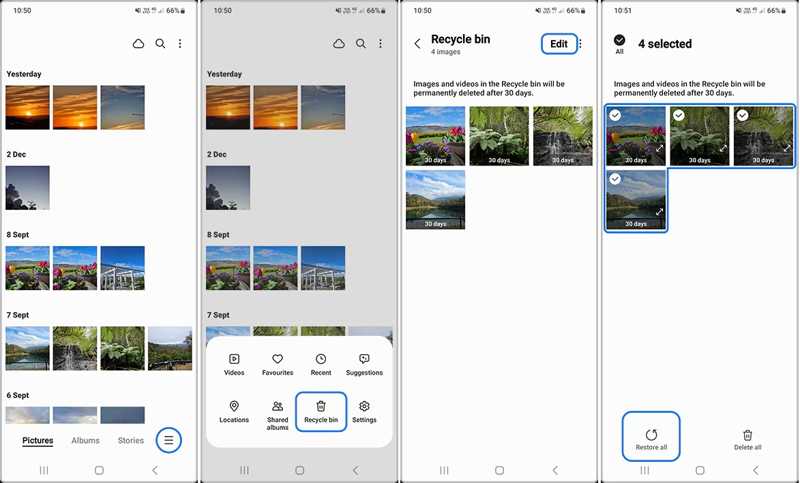
Lépés 1. Futtassa a Képek alkalmazást a telefonján.
Lépés 2. Érintse meg a Hamburger gombot.
Lépés 3. Válassza a Lomtár a szerszámosládán.
Lépés 4. Most látni fogod a nemrég törölt videókat és fényképeket.
Lépés 5. Jelöld ki az összes visszaállítani kívánt videót, majd koppints a Az összes visszaállítása.
Lépés 6. Menj vissza a könyvtárba, és nézd meg a törölt videóidat.
Jegyzet: Ha nem találja a Lomtár vagy a Kuka mappát a Galéria alkalmazásban, lépjen a A fájljaim or File Manager alkalmazást, és ellenőrizze a Lomtárban a törölt videókat.
3. rész: Hogyan lehet visszaállítani a törölt Android-videókat a Google Fotókból
Ha a Google Fotókat használod Android-telefonodon a fényképek és videók biztonsági mentéséhez, ingyenesen visszaállíthatod a törölt Android-videókat a Kukából. A Google Fotókban törölt videók akár 60 napig is a Kukában maradhatnak.
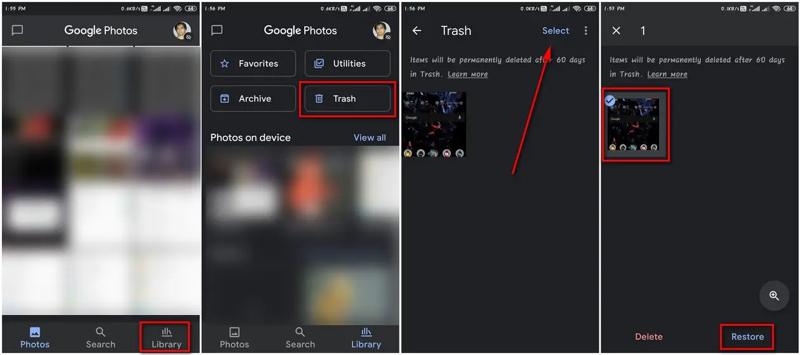
Lépés 1. Fuss el Google Fotók app.
Lépés 2. Menj a könyvtár lap alján.
Lépés 3. Érintse meg a Kukába or Tartó mappát a nemrég törölt videók megtekintéséhez.
Lépés 4. Érintse választ és érintse meg az egyes letölteni kívánt videókat.
Lépés 5. Ezután koppintson a Visszaad gombot.
További olvasnivalók
4. rész: Hogyan lehet visszaállítani a törölt Android-videókat a biztonsági mentésből
Ha beállítottad a Google One-t a mobileszközödön, ingyenesen visszaállíthatod a véglegesen törölt videókat Android-táblagépedről. Ne feledd, hogy a folyamathoz először vissza kell állítanod az eszközöd gyári beállításait.
Lépés 1. Fuss el beállítások app.
Lépés 2. navigáljon rendszer és a Beállítások visszaállítása.
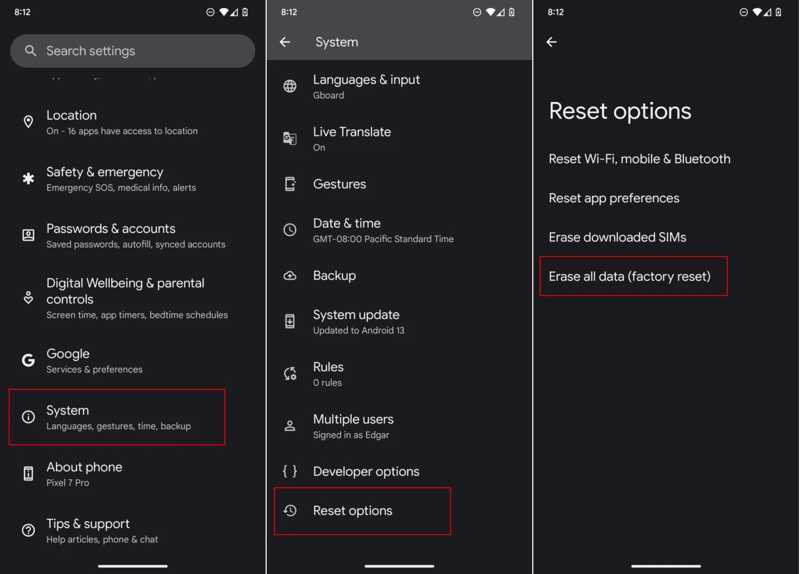
Lépés 3. Érintse Minden adat törlése (gyári beállítások visszaállítása) és megüt Az összes adat törlése.
Lépés 4. Írja be a PIN-kódját, ha a rendszer kéri.
Lépés 5. Ezután érintse meg a gombot Az összes adat törlése.
Lépés 6. Amikor a készülék újraindul, koppintson a Rajt, majd fogadd el a felhasználási feltételeket.
Lépés 7. Győződjön meg róla, hogy Wi-Fi-hez csatlakozik.
Lépés 8. Amikor eléri a Alkalmazások és adatok másolása képernyőn érintse meg a gombot Következő.
Lépés 9. választ A régi készülék nem használható.
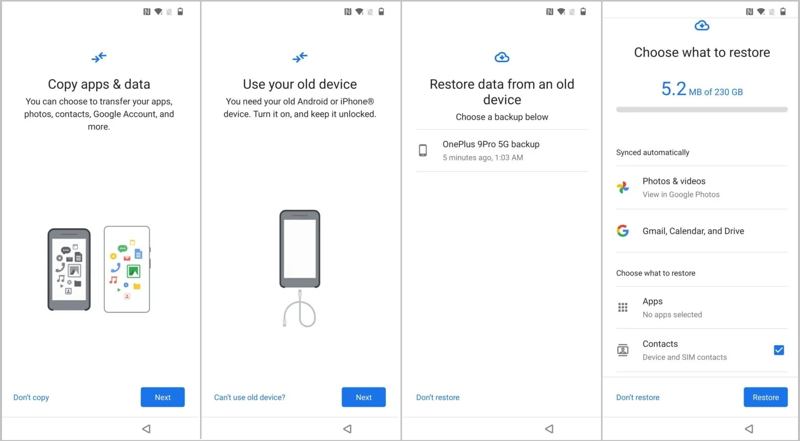
Lépés 10. Jelentkezzen be Google fiókjával.
Lépés 11. Válassza ki az utolsó biztonsági mentést, majd a Fotók és videók és más kívánt adattípusokat, majd koppintson a Visszaad.
Összegzés
Ez az útmutató négy módszert osztott meg törölt videók helyreállítása Android telefonokról és táblagépeken. Ha megtalálod a Kuka vagy a Lomtár albumot a beépített Galériában, akkor visszaállíthatod a nemrég törölt videókat. A Google Fotók nemcsak a médiafájlok biztonsági mentésére szolgál, hanem az elveszett videók visszaállítására is. A biztonsági mentés egy másik lehetőség, ha beállítottad a Google One-t. Apeaksoft Android Data Recovery egy gyors módja a videók biztonsági mentés nélküli visszaállításának.
 Apeaksoft iPhone Data Recovery
 Helyezze vissza a törölt vagy elveszett adatokat iOS-eszközökről, iTunes-ból és iCloud biztonsági mentésből.
Biztonságos letöltés
Biztonságos letöltés
Kapcsolódó cikkek




