


Hogyan lehet törölni a hívásnaplót Android telefonokon

A hívásnapló vagy híváselőzmény a bejövő és kimenő telefonhívások szisztematikus nyilvántartása, amely olyan adatokat rögzít, mint a hívóazonosító, a hívás időtartama, az időpont, az irány és egyebek. A híváselőzmények elvesztése egy Android-telefonon frusztráló élmény lehet, különösen, ha fontos telefonhívásokat kell előhívni. Ez az útmutató bemutatja a bevált módszereket a... törölt hívásnapló helyreállítása hatékonyan Androidos telefonodon.
OLDAL TARTALMA:
1. rész: Hogyan lehet visszaállítani a hívásnaplót a szolgáltatótól
A legtöbb szolgáltató 1-7 évig tárolja a hívásnapló előzményeit, a bejegyzés típusától és az adott szolgáltatótól függően. Ez egy egyszerű módja az Android hívásnapló helyreállításának. Elérheti a szolgáltató webhelyét vagy alkalmazását, bejelentkezhet fiókjával, és ellenőrizheti a hívásnaplót. Egy másik lehetőség, hogy felkeres egy közeli szolgáltatói üzletet, és megkéri a támogató csapatokat, hogy állítsák vissza a hívásnaplókat.
2. rész: Hogyan lehet visszaállítani az Android hívásnaplót a telefonról
Még ha törli is a hívásnaplókat a Telefon alkalmazásból, azok a Legutóbbi vagy az Előzmények listában tárolódhatnak. Ez azt jelenti, hogy Androidon további lépések nélkül visszaállíthatja a törölt telefonhívásokat. Android adatkezelő szoftver vagy hardver.
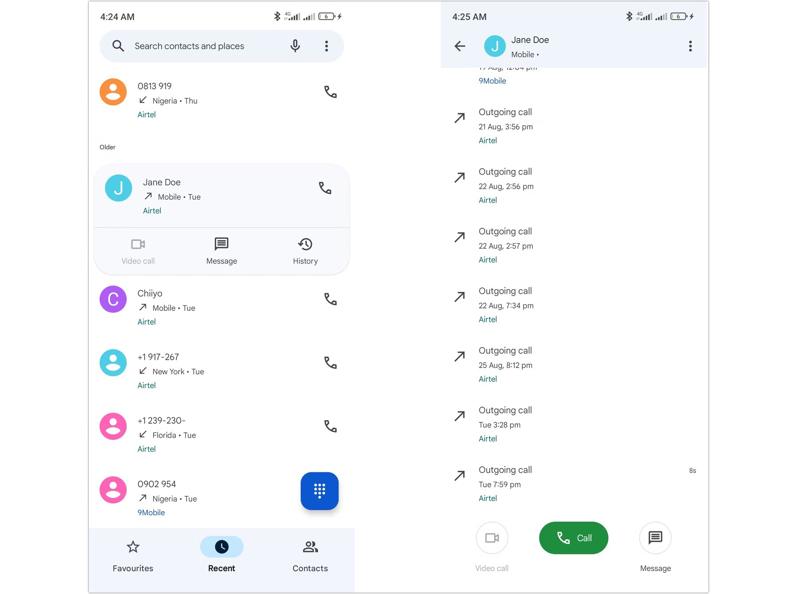
Lépés 1. Futtassa a Google-t Telefon alkalmazást az alkalmazástálcáról.
Lépés 2. Menj a Friss fül alulról.
Lépés 3. Keresse meg a kívánt névjegyet vagy telefonszámot, és koppintson rá.
Lépés 4. Válassza a Történelem lehetőség a névjegy összes híváselőzményének visszaállítására.
3. rész: Hogyan lehet visszaállítani a hívásnaplót Androidon a biztonsági mentésből
Az Android hívásnapló visszaállításának egy másik módja a Google biztonsági mentése. Android telefon beállításakor hozzá kell adnia egy Google-fiókot. Ezután megteheti készítsen biztonsági másolatot a telefonjáról a Google-re, beleértve a hívásnaplót is. Ne feledd, hogy a folyamat során vissza kell állítanod a telefon gyári beállításait.
Lépés 1. Futtassa a beállítások alkalmazást a telefonon
Lépés 2. Tovább Általános menedzsment, és akkor vissza.
Lépés 3. Érintse meg a Gyári adatok visszaállítása opciót.
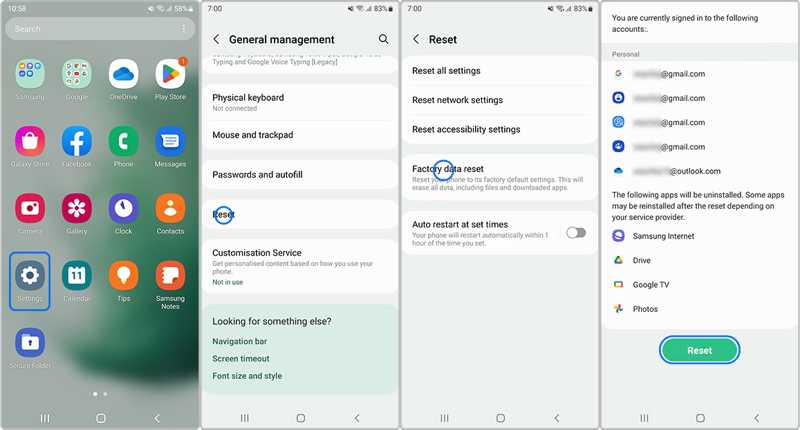
Lépés 4. Olvasd el a figyelmeztetést, és koppints a vissza gombot.
Lépés 5. A művelet megerősítéséhez kövesse a képernyőn megjelenő utasításokat.
Lépés 6. Ha kész, indítsd újra a telefonodat.
Lépés 7. Válaszd ki a kívánt nyelvet, és csatlakozz egy Wi-Fi hálózathoz.
Lépés 8. Amikor a rendszer kéri, add meg ugyanazt a Google-fiókot, amelyet a biztonsági mentéshez használtál.
Lépés 9. Ezután válassza ki azt a biztonsági mentést, amely tartalmazza az elveszett hívásnaplókat.
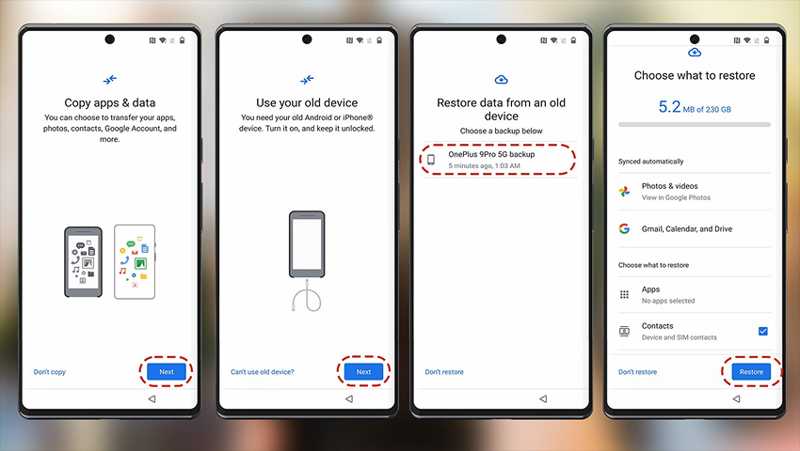
Lépés 10. Győződjön meg róla, hogy a listában kiválasztja a híváselőzményeket, és koppintson a Visszaad.
Lépés 11. A visszaállítás után fejezze be a beállítást.
Lépés 12. Ezután menjen a Telefon alkalmazást, és ellenőrizze a helyreállított híváselőzményeket.
4. rész: Hogyan használjuk az Android hívásnapló-helyreállító alkalmazást
Biztonsági mentés nélkül nehéz visszaállítani a véglegesen törölt hívásnaplót egy Android telefonon. A végső megoldás egy Android hívásnapló-helyreállító szoftver, például Apeaksoft Android Data RecoveryKépes beolvasni a telefon memóriáját, és megkeresni a törölt hívásnaplókat, mielőtt az új adatok felülírnák azokat. Ami még fontosabb, az intuitív kezelőfelület leegyszerűsíti a munkafolyamatot.

Letöltötte több mint 1,000,000 Felhasználók
- A törölt hívásnaplók helyreállítása Androidon 3 lépésben.
- Széleskörű adattípusokkal dolgozhat.
- Hívásnapló kinyerése egy törött telefonról.
- Tekintse meg híváselőzményeit a szelektív helyreállításhoz.
- Szinte az összes Android-eszköz márkáját és modelljét támogatja.
Biztonságos letöltés
Biztonságos letöltés

Hogyan lehet visszaállítani a törölt hívásnaplókat az Android telefonon
Lépés 1. Olvassa be a telefont
Indítsa el az Android hívásnapló-helyreállító szoftvert a számítógépére telepítés után. Elérhető Windows 11/10/8/7/XP/Vista és Mac OS X 10.6 vagy újabb rendszereken. Kapcsolja be a telefonját, lépjen a következőhöz: beállítások alkalmazás, válassza ki Fejlesztői beállítások, és engedélyezze a USB hibakeresés mód. Ezután csatlakoztassa a telefont a számítógéphez USB-kábellel. Ha a rendszer kéri, válassza a Fájlok átvitele a Használjon USB-t párbeszéd.

Lépés 2. Híváselőzmények előnézete
Miután a telefon felismerésre került, jelölje be a melletti négyzetet Hívásnaplók és kattintson a Következő gombra a telefon memóriájában található hívásnaplók beolvasásának megkezdéséhez. Amikor a folyamat befejeződik, megtekintheti az összes hívásnaplót, és helyreállíthatja azokat. Kapcsolja be Csak a törölt elemeket jelenítse meg a törölt elemek előnézetéhez.

Lépés 3. Hívásnaplók helyreállítása
Jelölje ki a lekérni kívánt hívásnaplókat, majd kattintson a Meggyógyul gombra a jobb alsó sarokban. Ezután navigáljon a célmappába, és erősítse meg a hívásnapló helyreállítását Android-telefonján. Ezután ellenőrizheti a hívásnaplót a merevlemezén.

Jegyzet: A folyamat nem szakítja félbe a telefon aktuális híváselőzményeit.
Összegzés
Ez az útmutató négy módszert mutatott be hívásnapló-helyreállítás törlése Androidon eszközök. A hívásnaplók visszaállításának első lehetősége a szolgáltatóval való kapcsolatfelvétel. Ez a módszer szinte minden eszközön működik. Kipróbálhatja a Google Telefon alkalmazását az eszközén az elveszett hívásnaplók megkereséséhez. A Google biztonsági mentése egy másik lehetőség, ha beállította. Apeaksoft Android Data Recovery biztonsági mentés nélkül is lekérheti az Android-adatokat.
 Apeaksoft Android Data Recovery
 Helyezze vissza a törölt vagy elveszett adatokat az összes népszerű Android-eszközről.
Biztonságos letöltés
Biztonságos letöltés
Kapcsolódó cikkek




