

8 legjobb fizetős és ingyenes SD-kártya adatmentő szoftver

Tagadhatatlan, hogy az SD-kártyák kényelmes tárhelyet jelentenek. A fájlok biztonsági mentése mellett okostelefonok és fényképezőgépek tárhelyét is bővítik. A legnagyobb probléma az, hogy sokkal megbízhatóbbak. Ezért van szükség SD-kártyára. kártyaadatok helyreállítása eszköz. Képesnek kell lennie az adatok SD-kártyáról történő visszaállítására. Ez a cikk a 8 legjobb eszközt ismerteti és ismerteti.
OLDAL TARTALMA:
1. rész: A legjobb kártyaadat-helyreállító szoftverek összehasonlítása
Amikor a legjobb SD-kártya javító eszközöket teszteljük, néhány szempontra koncentrálunk, az ártól a támogatott kártyákig, a sikerességi aránytól a könnyű használatig, a követelményektől az elérhetőségig és egyebekig.
| Ár: | Támogató eszközök | Sikerarány | |
| 22.45 dollár havonta, 55.96 dollár évente, 71.96 dollár életre szólóan | Minden SD- és memóriakártya | 98% | Apeaksoft Data Recovery |
| Ingyenes, 89.00 USD a Pro verzióhoz, 499.00 USD a vállalati verzióhoz | SD-kártya, SDHC, SDXC, MicroSD, flash kártya és egyebek | 90% | Disk Drill |
| Kezdje a $ 20-et | SD-kártya, MicroSD és egyebek | 87% | MDDE |
| Kezdőár: évi 1,244 dollár | SD-kártya, MicroSD és egyebek | 78% | R-Studio |
| 39.99, 59.99 és 249.99 dollár | SD-kártya, memóriakártya, USB flash meghajtó és egyebek | 80% | Megmentő |
| Ingyenes | USB, SD-kártyák, CD-kártyák és egyebek | 76% | TestDisk |
| Ingyenes | USB, SD-kártyák, CD-kártyák és egyebek | 75% | PhotoRec |
| $24.95 | SD-kártyák, memóriakártyák és egyebek | 60% | Recuva |
2. rész: A 8 legjobb kártyaadat-helyreállító szoftver
Top 1: Apeaksoft adatmentés

Az egyik legjobb SD-kártyafájl-helyreállító szoftverként, Apeaksoft Data Recovery szinte minden igényt kielégít. Kutatásaink szerint szinte minden SD-kártyatípuson és helyzetben működik, beleértve a sérült kártyákat is. Ami még fontosabb, az intuitív kezelőfelület könnyen navigálható.
Biztonságos letöltés
Biztonságos letöltés
- Könnyen használható.
- Magas sikerarány elérése.
- Széleskörű SD-kártyák támogatása.
- Elveszett adatok helyreállítása különböző helyzetekben.
- Őrizd meg a fájl minőségét.
- Eltarthat egy ideig, ha sok adat van a kártyádon.
Top 2: Lemezfúró
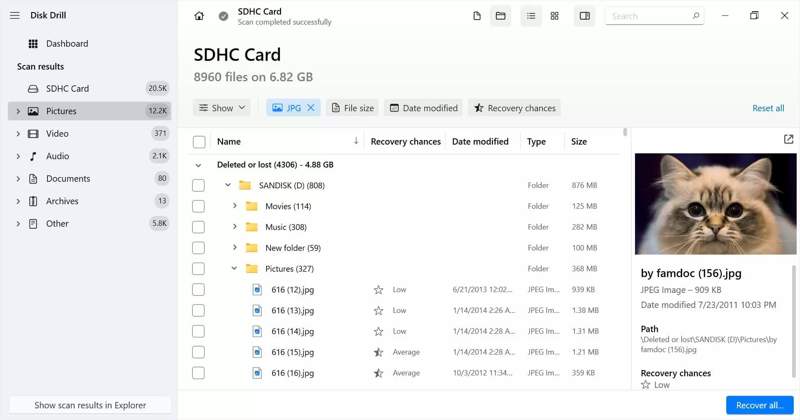
A Disk Drill egy megbízható memóriakártya-helyreállító eszköz Mac és Windows rendszeren. Több funkciót kínál, mint egy átlagos adat-helyreállító eszköz. Ráadásul a felhasználók kipróbálhatják az ingyenes verziót, mielőtt megvásárolnák a profi verziót, bár az ára magas.
- Több tucat fájltípussal kompatibilis.
- Bónusz funkciókat kínál.
- Az elveszett fájlok előnézete.
- Munka Windows és Mac rendszeren.
- Ez drága.
- Nem tudja helyreállítani a fájlokat, ha sérültek.
Top 3: DMDE
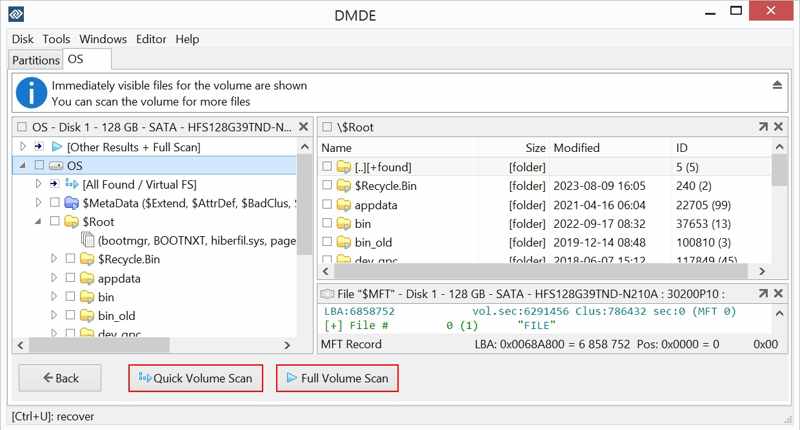
A DMDE egy másik módja a törölt fájlok SD-kártyáról és memóriakártyákról történő helyreállításának. Egyszerre akár 4,000 fájl helyreállítására is képes, és korlátlan számú vizsgálatot futtat. Rugalmas csomagokat és előfizetéseket kínál.
- Fájlok helyreállítása sérült SD-kártyáról.
- Fájlok előnézete a helyreállítás előtt.
- Adjon ingyenes verziót.
- Integrálja a fejlett lemezeszközöket.
- Nem tudja visszaállítani a fájlstruktúrát.
- Az ingyenes verzió semmit sem tud visszaállítani.
Top 4: R-Studio
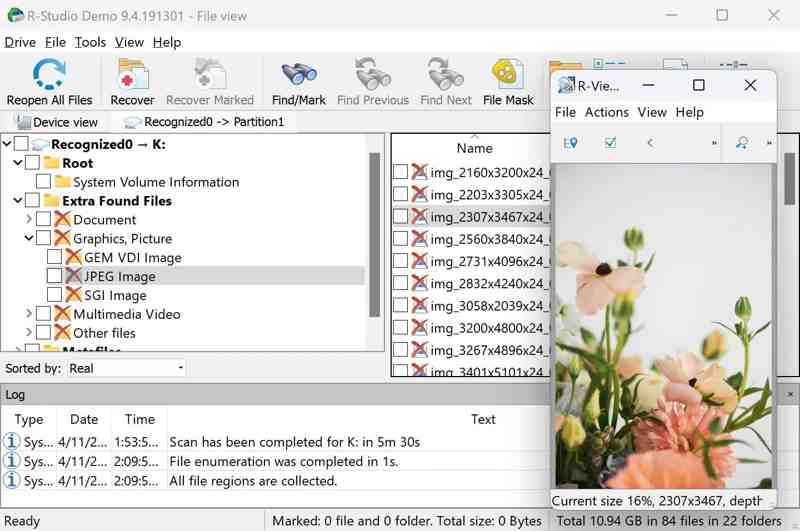
Az R-Studio-t SD-kártyáról történő fájl-helyreállításra fejlesztették ki Mac, Windows és Linux rendszereken. Népszerű a tech-hozzáértő felhasználók körében összetett esetekben vagy formázott SD- vagy memóriakártyákról történő adat-helyreállításhoz.
- Kiterjedt formátumok támogatása.
- Dolgozz a fő operációs rendszeren.
- Megadott mappák vizsgálata.
- Sérült SD-kártyákhoz érhető el.
- A kezelőfelület zsúfolt.
- A fájl előnézete korlátozott.
További olvasnivalók
Top 5: RescuePRO
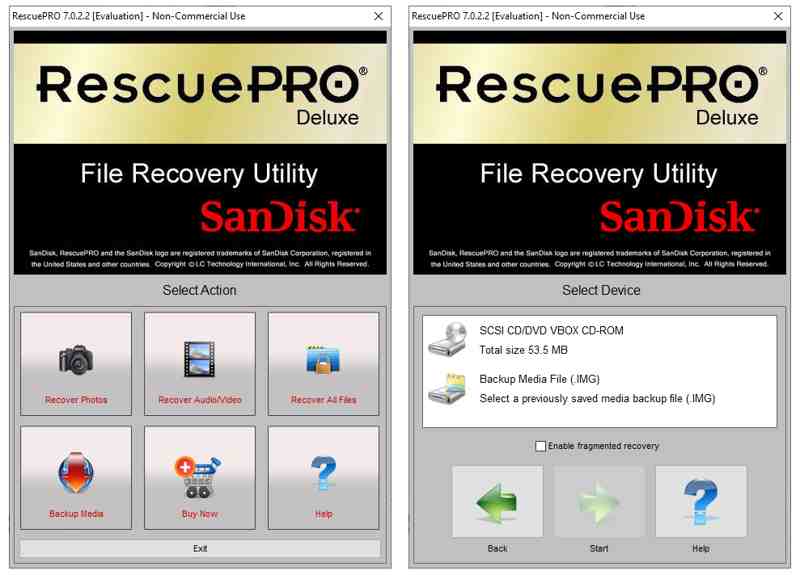
A RescuePRO-t eredetileg SanDisk kártyákról származó adatok helyreállítására tervezték, de más márkákhoz is használható. Visszaállíthatja a képeihez, dokumentumaihoz, videóihoz, zenéihez, fényképeihez, fájljaihoz és egyebekhez való hozzáférést.
- RAW fájlokkal kompatibilis.
- Működik a népszerű SD-kártyákkal.
- Készítsen gyors biztonsági másolatot az SD-kártyáról.
- Ajánlj fel egy demó verziót.
- A felület elavultnak tűnik.
- Nem tudja helyreállítani a töredezett fájlokat.
Top 6: TestDisk
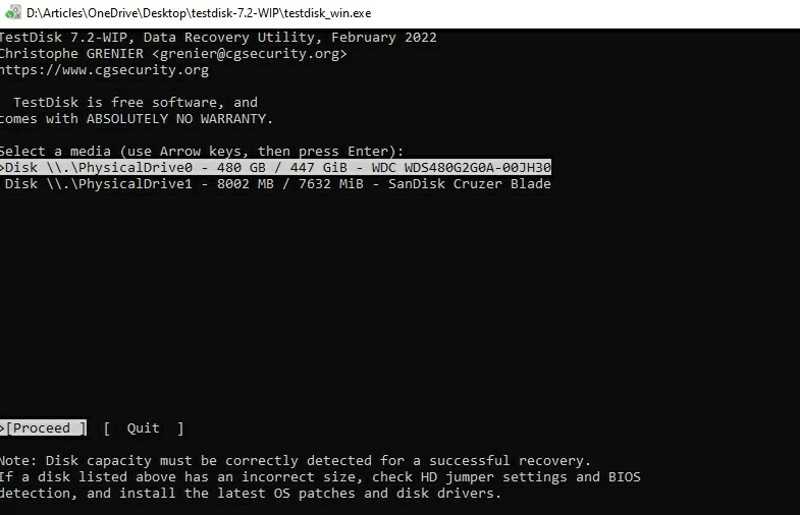
A TestDisk egy ingyenes SD-kártya adat-helyreállító eszköz PC-re. Egy programozó fejlesztette ki. Mivel nyílt forráskódú, a felhasználók egy fillér fizetése nélkül visszaállíthatják a fájlokat formázott kártyáikról.
- Működik Windows, macOS és Linux rendszereken.
- Ingyenes és nyílt forráskódú.
- Különféle fájlrendszerek támogatása.
- Javítsd meg a hibás fájlrendszert.
- Hiányzik belőle a grafikus felhasználói felület.
- Műszaki ismereteket igényel.
Top 7: PhotoRec
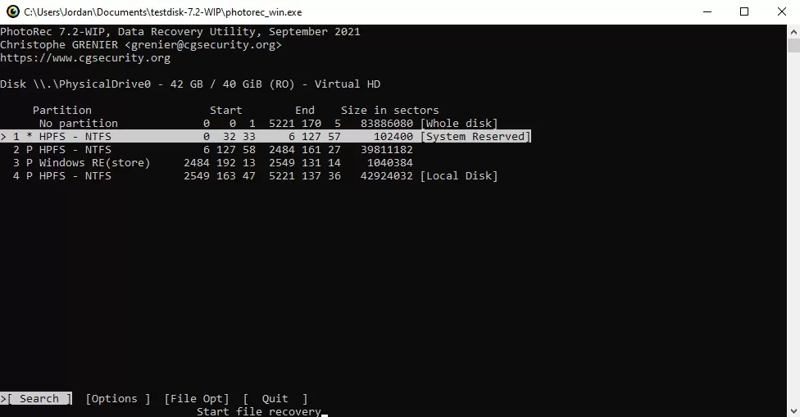
A PhotoRec egy ingyenes módszer a fényképek SD-kártyáról történő helyreállítására. A TestDiskhez hasonlóan a PhotoRec is nyílt forráskódú és ingyenesen használható. Ráadásul hordozható és nem igényel telepítést. Érdemes kipróbálni, ha fájlokat törölsz az SD-kártyáról.
- Teljesen ingyenes.
- Windows, Mac és Linux támogatása.
- Nincs telepítés.
- RAW SD kártyákhoz használható.
- Évek óta nem frissítették.
- Parancssorokon keresztül működik.
Top 8: Recuva
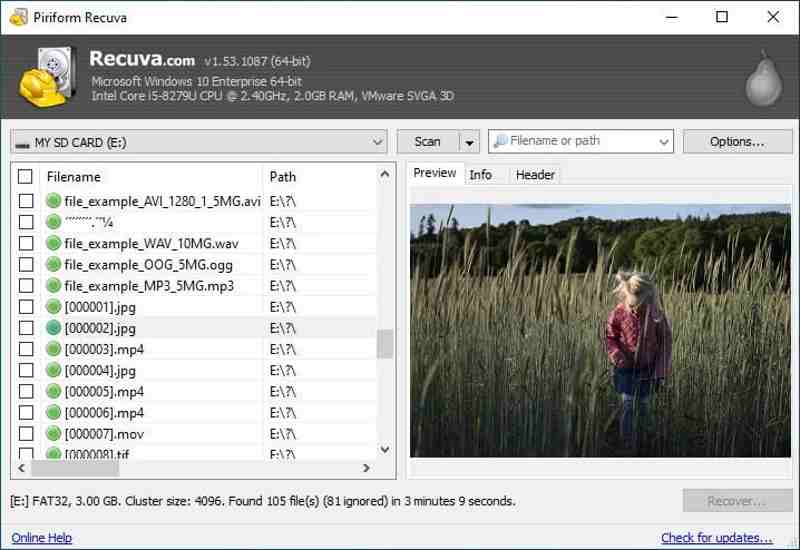
A Recuva képes adatokat helyreállítani MicroSD-kártyákon, SD-kártyákon, USB flash meghajtókon és más eszközökön Windows rendszeren. A felhasználók kipróbálhatják az ingyenes verziót. Ezenkívül egy prémium verziót is kínál a technikai támogatás igénybevételéhez.
- Ingyenes verzió felajánlása.
- Hordozható használatra.
- FAT/exFAT fájlokon dolgozik.
- A nemrég törölt fájlok visszaállítása.
- Az ingyenes verzió nem tartalmaz támogatást.
- A felület nem felhasználóbarát.
3. rész: Hogyan lehet visszaállítani az adatokat az SD-kártya formázása után
Lépés 1. Telepítse az SD-kártya adat-helyreállító eszközt
Indítson el egy SD-kártya-helyreállító eszközt, például az Apeaksoft Data Recovery-t, miután telepítette a számítógépére. Helyezze be az SD-kártyát a számítógépbe. Váltson át a következőre: USB / SD kártya helyreállítás fülre, és válassza ki az SD-kártyát. Kattintson a Lemez beolvasása gombra az adatok keresésének megkezdéséhez.

Lépés 2. Az elveszett fájlok előnézete
Amikor a gyorskeresés befejeződik, az elveszett fájlokat típus vagy elérési út szerint tekintheti meg. A segítségével gyorsan megtalálhatja a fájlokat. Szűrő opciót.

Lépés 3. SD-kártya helyreállítása
Jelölje ki a visszaállítani kívánt fájlokat, majd kattintson a Meggyógyul gombra a jobb alsó sarokban. Állítson be egy kimeneti mappát, és erősítse meg az adatok helyreállítását az SD-kártyán a formázás után.

Összegzés
Most legalább a 8 legjobbat meg kell tanulnod SD-kártya adatainak helyreállítása eszközök. Némelyikük teljesen ingyenes, mint például a TestDisk. Mások előfizetést vagy licencet igényelnek, és professzionális funkciókat kínálnak. Apeaksoft Data Recoverypéldául több elveszett fájlt fedezhet fel egy formázott SD-kártyáról. Ráadásul nem igényel technikai ismereteket. A megfelelő eszközt az áttekintésünk és az Ön helyzete alapján választhatja ki.
Kapcsolódó cikkek
Véletlenül törölt egy NTFS partíciót az eszközén, és vissza szeretné állítani? Ez a cikk működőképes megoldásokat kínál.
Itt megismerheti a 8 legjobb SanDisk kártya-helyreállító szoftvert, amellyel hatékonyan helyreállíthatja az elveszett fájlokat a SanDisk SD-kártyájáról.
Ha a legjobb iPad adatmentő szoftvert keresed, szerencséd van, mivel azonosítottuk és áttekintettük a legjobb 6 eszközt.
Gyere el, és ismerd meg lépésről lépésre a Toshiba HDD-k törlés, formázás vagy rendszerhibák miatti helyreállításának megoldásait és helyreállítási tippjeit.



