

Hogyan javítsuk ki a Windows vagy Mac számítógépet, amely nem olvassa az SD-kártyát

„Sok fotóm van egy SD-kártyán. Nemrég szerettem volna néhány fotót átmásolni a számítógépemre, de a számítógép egyáltalán nem olvasta be a kártyát. Van valami javaslatod?” Bár sebezhetőek, az SD-kártyák nagyszerűek digitális médiafájlok tárolására digitális fényképezőgépekben, mobiltelefonokban és más hordozható eszközökben. Egy Az SD-kártya nem olvas A számítógépen gyakori probléma. Ez a cikk hatékony megoldásokat oszt meg a probléma megoldására.
OLDAL TARTALMA:
1. rész: Miért nem olvas az SD-kártya
Mielőtt végigmennénk a megoldásokon, fontos megérteni, hogy miért nem működik az SD-kártya olvasása. Ez segíthet a probléma konkrét kezelésében. A gyakori okok a következők lehetnek:
1. Fizikai sérülés.
2. Az SD-kártya zárolva van.
3. Fájlrendszer sérülése.
4. Kompatibilitási problémák.
5. Elavult vagy hiányzó illesztőprogramok.
6. Rossz kapcsolat.
2. rész: Hogyan javítsuk ki az SD-kártyát, ami nem olvasható a számítógépen
A fizikai sérülésektől eltekintve, saját kezűleg is megjavíthatja, ha a számítógép nem olvassa az SD-kártyát. Az alábbiakban felsoroljuk a hatékony megoldásokat. Ellenőrizheti a kártya állapotát, és követheti a megoldásokat az adataihoz való hozzáférés visszaszerzéséhez.
1. megoldás: Oldja fel az SD-kártyát
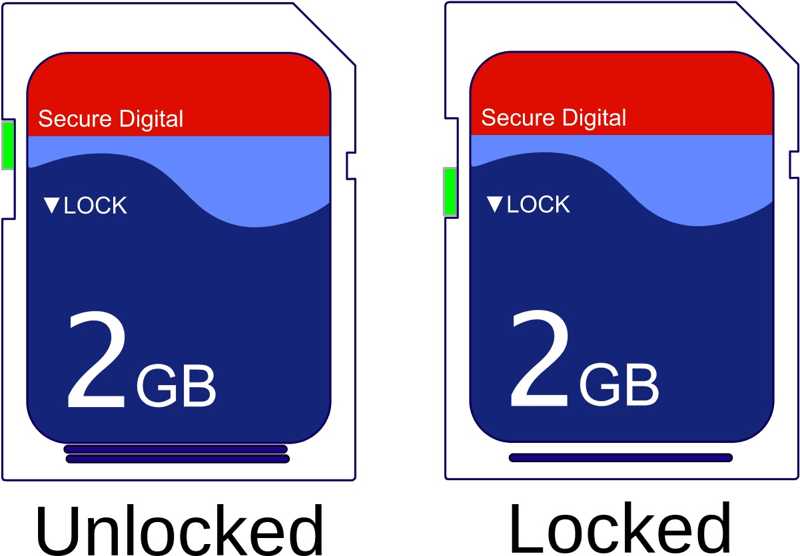
Néhány SD-kártya zároló clipartot tartalmaz. Ha véletlenül elmozdítja a clipartot és zárolja a kártyát, a számítógép nem tudja olvasni. Ezért az első dolog, amit tennie kell, ha az SD-kártya nem olvassa, a klip ellenőrzése. Ha zárolva van, mozgassa a clipartot a feloldásához.
2. megoldás: Frissítse az SD-kártya illesztőprogramját
A legtöbb esetben a számítógép elavult vagy hiányzó SD-kártyaillesztőprogram miatt nem olvassa az SD-kártyát. A megoldás egyszerű: frissítse az illesztőprogramot a számítógépén, vagy telepítse újra a hiányzó illesztőprogramot. Íme a lépések:
Lépés 1. Kattintson a jobb gombbal a Rajt menüben és válasszon Eszközkezelő.
Lépés 2. Bontsa ki a Lemezmeghajtók bejegyzést, és válassza ki az SD-kártyaolvasóját.
Lépés 3. Menj a Akció menüben és válasszon Illesztőprogram frissítéseVagy kattintson jobb gombbal az olvasóra, és válassza a Illesztőprogram frissítése.

3. megoldás: Új illesztőprogram-betűjel hozzárendelése
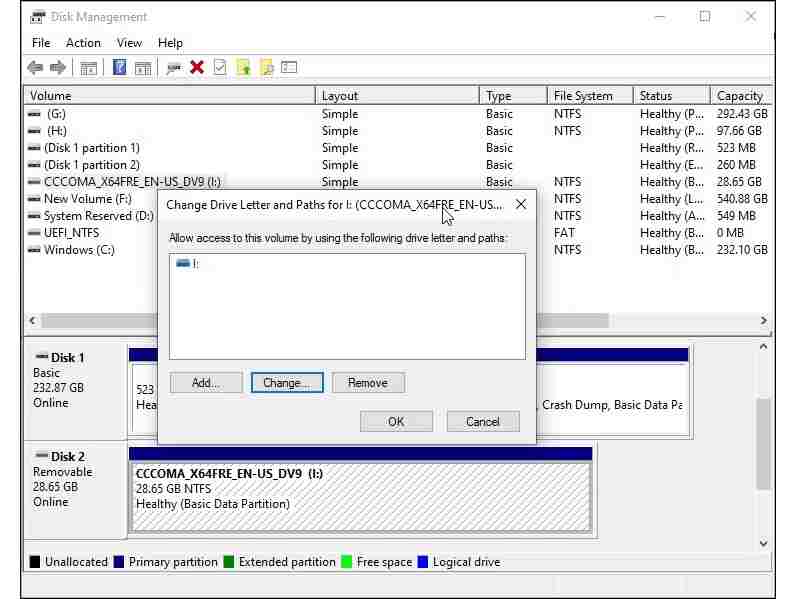
Az operációs rendszer felismeri az SD-kártya betűjelét, és beolvassa a rajta lévő fájlokat. Ha a meghajtóbetűjel ütközik egy meglévő meghajtóval, a számítógép nem tudja olvasni az SD-kártyát. Új illesztőprogram-betűjelet rendelhet a kártyához.
Lépés 1. Kattintson a jobb gombbal a Rajt menüben és válasszon Lemezkezelés.
Lépés 2. Kattintson jobb gombbal az SD-kártyaolvasóra, és válassza a Change Drive Letter and Paths.
Lépés 3. Kattints Változtat és rendeljen hozzá egy új betűt, amelyet egyetlen sofőr sem használ.
4. megoldás: Javítsa meg az SD-kártyát a CHKDSK segítségével
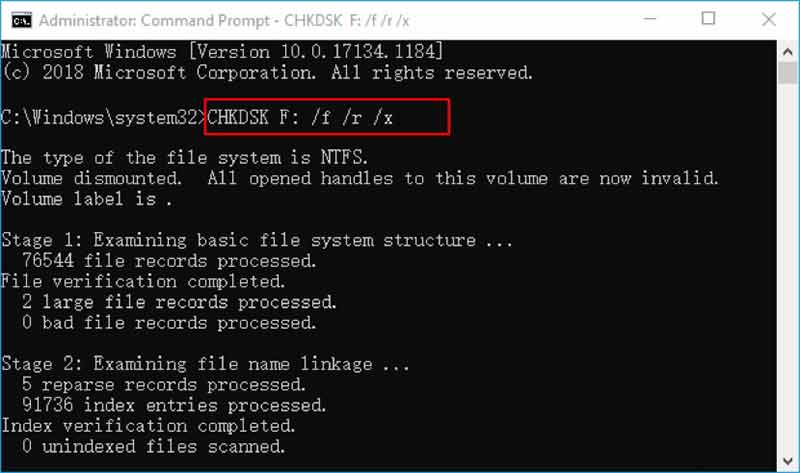
A Windows integrál egy SD-kártya javítás funkció, a CHKDSK. Ez a parancs képes kijavítani a fájlrendszer hibáit, és kijavítja az SD-kártyaolvasó hibáját, amelyet a fájlrendszer sérülése okozott. Mivel ez egy parancssori eszköz, kövesse figyelmesen az alábbi munkafolyamatot:
Lépés 1. Kattintson a jobb gombbal a Rajt menü és futtatás Parancssor (rendszergazda) or PowerShell (Admin).
Lépés 2. Begépel chkdsk X: /R. Cserélje X az SD-kártya betűjelével. Nyomja meg a belép gombot a billentyűzeten.
Lépés 3. Ha kész, indítsd újra a számítógépedet, és próbáld meg újra az SD-kártyát.
3. rész: Hogyan javítsuk ki az SD-kártya nem olvasását Mac rendszeren
1. megoldás: Indítsa újra a Mac-et
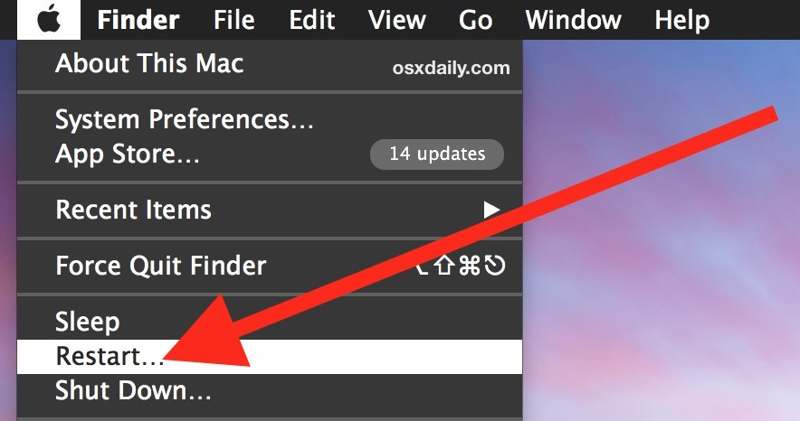
Előfordulhat, hogy a Mac azért nem olvassa az SD-kártyát, mert a számítógép elakad, vagy az operációs rendszer nem indítja el megfelelően az illesztőprogramot. Ehhez csak újra kell indítania a gépet, és újra kell próbálnia az SD-kártyát.
Lépés 1. Vedd ki az SD-kártyát.
Lépés 2. Kattintson az Alma menüben és válasszon Újraindítás.
Lépés 3. Várja meg, amíg a Mac újraindul.
Lépés 4. Jelentkezzen be felhasználói fiókjával.
Lépés 5. Ezután csatlakoztassa az SD-kártyát vagy -olvasót a Machez.
2. megoldás: Javítsa meg az SD-kártyát a Lemezkezelővel
Ha a Mac fájlrendszer-sérülés miatt nem olvassa az SD-kártyát, a beépített Elsősegély funkcióval javíthatja a hibát. Ez a Lemezkezelő része, és képes kijavítani a belső és külső merevlemezek gyakori fájlrendszerhibáit.
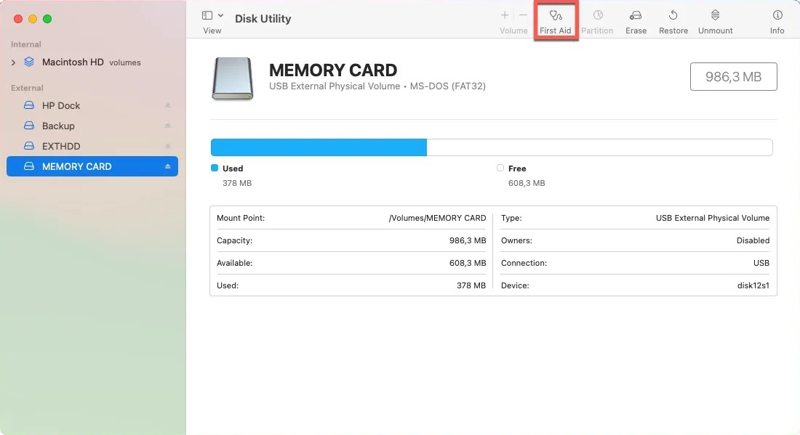
Lépés 1. Nyissa meg a Alkalmazási területek mappában Kereső, választ Utilities, és fuss disk Utility.
Lépés 2. Válaszd ki az SD-kártyát az oldalsávon.
Lépés 3. Kattintson az Elsősegély gombra a felső menüszalagon, majd kattintson a futás.
Lépés 4. Amikor a folyamat befejeződött, próbálja meg újra az SD-kártyát.
4. rész: Bónusz tipp: Hogyan lehet adatokat kinyerni egy olvashatatlan SD-kártyáról
Még ha az SD-kártya nem is olvasható, és nem tudja megjavítani, az elveszett fájlokat a következővel kinyerheti: Apeaksoft Data RecoveryKépes beolvasni az olvashatatlan SD-kártyát, és elveszett fájlokat keresni. Az intuitív felület megkönnyíti a navigációt.
Gyors módszer az adatok kinyerésére olvashatatlan SD-kártyáról
- Gyorsan lekérhet adatokat bármilyen SD-kártyáról.
- Az elveszett fájlok előnézete szelektív helyreállításhoz.
- Támogatja a fájltípusok és formátumok széles skáláját.
- Windows 11-től XP-ig, valamint macOS 10.7-es vagy újabb verziójú operációs rendszereken működik.
Biztonságos letöltés
Biztonságos letöltés

Hogyan lehet adatokat kinyerni egy olvashatatlan SD-kártyáról
Lépés 1. SD-kártya beolvasása
Futtassa az adat-helyreállító szoftvert a számítógépére telepítés után. Létezik egy másik verzió is Mac-re. Helyezze be az SD-kártyát a készülékbe. Lépjen a következőre: USB / SD kártya helyreállítás fülre, jelölje ki az SD-kártyát, és kattintson a Lemez beolvasása.

Lépés 2. Az elveszett fájlok előnézete
Ezután menjen a Típuslista lapon válassza ki a kívánt adattípusokat, és tekintse meg az elveszett fájlokat az SD-kártyán. Ha könyvtárak szerint szeretné megtekinteni a fájlokat, lépjen a következőre: Útvonal-lista.

Lépés 3. Adatok kinyerése az SD-kártyáról
Jelölje ki a visszaállítani kívánt fájlokat, majd kattintson a Meggyógyul gombra. Állítson be egy kimeneti mappát, és erősítse meg.

További olvasnivalók
Összegzés
Ez a cikk ismerteti, mit kell tennie, ha a számítógépe és A Mac nem olvassa az SD-kártyátElőször megismerheti a probléma fő okait. Ezután kövesse megoldásainkat a probléma önálló megoldásához. Ami még fontosabb, azt javasoljuk, hogy Apeaksoft Data Recovery hogy segítsen kinyerni az adatokat az SD-kártyáról.
Kapcsolódó cikkek




