

Hogyan lehet visszaállítani a törölt e-maileket az asztali számítógépen vagy a mobilján

Egy fontos e-mail véletlen törlése nagy kihívás; azonban a nagyobb e-mail-szolgáltatók beépítették a Kuka vagy a Lomtár alkalmazásba. Ez lehetőséget ad erre visszaszerezze a törölt e-maileket mielőtt véglegesen törlődnének, vagy a Kuka ürülne. Sőt, még ha az e-mailek végleg el is tűntek, visszahozhatod őket. Ez az oktatóanyag bevált módszereket mutat be az elveszett e-mailek megtalálására a Gmailből, Outlookból, Yahoo-ból, AOL-ból és egyebekből.
OLDAL TARTALMA:
- 1. rész: Gyors módszer a törölt e-mailek visszaállítására
- 2. rész: Hogyan lehet visszaállítani a törölt e-maileket a Gmailből
- 3. rész: Hogyan lehet visszaállítani a törölt e-maileket az Outlookban
- 4. rész: Hogyan lehet visszaállítani a törölt e-maileket a Yahoo-ból
- 5. rész: Hogyan lehet visszaállítani a törölt e-maileket az AOL-ból
1. rész: Gyors módszer a törölt e-mailek visszaállítására
Vissza lehet állítani a véglegesen törölt e-maileket? Amikor megnyitod az e-mailedet az asztali gépeden, akár böngészőben, akár alkalmazásban, az letöltődik és mentésre kerül a merevlemezedre. Ez azt jelenti, hogy visszaállíthatod a következővel: Apeaksoft Data Recovery mielőtt felülírnák.
Gyors módszer a véglegesen törölt e-mailek helyreállítására
- Bármely szolgáltató törölt e-mailjeinek lekérése.
- Az elveszett e-mailek és mellékletek előnézete.
- Támogatja a fájltípusok és formátumok széles skáláját.
- Működik Windows 11-től XP-ig, macOS 10.7-es és újabb verziók esetén.
Biztonságos letöltés
Biztonságos letöltés

Hogyan lehet véglegesen törölt e-maileket visszaállítani az asztalon
Lépés 1. Telepítse az e-mail-helyreállító eszközt
Futtassa az e-mail-helyreállító szoftvert a számítógépére telepítés után. Létezik egy másik verzió is Mac-re. Lépjen a következőre: Merevlemez helyreállítása fülön válasszon ki egy lemezt, ahová az e-maileket menti, majd kattintson a Lapolvasás indítása.

Lépés 2. E-mailek előnézete
Amikor az adatszkennelés befejeződött, lépjen a Típuslista fülön és ellenőrizze E-mail hogy megtekinthesse az összes e-mailt a merevlemezén. Szűrő opció lehetővé teszi, hogy gyorsan megtalálja a kívánt e-maileket.

Lépés 3. A törölt e-mailek helyreállítása
Jelölje ki az összes lekérni kívánt e-mailt és mellékletet, majd kattintson a Meggyógyul gomb. Állítson be egy kimeneti mappát, és erősítse meg a véglegesen törölt e-mailek Gmailből való visszaállítását.

2. rész: Hogyan lehet visszaállítani a törölt e-maileket a Gmailből
A Gmail-felhasználók 30 napon belül visszaállíthatják a törölt e-maileket a Kuka mappából asztali számítógépükön vagy mobileszközükön. Még ha nem is találják meg őket a Kuka mappában, a Google Vault lehetővé teszi a véglegesen törölt Gmail-üzenetek visszaállítását.
Hogyan lehet visszaállítani a törölt e-maileket a Gmail kukájából
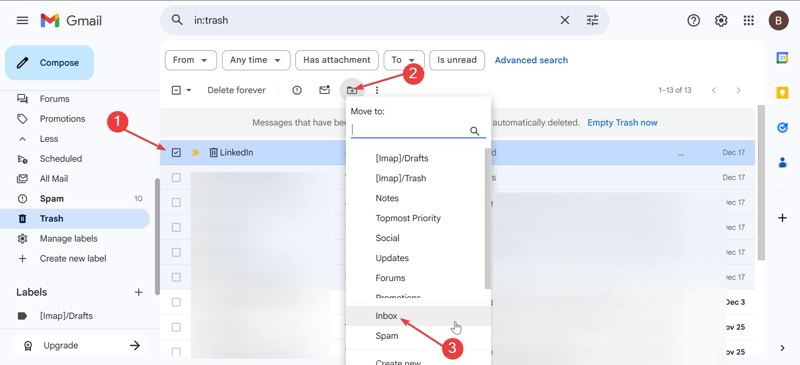
Lépés 1. Nyisd meg a Gmailt egy böngészőben, és menj a következőre: Kukába mappát.
Tipp: Vagy nyissa meg a Gmail alkalmazást, és koppintson a Hamburger gombot, és válassza ki Kukába.
Lépés 2. Keresse meg és jelölje ki a kívánt e-maileket.
Lépés 3. Kattintson vagy érintse meg a gombot Áthelyezés, és válasszon Bejövő a törölt e-mailek visszaállításához a Kukából.
Hogyan lehet véglegesen törölt e-maileket visszaállítani a Gmailből
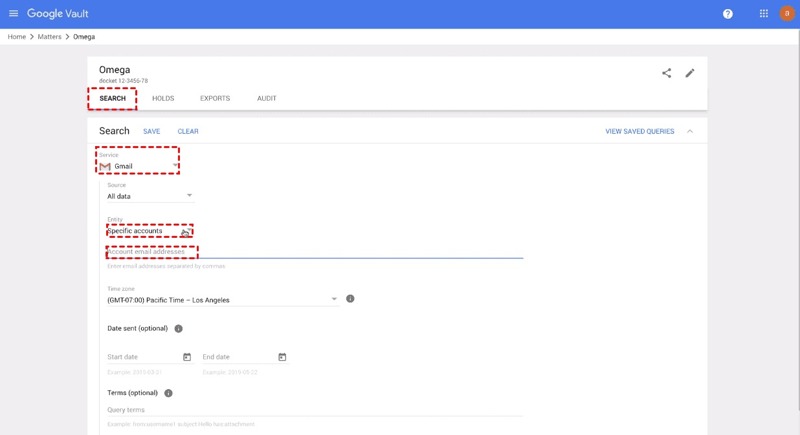
Lépés 1. Látogasson el a https://vault.google.com/ oldalra, és jelentkezzen be Google Workspace-fiókjával.
Lépés 2. Kattints számít, választ Teremt, és nevezd meg a dolgot.
Lépés 3. Nyisd meg az új ügyet, és kattints Keresés.
Lépés 4. Pick Gmail tól szolgáltatás, adja meg az e-mail címét, és konfigurálja a többi beállítást.
Lépés 5. Kattintson az Keresés gombot.
Lépés 6. Ezután töltse le a véglegesen törölt e-maileket a Gmailből.
3. rész: Hogyan lehet visszaállítani a törölt e-maileket az Outlookban
A kialakítás megkönnyíti a törölt e-mailek visszaállítását az Outlookból. A beépített Törölt elemek mappa akár 30 napig is megőrzi a törölt e-maileket. Ezenkívül lehetővé teszi a véglegesen törölt e-mailek visszaállítását a szerverről.
Hogyan lehet visszaállítani a törölt e-maileket az Outlookból
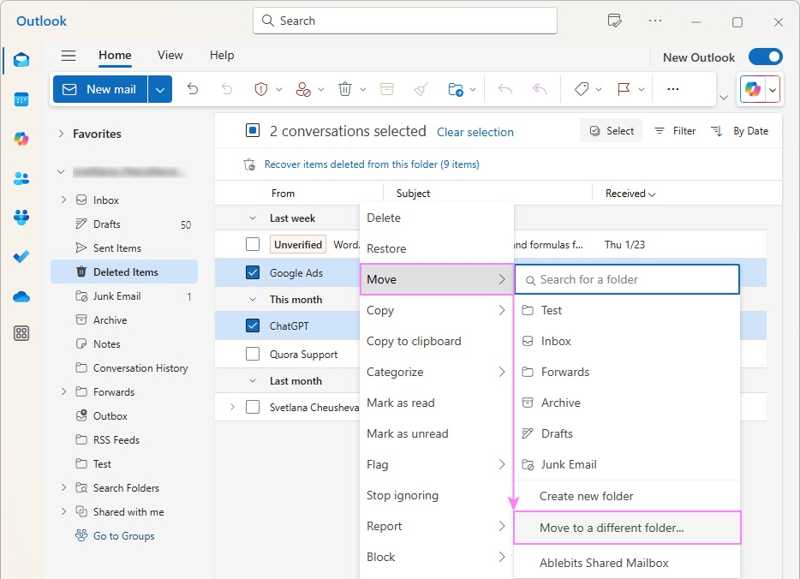
Lépés 1. Nyissa meg az Outlook klienst vagy egy böngészőt, és jelentkezzen be fiókjával.
Lépés 2. Menj a Törölt tárgyak mappát.
Lépés 3. Jelölje be a kívánt e-maileket, kattintson a Visszaad gombot, válassza Mozog, és válassza ki az úti célt.
Hogyan lehet visszaállítani a véglegesen törölt e-maileket az Outlookból
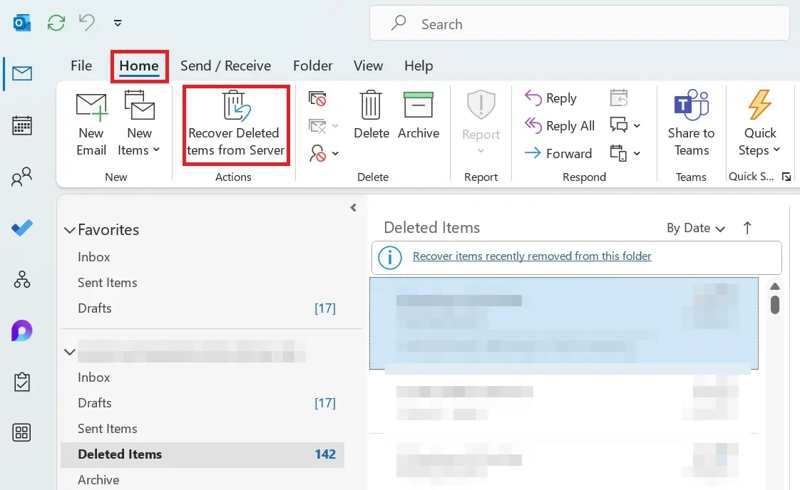
Lépés 1. Menj a Kezdőlap fülre az Outlook tetején, és nyissa meg a Törölt tárgyak mappát.
Lépés 2. Kattints A törölt elemek helyreállítása a szerverről.
Lépés 3. Válasszon ki egy vagy több e-mailt a listából.
Lépés 4. Pick A kijelölt elemek visszaállítása és kattintson OK.
Jegyzet: Ha a Törölt elemek helyett a Kuka felirat jelenik meg, akkor a fiókja nem támogatja a véglegesen törölt e-mailek Outlookból való visszaállítását.
További olvasnivalók
4. rész: Hogyan lehet visszaállítani a törölt e-maileket a Yahoo-ból
A Yahoo rendelkezik a Kuka vagy a Törölt elemek mappával. Ez a mappa akár 30 napig is megőrzi a törölt e-maileket. Ha az e-mailek véglegesen törlődnek, visszaállítási kérelmet kell benyújtania a Yahoo Helyreállítás oldalán.
Hogyan lehet visszaállítani a törölt e-maileket a Yahoo-ról
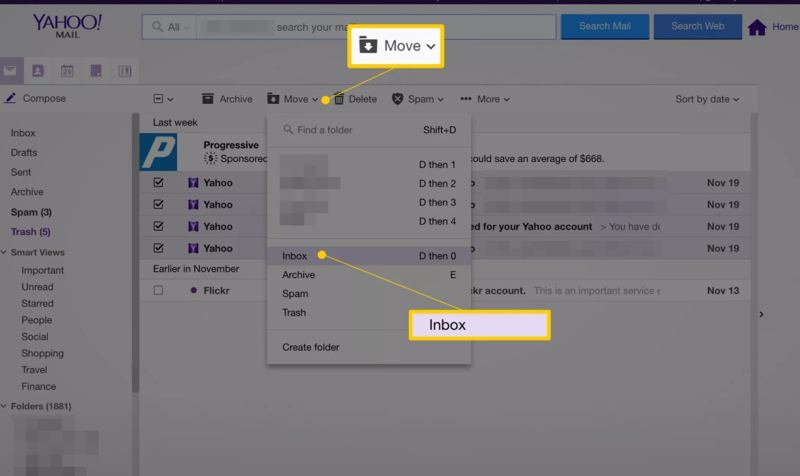
Lépés 1. Nyisd meg a Yahoo-t egy böngészőben vagy a Yahoo alkalmazásban.
Lépés 2. Jelentkezzen be fiókjával.
Lépés 3. Menj a Kukába or Törölt tárgyak mappát.
Lépés 4. Válassza ki a helyreállítani kívánt e-maileket.
Lépés 5. Találat Mozog és válassz ki egy mappát, például Bejövő.
Hogyan lehet visszaállítani a véglegesen törölt e-maileket a Yahoo-ból
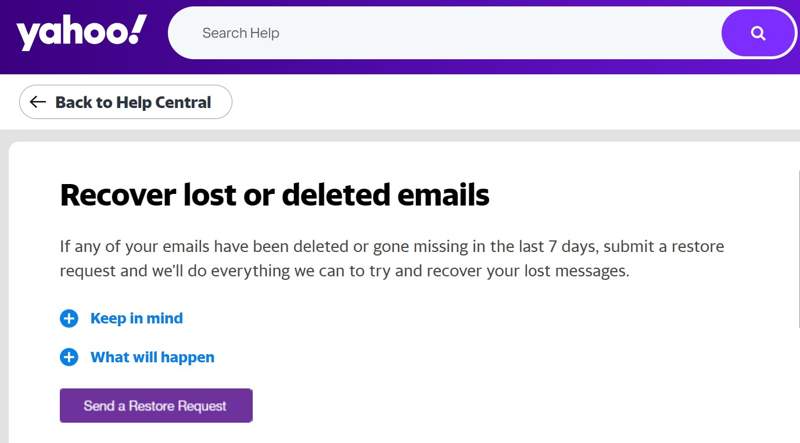
Lépés 1. Ha nem tudja visszaállítani a törölt e-maileket a Yahoo Kuka mappájából, látogasson el a https://help.yahoo.com/kb/SLN2552.html oldalra egy böngészőben.
Lépés 2. Kattintson az Visszaállítási kérelem küldése gomb.
Lépés 3. Add meg a fiókodat és jelszavadat.
Lépés 4. Töltse ki az űrlapot az Ön helyzetének megfelelően.
Lépés 5. Kattints Kérés létrehozása hogy elküldje a kérését és várja a választ..
5. rész: Hogyan lehet visszaállítani a törölt e-maileket az AOL-ból
Az AOL Kuka mappája 7 napig tárolja a törölt e-maileket. Ha 7 napnál hosszabb ideig törölt e-maileket kell visszaállítania az AOL-ból, akkor az AOL szerverhez kell hozzáférnie. A siker aránya azonban nem magas.
Hogyan lehet visszaállítani az AOL-ról törölt e-maileket
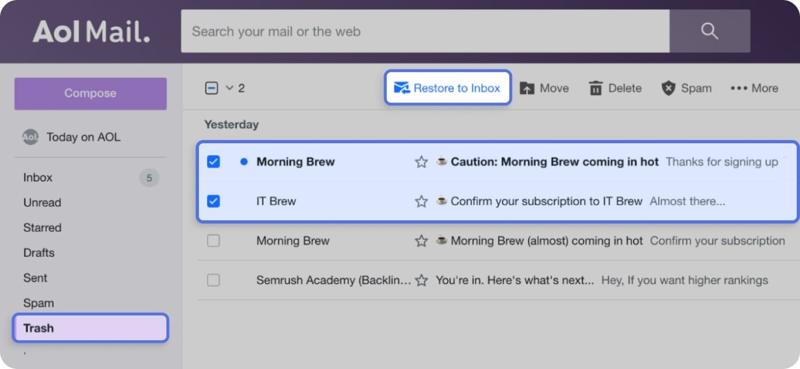
Lépés 1. Az AOL elérése böngészőben vagy alkalmazásban.
Lépés 2. Nyissa meg a Kukába mappába. A mobilalkalmazásban koppintson a Bejövő és válassza ki a Kukába.
Lépés 3. Jelöld ki a helyreállítani kívánt e-maileket, majd kattints a gombra Visszaállítás az Inboxba vagy ütni Mozog és válaszd ki a megfelelő mappát.
Hogyan lehet visszaállítani a véglegesen törölt e-maileket az AOL-ról
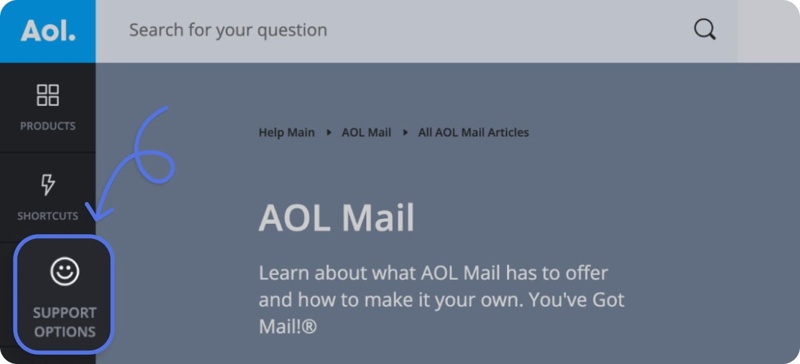
Lépés 1. Nyissa meg az AOL Súgó weboldalát a böngészőjében.
Lépés 2. Válassza a Támogatási lehetőségek az oldalsávon.
Lépés 3. Kattints Élő támogatás és válassza ki azt a lehetőséget, amelyik leírja az igényeit.
Lépés 4. Ezután küldjön be egy AOL e-mail-helyreállítási kérelmet.
Összegzés
Ez az útmutató elmagyarázta, hogyan tehetem meg törölt e-mail visszaállítása a Gmailből, Outlook, Yahoo, AOL és más szolgáltatók. Elolvashatja útmutatónkat, kiválaszthatja a megfelelő módszert, és követheti a lépéseinket az elveszett üzenetek és mellékletek, beleértve a véglegesen törölt e-maileket is, visszaállításához. Apeaksoft Data Recovery képes gyorsan visszaállítani a törölt e-maileket, például a nemrég törölt vagy véglegesen törölt e-maileket.
Kapcsolódó cikkek




