


A törölt Google-meghajtók helyreállítása [Teljes útmutató]

Véletlenül törölt táblázatokat, fényképeket vagy projektdokumentumokat a Google Drive-ban, és nem tudja, hogyan állíthatja vissza őket? Ne aggódjon. Ez az útmutató végigvezeti Önt a folyamaton. hogyan lehet visszaállítani a törölt fájlokat a Google Drive-ból lépésről lépésre!
OLDAL TARTALMA:
- 1. rész: Hová kerülnek a törölt Google Drive-fájlok?
- 2. rész: Törölt fájlok helyreállítása a Google Drive kukájából
- 3. rész: A felülírt Google Drive-fájlok visszaállítása a fájlverzió-előzményeken keresztül
- 4. rész: Véglegesen törölt Google Drive-fájlok helyreállítása [Admin Console]
- 5. rész: Lépjen kapcsolatba a Google ügyfélszolgálatával a törölt Google Drive-fájlok helyreállításához
- 6. rész: A törölt Google-fájlok helyreállítása a helyi tárolóból
| Helyzet | Módszer |
| A törölt fájlok 30 napon belül vannak, és továbbra is a Kukában vannak. | Fájlok visszaállítása a Google Drive kukájából |
| A fájl tartalma véletlenül felülíródott | Korábbi verziók visszaállítása a fájlverzióelőzményekkel |
| A Google Workspace-fiókot és a fájlokat 25 napon belül eltávolították a Kukából | Fájlok helyreállítása a Google Workspace Felügyeleti Konzolján keresztül |
| Személyes Google-fiók és fájlok eltávolítva a Kukából | Lépjen kapcsolatba a Google ügyfélszolgálatával, és kérjen fájl-helyreállítást |
| A fájlokat korábban helyi tárolóra vagy számítógépes biztonsági mentésekbe mentették | Helyi másolatok helyreállítása adat-helyreállító szoftverrel |
1. rész: Hová kerülnek a törölt Google Drive-fájlok?
Mielőtt belemennénk a törölt fájlok Google Drive-ról való helyreállításába, először nézzük meg, hová kerülnek a törölt fájlok a Google Drive-ban. Amikor töröl fájlokat a Google Drive-ból, azok nem törlődnek azonnal véglegesen. Az első lépésben a törölt fájlok a Kukába kerülnek, és 30 napig maradnak ott elérhetőek. A törölt fájlokat a Google Drive-ból bármikor visszaállíthatja a megőrzési időszakon belül.
Ha manuálisan üríti ki a Kuka mappát, vagy a fájlok 30 napnál tovább a Kukában maradnak, akkor véglegesen törlődnek. A Google Workspace-fiókok esetében azonban a rendszergazdáknak további 25 napjuk van a visszaállításra.
Azonban miután a fájlok több mint 30 napig a Kukában voltak, automatikusan törlődtek, a felhasználók és a rendszergazdák nem tudják visszaállítani a véglegesen törölt Google Drive-fájlokat, mivel az adatok eltávolításra kerülnek a Google szervereiről.
2. rész: Törölt fájlok helyreállítása a Google Drive kukájából
A törölt fájlok először a Kukába kerülnek, és 30 napig maradnak ott. Tehát, ha a fájljaid 30 napon belül törlődtek, és nem törölted őket manuálisan, ellenőrizheted a Kuka mappát. Ne feledd, hogy 30 nap elteltével a fájlok automatikusan és véglegesen törlődnek. A Kuka manuális ürítése szintén azonnali és végleges törlést eredményez.
Lépés 1. Nyissa meg a Google Drive weboldalát.
Lépés 2. Kattints Kukába a bal oldali oldalsávból.
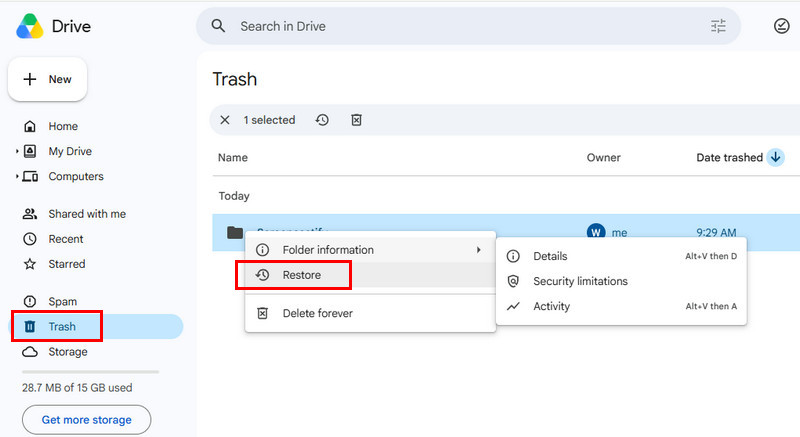
Lépés 3. Keresse meg a célfájlt vagy -mappát.
Lépés 4. Kattintson jobb gombbal, és válassza a VisszaadA fájlok visszakerülnek az eredeti mappákba.
3. rész: A felülírt Google Drive-fájlok visszaállítása a fájlverzió-előzményeken keresztül
Ha a fájl nem törlődik, de a tartalmát véletlenül felülírták, a Fájlverzióelőzmények segítségével visszaállíthatja a korábbi tartalmat.
Lépés 1. Nyisd meg a célfájlt a Google Drive-on.
Lépés 2. Kattints filé a felső menüben kattintson a Verziótörténet > Verzióelőzmények megtekintése.
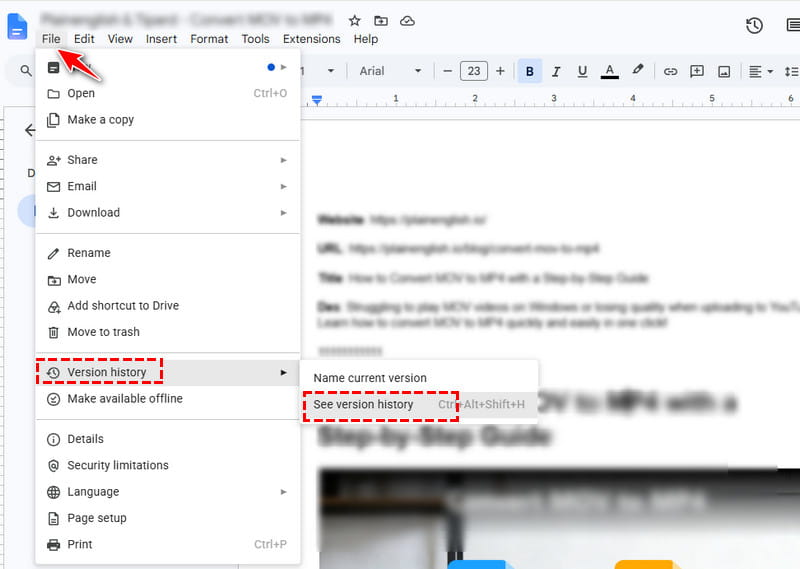
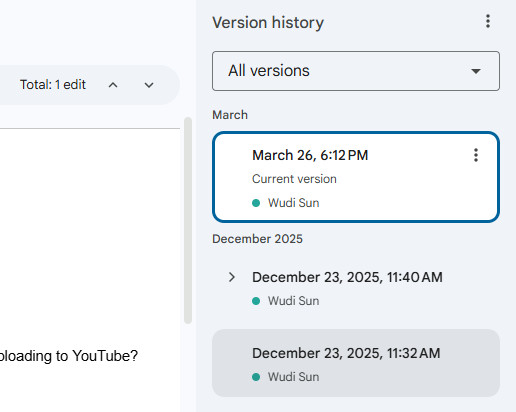
Lépés 3. Böngésszen az összes mentett korábbi verzió között a jobb oldali panelen.
Lépés 4. Válaszd ki a kívánt verziót, és kattints Állítsa vissza ezt a verziót nak nek a törölt Google Dokumentumok helyreállítása.
4. rész: Véglegesen törölt Google Drive-fájlok helyreállítása [Admin Console]
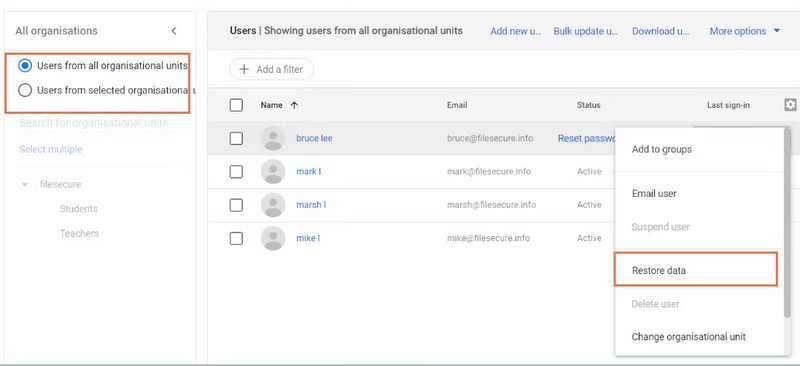
Ha Google Workspace vagy Education csomaggal rendelkezik, és manuálisan kiürítette a Kukát (ami azt jelenti, hogy a Google-fájljai véglegesen törlődtek), a rendszergazdák 25 napon belül visszaállíthatják a törölt Google Drive-fájlokat. Ez azonban személyes fiókok esetén nem működik.
Lépés 1. Jelentkezzen be Google Workspace adminisztrátori fiókjába.
Lépés 2. Tovább Könyvtár - felhasználók, és keresse meg a célfiókot.
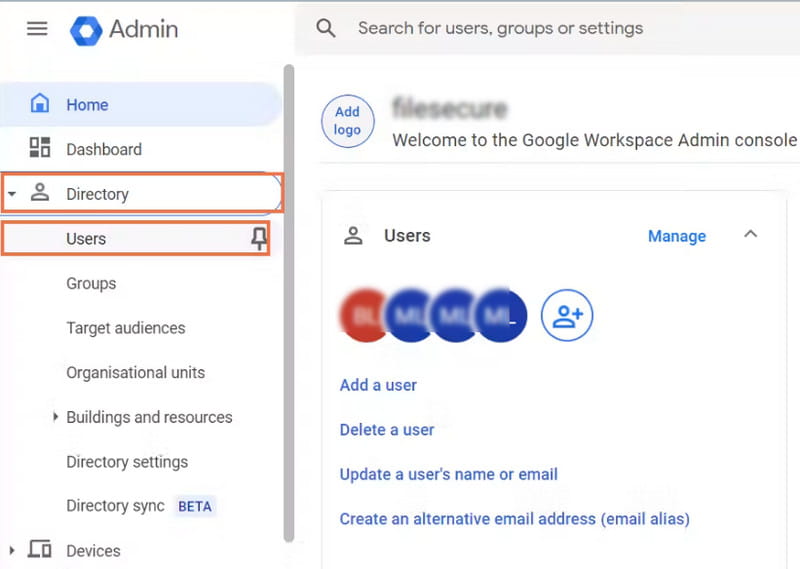
Lépés 3. Kattints Több lehetőség a célfelhasználó mellett, majd válassza a Adatok visszaállítása.
Lépés 4. A pop-art design, négy időzóna kijelzése egyszerre és méretének arányai azok az érvek, amelyek a NeXtime Time Zones-t kiváló választássá teszik. Válassza a hajtás alkalmazásként állítsa be a helyes dátumtartományt, és kezdje el a visszaállítást.
5. rész: Lépjen kapcsolatba a Google ügyfélszolgálatával a törölt Google Drive-fájlok helyreállításához
Ha manuálisan ürítette a Kukát, megpróbálhatja felvenni a kapcsolatot a Google ügyfélszolgálatával, majd benyújtani egy fájl-helyreállítási kérelmet. A Google szakemberei segíthetnek ellenőrizni, hogy a fájljai továbbra is helyreállíthatók-e. A helyreállítás azonban nem garantált.
Lépés 1. Jelentkezz be Google-fiókoddal, és nyisd meg a Google Drive súgóoldalát.
Lépés 2. Kövesse az elérhető támogatási lehetőségeket, és küldjön be egy fájl-helyreállítási kérelmet a Drive-fájlok helyreállításához.
Lépés 3. Várja meg a Google szakértőinek visszajelzését
6. rész: A törölt Google-fájlok helyreállítása a helyi tárolóból
Ha szokásod, hogy a fájlokat helyben szerkeszted, mielőtt feltöltötted őket a Google Drive-ra, vagy helyi biztonsági másolatot készítesz a Google Drive-fájljaidról a számítógépeden, használhatsz adat-helyreállító szoftvert, például Apeaksoft Data Recovery, a véglegesen törölt Google Drive-fájlok visszaállításához. De vegye figyelembe, hogy ez a megközelítés csak a helyben mentett fájlok esetében működik.

Letöltötte több mint 1,000,000 Felhasználók
- Állítsa vissza a véglegesen törölt Google Drive-fájlokat, amelyeket korábban helyben tárolt.
- Mélyreható vizsgálatot biztosít az összes helyreállítható Google-fájlhoz.
- Tekintse meg az összes fájlt a Google Drive helyreállítása előtt.
- Szelektíven állítson helyre Google Drive-fájlokat, ahogy szüksége van rá.
Biztonságos letöltés
Biztonságos letöltés

Lépés 1. Töltse le és telepítse az Apeaksoft Data Recovery programot a fenti gomb segítségével.
Lépés 2. Válasszon ki egy helyet vagy lemezt, ahol a helyi Google Drive-fájlok tárolva vannak. Kattintson Lapolvasás indítása.

Lépés 3. Tekintse meg a beolvasott fájlok előnézetét, és használja a fájltípus-szűrőket vagy a keresőmezőt a szükséges fájlok gyors megtalálásához.

Lépés 4. Ellenőrizd a fájlokat, és kattints a Al helyreállításal.

Tipp: Ez az eszköz is segíthet visszaállíthatja a törölt Google Naptár-eseményeket.
Összegzés
Akár teheted törölt Google Drive-fájlok helyreállítása Attól függ, hogyan és mikor törölték őket. A Google Drive helyreállítását a Kuka vagy a Verzióelőzmények menüponttal indíthatja, majd kipróbálhatja a Google Workspace Admin vagy a Google-támogatás menüpontot. Ha vannak helyi másolatai, az adat-helyreállító szoftverek, mint például Apeaksoft Data Recovery szintén segíthet.
Kapcsolódó cikkek




