

Hogyan lehet visszaállítani a törölt Google-dokumentumokat bármilyen helyzetben - Teljes útmutató

Főbb pontok
- Először ellenőrizheted a Google Drive kukáját, hogy van-e törölt Google-dokumentum.
- Ha a Google Dokumentumok 30 napnál régebben törlődtek, vagy a Kuka mappából kiürültek, a Google Ügyfélszolgálatához kell fordulnia segítségért.
- Ha csak a felülírt tartalmat szeretné visszaállítani, a Google Dokumentumok verzióelőzmények funkciót is kínálnak.
- Ha szokásod, hogy helyben hozol létre vagy szerkesztesz Google Dokumentumokat, mielőtt feltöltöd őket a Google Drive-ra, kipróbálhatod az Apeaksoft Data Recovery programot, hogy visszaállítsd a törölt vagy elveszett Google Dokumentumokat a számítógépedről vagy külső meghajtóidról.
Rendkívül gyakori, hogy a dolgozók véletlenül fontos fájlokat törölnek a napi munka során, különösen, ha fáradtak vagy elterelődnek. Ne essen pánikba – egy Google Dokumentum elvesztése nem a világ vége. Ez az útmutató teljes körű helyreállítási útmutatót nyújt a felhasználóknak a következő címen: hogyan lehet visszaállítani a törölt Google Dokumentumokat, függetlenül attól, hogy kiürítette-e a Kukát, 30 nap után elveszített-e egy fájlt, vagy véletlenül felülírt-e tartalmat.
OLDAL TARTALMA:
- Vissza lehet állítani a törölt Google Dokumentumokat?
- Törölt Google Dokumentumok visszaállítása a Google Drive kukájából
- A véglegesen törölt Google Dokumentumok helyreállítása 30 nap után (Google Drive támogatás)
- A Google Dokumentumok korábbi verzióinak visszaállítása
- A véglegesen törölt Google Dokumentumok helyreállítása helyi vagy külső biztonsági mentésből
Vissza lehet állítani a törölt Google Dokumentumokat?
Lehetséges a törölt Google Dokumentumok visszaállítása? Mielőtt továbblépnénk, tisztázzuk - a törölt Google Dokumentumok bármilyen helyzetben visszaállíthatók.
Google-dokumentumok törlésekor az először a Kukába kerül. Az ott törölt Google-dokumentumokat könnyen visszaállíthatja.
Ha 30 napnál régebben kiürítette a Kuka mappát, vagy törölt dokumentumokat a Google Dokumentumokból, akkor fel kell vennie a kapcsolatot a Google ügyfélszolgálatával, és be kell nyújtania egy helyreállítási kérelmet.
Ha a dokumentum még létezik, de véletlenül felülírták, a Google Dokumentumok verzióelőzményei vissza tudják állítani egy korábbi verziót.
Ha helyi vagy külső biztonsági mentéssel rendelkezik, az Apeaksoft Data Recovery gyorsan beolvashatja és helyreállíthatja fájljait megbízható biztonsági hálóként.
Íme egy táblázat, amely segít gyorsan eldönteni, melyik módszer a legmegfelelőbb.
| Helyzet | Ajánlott helyreállítási módszer | Megjegyzések |
| Nemrég törölve | Visszaállítás a Google Drive kukájából | Gyors és legegyszerűbb módszer. De csak a 30 napon belül törölt fájloknál működik. |
| Törlés > 30 napKiürítettem a Kuka tartalmát | Google Drive-támogatás | Küldjön visszaállítási kérelmet a Google-nak. A siker a törlés óta eltelt időtől függ. |
| Tartalom felülírása vagy véletlen szerkesztés | Előző verziók visszaállítása | A Google Dokumentumok verzióelőzményeinek használatával visszaállíthat egy régebbi tartalmat. |
| Rendelkezzen helyi vagy külső biztonsági mentéssel | Apeaksoft Data Recovery | A törölt fájlok visszaállításához szkennelje be a helyi számítógépet vagy a külső meghajtókat. |
Törölt Google Dokumentumok visszaállítása a Google Drive kukájából
Sokkal könnyebb dolgod lesz, ha nemrég törölted a Google Drive-ban lévő dokumentumokat, vagy kevesebb mint 30 napja törölted őket. Ebben az esetben közvetlenül a Kuka mappából is visszaállíthatod a Google Dokumentumokat. Íme egy lépésről lépésre útmutató.
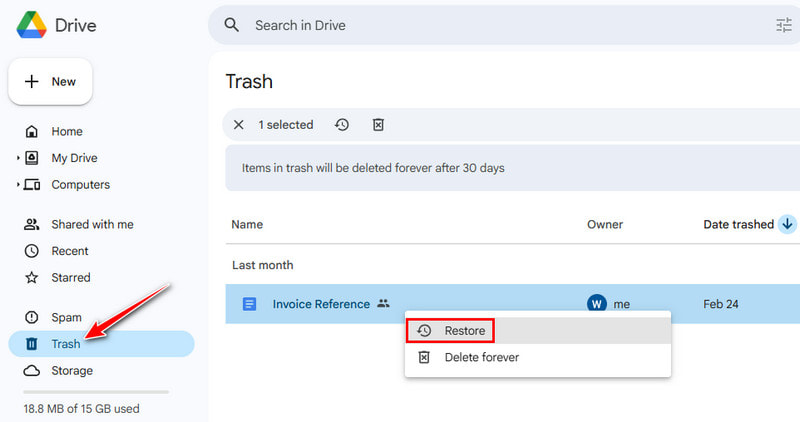
Lépés 1. Nyisd meg a Google Drive-ot a számítógépeden.
Lépés 2. választ Kukába a bal oldali panelről.
Lépés 3. Keresse meg a céldokumentumot, és kattintson rá a jobb gombbal.
Lépés 4. A pop-art design, négy időzóna kijelzése egyszerre és méretének arányai azok az érvek, amelyek a NeXtime Time Zones-t kiváló választássá teszik. Válassza a Visszaad.
A véglegesen törölt Google Dokumentumok helyreállítása 30 nap után (Google Drive támogatás)
Ha már alkalmazta a fenti módszert, csak azt találja, hogy a Kuka mappa üres. Ez azért van, mert esetleg kiürítette a Kuka mappát, vagy a fájlok több mint 30 napja törölve lettek. Ebben az esetben kérjen segítséget a Google robottól, és töltse ki a helyreállítási űrlapot. Kövesse az alábbi útmutatót a Google Dokumentumokban véglegesen törölt dokumentumok lépésről lépésre történő visszaállításához.
Lépés 1. Látogasson el a Google Fájl-helyreállítás oldalára
(https://support.google.com/drive/answer/1716222).
Lépés 2. Kattintson az Fájl-helyreállítás kérése gombot.
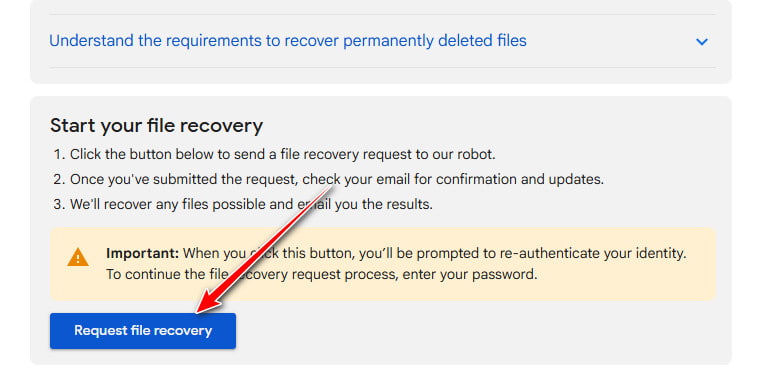
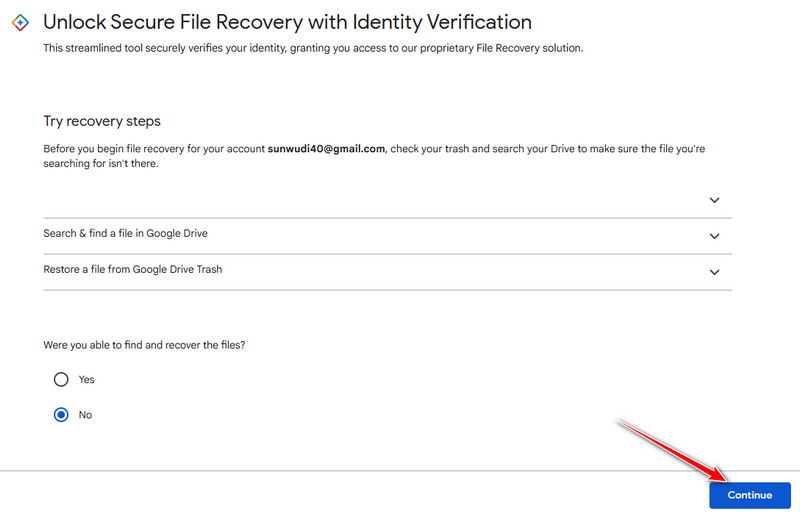
Lépés 3. Jelentkezzen be Google-fiókjával. És kattintson folytatódik a következő ablakon.
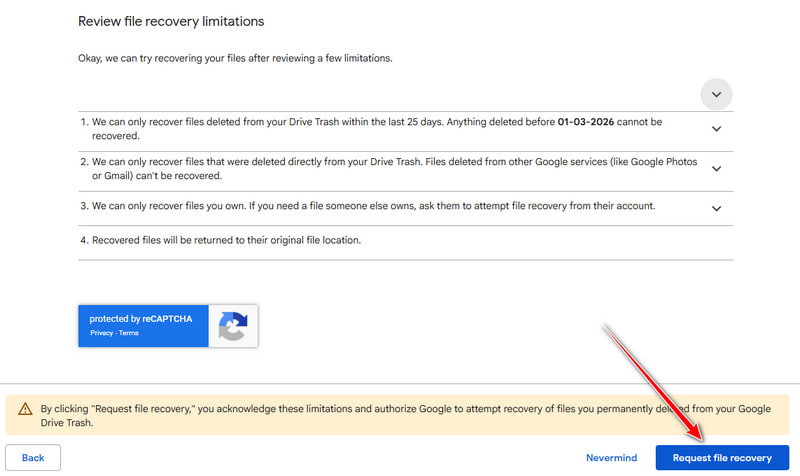
Lépés 4. Olvassa el a képernyőn megjelenő értesítéseket és követelményeket. Kattintson a Fájl-helyreállítás kérése gombot.
Lépés 5. A helyreállítási eredményeket hamarosan elküldjük a Gmail-címére.
Tipp: Ez a módszer csak az elmúlt 25 napban a Drive kukájából törölt fájlok esetében működik. Azt is vedd figyelembe, hogy csak a saját fájljaidat állítja helyre.
A Google Dokumentumok korábbi verzióinak visszaállítása
Előfordulhat, hogy a Google Dokumentum még mindig ott van, de véletlenül törölt vagy módosított fontos tartalmat. Ilyen esetekben nem kell visszaállítania a teljes fájlt – a Google Dokumentumok verzióelőzményei lehetővé teszik, hogy gyorsan és egyszerűen visszaállítsa a dokumentumot egy korábbi állapotba. Íme, hogyan teheti meg lépésről lépésre.
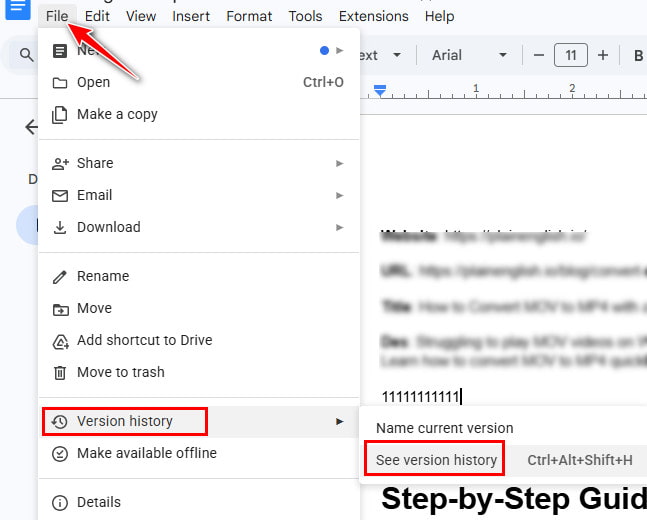
Lépés 1. Nyissa meg a célfájlt, és kattintson a filé (bal felső sarokban).
Lépés 2. Kattints Verzióelőzmények – Verzióelőzmények megtekintése.
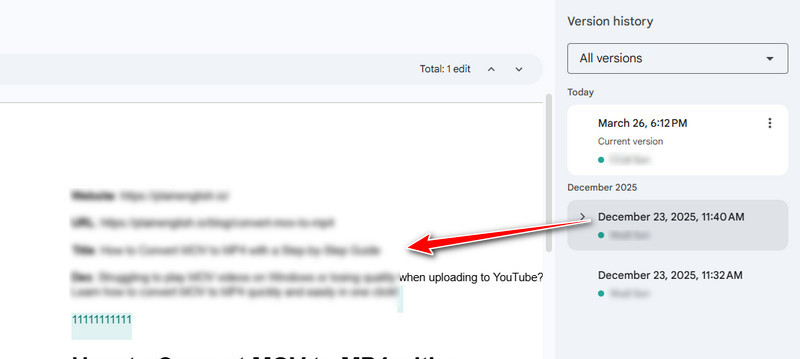
Lépés 3. Kattintson az egyes verziók előnézetéhez.
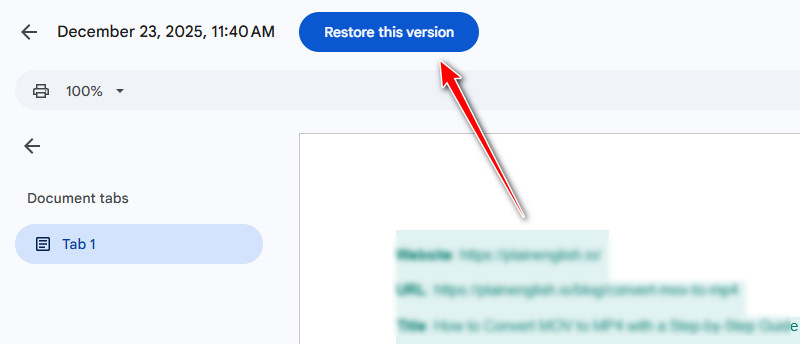
Lépés 4. Kattints Állítsa vissza ezt a verziót (felül).
A véglegesen törölt Google Dokumentumok helyreállítása helyi vagy külső biztonsági mentésből
Apeaksoft Data Recovery egy másik megoldást kínál a Google Dokumentumok helyreállítására. Miután mentette a Google Dokumentumokat a merevlemezére, az Apeaksoft Data Recovery gyorsan és mélyrehatóan beolvashatja azokat, és teljesen visszaállíthatja őket, függetlenül attól, hogy Windows, Mac, USB-meghajtón vagy SD-kártyán van-e.
Biztonságos letöltés
Biztonságos letöltés
Lépés 1. Indítsa el a szoftvert, és válassza a Merevlemez helyreállítása a bal oldali panelről.
Lépés 2. Kattints Lapolvasás indítása.

Lépés 3. Rendezze a célfájlokat kategóriák szerint a bal oldalon. Vagy használhatja a Szűrő funkció a tetején.

Lépés 4. Tekintse meg a Google Dokumentumok előnézetét.
Lépés 5. Nézd meg a Google Dokumentumokat, és kattints a Helyreállítás gombra (jobb alsó sarokban).
Tipp: Ezt a szoftvert arra is használhatod, hogy PowerPoint helyreállítás.
Összegzés
Elvesztetted a Google Dokumentumaidat? Most már biztos lehetsz benne! Akár akarod, a törölt Google Dokumentumok helyreállítása vagy visszaállítja a véletlenül eltávolított tartalmat, a fenti megoldások segíthetnek mindent visszaszerezni.
Meleg tipp: A jövőbeni szükségtelen adatvesztés elkerülése érdekében ne feledje el készítsen biztonsági másolatot a Google-fájljairól rendszeresen.
Kapcsolódó cikkek




