


iPhone visszaállítás az iCloudból örökké tart? Így javíthatod

Eszközváltáskor, elveszett adatok helyreállításakor vagy új telefon beállításakor sok felhasználóban felmerül a kérdés: mennyi idő alatt lehet visszaállítani az iCloudról?? A kisebb biztonsági mentések kevesebb mint egy órát vehetnek igénybe, míg a nagy mentések több órát is igénybe vehetnek. Ebben az útmutatóban elmagyarázzuk, miért tart néha a visszaállítás a vártnál tovább, bemutatjuk a lassú visszaállítások javításának egyszerű módjait, és tippeket és eszközöket osztunk meg, amelyek segítenek az adatok gyorsabb visszaállításában.
OLDAL TARTALMA:
- 1. rész: Mennyi ideig tart a visszaállítás az iCloudból
- 2. rész: Miért állítja vissza az iPhone az iCloudból a fennmaradó idő becslését?
- 3. rész: Hogyan javítsuk ki, ha az iCloudból való visszaállítás örökké tart
- 4. rész: Hogyan lehet gyorsabban visszaállítani az iPhone-t az iCloud biztonsági mentésből
1. rész: Mennyi ideig tart a visszaállítás az iCloudból
Mennyi ideig tart az iCloudból való visszaállítás? A folyamat általában 20-40 percet vesz igénybe. Az iCloudból való visszaállítás pontos időtartama azonban számos tényezőtől függ.
- Adatmennyiség: Minél nagyobb a biztonsági mentés, annál tovább tart a visszaállítás. A 10 GB-nál nagyobb biztonsági mentések esetén 2 óra vagy több is eltarthat.
- Internet sebesség: Egy gyors, stabil Wi-Fi-kapcsolat felgyorsíthatja a visszaállítási folyamatot, míg egy lassú vagy instabil hálózat késéseket okozhat.
- Eszköz teljesítményének visszaállítása: A régebbi iPhone-ok visszaállítása hosszabb időt vehet igénybe, mivel lassabban dolgozzák fel az adatokat, mint az újabb modellek. A kevés tárhely vagy a korlátozott memória szintén lassíthatja a folyamatot.
2. rész: Miért állítja vissza az iPhone az iCloudból a fennmaradó idő becslését?
- Gyenge internetkapcsolat: A gyenge Wi-Fi hálózat akadályozhatja az adatátvitelt.
- Nagy biztonsági mentési fájlméret: Ha a biztonsági mentés sok alkalmazást és fájlt tartalmaz, a visszaállítási idő becslése hosszabb időt vehet igénybe.
- Elavult szoftver: Egy régebbi iOS verzió futtatása lelassíthatja a becslést.
- iCloud szerverrel kapcsolatos problémák: Az Apple iCloud szerverei időnként túlterheltek, ami befolyásolhatja a visszaállítás sebességét.
- Nincs elegendő tárhely: Ha az eszközön nincs elegendő szabad hely, a visszaállítási folyamat elakadhat vagy lefagyhat.
3. rész: Hogyan javítsuk ki, ha az iCloudból való visszaállítás örökké tart
Ha az iPhone iCloudból történő visszaállítása egy örökkévalóságig tart, ne essen pánikba. A gyakori problémák megoldásához próbálja ki a következő javításokat:
1. Csatlakozzon egy erős Wi-Fi hálózathoz
Először ellenőrizd az internetkapcsolatodat, majd csatlakozz újra a hálózathoz. Ha a kapcsolat továbbra is instabil, válts egy megbízhatóbb hálózatra. Kerüld a mobil hotspotok vagy a nyilvános Wi-Fi használatát, mivel ezek gyakran instabilak és lassúak.
2. Optimalizálja a biztonsági mentési fájl méretét
A nagyméretű biztonsági mentések visszaállítása tovább tart. Tekintse át a biztonsági mentések tartalmát, és törölje a duplikált elemeket, a nem kívánt fájlokat és a lejárt dokumentumokat a visszaállítási folyamat felgyorsítása érdekében.
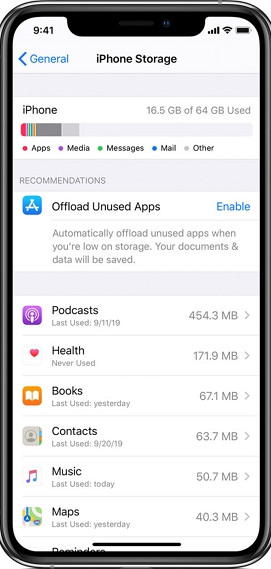
3. Szabadítson fel tárhelyet
A visszaállítás előtt győződjön meg arról, hogy van elég hely a biztonsági mentés fájljának tárolására. A tárhely ellenőrzéséhez látogasson el a következő oldalra: beállítások > Általános > iCloud StorageSzükség esetén tiszta iCloud tároló a nem használt alkalmazások, régi fényképek vagy nagy fájlok törlésével.
4. Kényszerítse újra az eszközt
Ha az eszköz elakad az időbecslés képernyőjén, egy egyszerű kényszerített újraindítás frissítheti a rendszert és kijavíthatja a kisebb hibákat. Gyorsan nyomja meg és engedje el a gombot kötet Up gombot, majd a hangerő le gombot, végül pedig nyomja meg és tartsa lenyomva a Oldal gombot, amíg meg nem jelenik az Apple logó.
5. Állítsa le az iCloudból való visszaállítást
Ha a Az iPhone továbbra is elakad a visszaállítási képernyőn, előfordulhat, hogy le kell állítania a visszaállítást, és vissza kell állítania a készülék gyári beállításait. Az új beállítás során kihagyhatja az iCloud visszaállítását, és manuálisan kiválaszthatja a visszaállítandó biztonsági mentést. Kövesse az alábbi lépéseket:
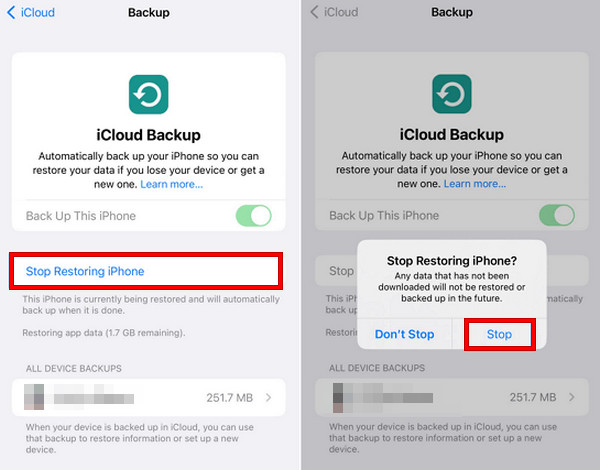
Lépés 1. Tovább beállítások > iCloud > mentés.
Lépés 2. Érintse iPhone visszaállításának leállítása, majd érintse meg megáll a visszaállítási folyamat szüneteltetéséhez.
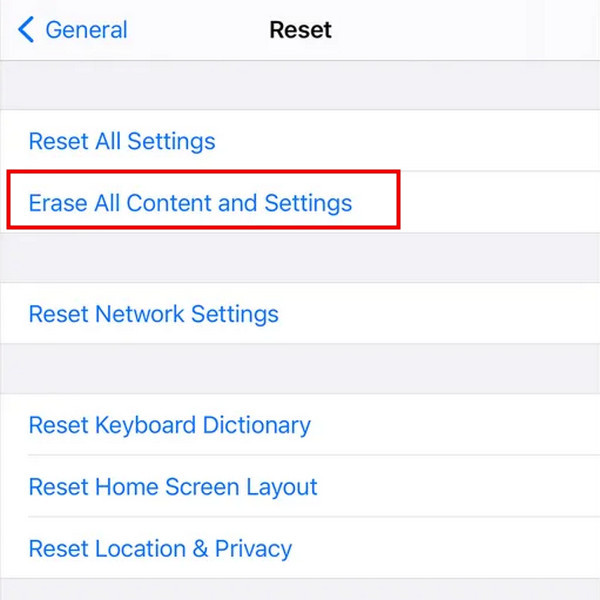
Lépés 3. Menj vissza beállítások > Általános > Az iPhone átvitele vagy visszaállítása, majd érintse meg Erase All Content and Settings hogy visszaállítsa a készülék gyári beállításait.
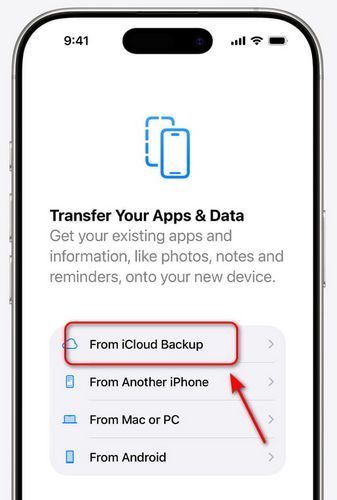
Lépés 4. Állítsa be újra az iPhone-ját, de a beállítás során hagyja ki az iCloud-visszaállítást.
Lépés 5. Miután a beállítás befejeződött, lépjen ide: beállítások > iCloud > Visszaállítás az iCloud Backup szolgáltatásból és manuálisan válassza ki a biztonsági mentést.
4. rész: Hogyan lehet gyorsabban visszaállítani az iPhone-t az iCloud biztonsági mentésből
Az iPhone visszaállítása iCloud biztonsági mentésből néha időigényes lehet, különösen, ha a biztonsági mentés nagy méretű. Ha nem szeretne semmit törölni a biztonsági mentésből, de gyorsabb módszert szeretne, használhat speciális helyreállító szoftvert.
Apeaksoft iPhone Data Recovery egy megbízható eszköz, amely lehetővé teszi az iCloudból származó adatok gyorsabb és rugalmasabb visszaállítását. Kiválaszthatja a kívánt adattípusokat, megtekintheti azokat, és csak azokat állíthatja vissza, amelyekre szüksége van. Ez sok időt takaríthat meg a teljes biztonsági mentés visszaállításához képest.

Letöltötte több mint 1,000,000 Felhasználók
- Gyorsan helyreállíthatja iPhone-ját az iCloud és az iTunes biztonsági mentéseiből.
- Véletlenül törölt adatok visszaállítása biztonsági mentés nélkül.
- Könnyen visszaállíthatja az elveszett adatokat egy sérült vagy repedt iPhone-ról.
- Minden iOS verziót és modellt támogat (iOS 26/27, iPadOS 26/27).
Biztonságos letöltés
Biztonságos letöltés

Lépés 1. Indítsa el a programot a számítógépén. Csatlakoztassa iOS-eszközét a számítógéphez, és koppintson a Bízzon az eszközödön. Válaszd ki Helyreállítás az iCloud-tól az interfészből.

Lépés 2. Jelölje be a beolvasni kívánt adattípust. Kattintson a Rajt A folytatáshoz.
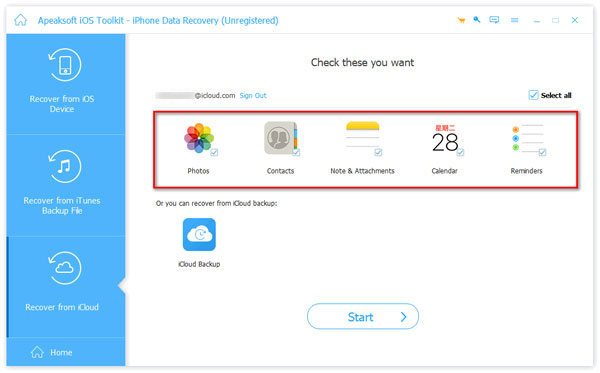
Lépés 3. Most már megtekintheti az összes iCloud-adatát. Jelölje ki a helyreállítani kívánt adatokat, és kattintson a gombra. Meggyógyul a jobb alsó sarokban.

Összegzés
Összefoglalva, amikor az iPhone-od megjelenik iCloudból való visszaállítás hátralévő idő becslése, próbáld ki ezeket a megoldásokat: válts erős Wi-Fi hálózatra, szabadíts fel iPhone tárhelyet, indítsd újra az iPhone-odat, szüneteltesd és állítsd vissza egy másik biztonsági mentésből, vagy használj professzionális helyreállító eszközt. Sőt, a visszaállítás megkezdése előtt mindig ellenőrizd, hogy az iCloud biztonsági mentésed teljes és naprakész-e!
 Apeaksoft iPhone Data Recovery
 Helyezze vissza a törölt vagy elveszett adatokat iOS-eszközökről, iTunes-ból és iCloud biztonsági mentésből.
Biztonságos letöltés
Biztonságos letöltés
Kapcsolódó cikkek




