

Mi az iMyFone D-Back és hogyan használható az adatok helyreállításához?

Manapság az adatmentés továbbra is forró téma az iOS-felhasználók körében. Tagadhatatlan, hogy az Apple számos módszert kínál az elveszett adatok visszaszerzésére, például a Legutóbb törölt mappa, az iCloud és az iTunes biztonsági mentése. Mindezeknek a módszereknek azonban vannak előfeltételei. Bizonyos esetekben harmadik féltől származó adatmentő eszközt kell keresni a törölt fájlok visszaállításához a memóriából. iMyFone D-Backpéldául az egyik legjobb iPhone adat-helyreállító szoftver. Ebből a cikkből elfogulatlan értékelést olvashat.
OLDAL TARTALMA:
1. rész: iMyFone D-Back áttekintés
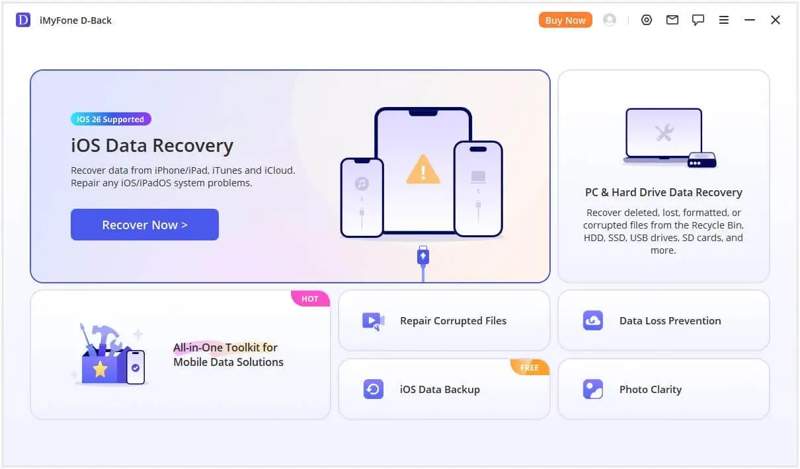
Az iMyFone D-Back egy prémium adat-helyreállító eszközkészlet iOS-eszközökhöz, de bónusz funkciókat is kínál, például a gyakori szoftverhibák javítását. Reményt hoz azoknak az iPhone és iPad felhasználóknak, akiknek adatai különféle tényezők miatt törölve vagy elveszett.
Főbb jellemzői iMyFone D-Back
- 1.Adatok helyreállítása iOS-eszközökről biztonsági mentés nélkül.
- 2.Adatok visszaállítása az iTunesból és az iCloud biztonsági mentésből.
- 3.Számos adattípus támogatása, például fényképek, videók, WhatsApp stb.
- 4.A szoftverproblémák azonosítása és a frissítési hibák automatikus frissítése.
- 5.Működik mind Windows 11/10/8/7, mind macOS 10.9 vagy újabb rendszeren.
- 6.Különböző helyzetekben használható, például gyári beállítások visszaállítása, frissítési hiba és egyebek esetén.
- 7.Több helyreállítási módot biztosít a különböző körülményekhez.
- 8.A szelektív helyreállításhoz megtekintheti a helyreállítható fájlokat.
iMyFone D-Back áttekintés
- Tiszta, egyszerű és felhasználóbarát felülettel rendelkezik.
- A képernyő lépésről lépésre mutatja az utasításokat.
- Intelligens helyreállítási lehetőséget biztosít az elveszett fájlok gyors megtalálásához.
- Kutatásunk szerint a nemrég elveszett fájlokat nagy sikerrel tudja helyreállítani.
- Szinte minden iOS-eszközön jól működik.
- Az adat-helyreállítási folyamat meglehetősen lassú.
- Nem működik, ha az elveszett fájlokat felülírják.
- Az ingyenes verzió semmit sem tud visszaállítani.
- Ehhez telepíteni kell az iTunes-t a számítógépedre.
Az iMyFone D-Back ára
Az iMyFone D-Back egyéni és üzleti csomagokat is kínál. Bár ingyenes letöltési lehetőséggel rendelkezik, a felhasználóknak elő kell fizetniük egy csomagra, hogy kihasználhassák az összes funkciót.
Egyéni csomagok
Egy hónapos csomag (3 eszköz/2 számítógép): 49.99 USD
Egyéves csomag (3 eszköz/2 PC): 69.99 USD
Élettartamra szóló csomag (5 eszköz/2 számítógép): 79.99 USD
Az üzleti csomag éves ára 139.99 dollártól kezdődik, 10 eszközre 3 számítógépen.
Legális az iMyFone D-Back használata?
Igen. Ha a hivatalos weboldalról töltöd le, biztonságos és legitim a használata. Nem telepít kártevőt, vírusokat vagy kémprogramokat az eszközödre.
További olvasnivalók
2. rész: Az iMyFone D-Back használata
Működik az iMyFone D-Back? Elméletileg igen. Képes beolvasni az iOS-eszközt és megnyitni a biztonsági mentéseket. Előfordulhat azonban, hogy nem működik a régi elveszett fájlok és a véglegesen törölt adatok esetében. Íme a használat lépései:
Lépés 1. Töltse le és telepítse az iMyFone D-Back alkalmazást a számítógépére.
Lépés 2. Indítsd el, és válaszd ki a iPhone helyreállítás mód.
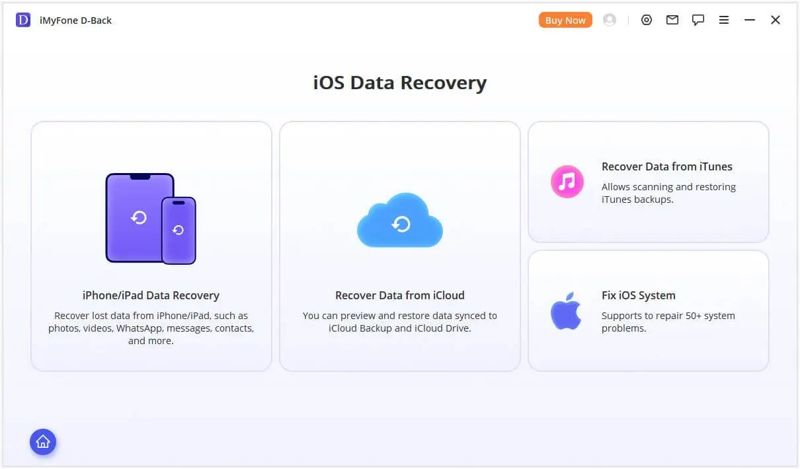
Lépés 3. Válaszd ki, milyen helyzetben vagy. Ha nincs biztonsági mentésed, válaszd az iPhone/iPad Data Recovery lehetőséget. Vagy válaszd a Az adatok helyreállítása az iCloud-ról or Adatok helyreállítása az iTunes alkalmazásból.
Lépés 4. Csatlakoztassa iPhone vagy iPad készülékét a számítógépéhez egy kompatibilis kábellel.
Lépés 5. Miután a készüléket észlelték, kattintson a Következő gombot.
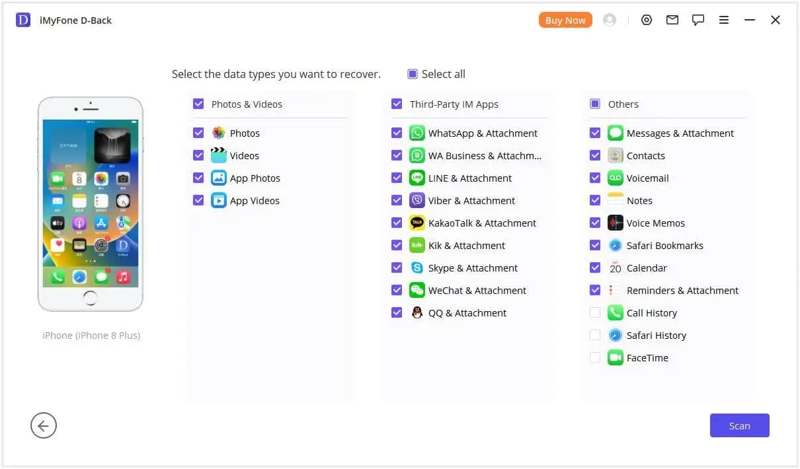
Lépés 6. Ezután válassza ki a helyreállítani kívánt adattípusokat, majd kattintson a gombra Keresés gombot a memória beolvasásának megkezdéséhez.
Lépés 7. Amikor az eszköz beolvasása befejeződött, válasszon ki egy adattípust, például képek, és tekintse meg az összes helyreállítható fotó előnézetét.
Lépés 8. Jelölje ki az összes visszaállítani kívánt fájlt és elemet.
Lépés 9. Most két lehetőség közül választhat:
Ha adatokat szeretne visszaállítani a számítógépére, kattintson a Helyreállítás számítógépre gombot. Állítson be egy kimeneti mappát, és erősítse meg az adat-helyreállítást.
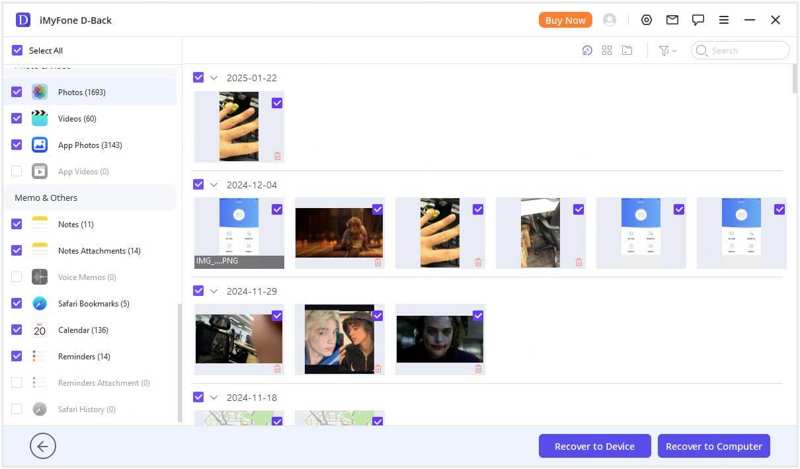
Ha vissza szeretné állítani az adatokat az iOS-eszközére, kattintson a Helyreállítás az eszközhöz gomb és nyomja meg Következő.
3. rész: Nagyszerű alternatíva az iMyFone D-Back számára
Nyilvánvaló, hogy az iMyFone D-Back iOS Data Recovery nem tökéletes megoldás az iOS-eszközökről származó adatok helyreállítására. Természetesen nem ez az egyetlen lehetőség. Ha nem érhető el az Ön számára, kipróbálhat egy alternatív megoldást, például Apeaksoft iPhone Data RecoveryMagasabb sikerességi arányt biztosít, és több fájlt és adatot képes felfedezni.
Nagyszerű alternatíva az iMyFone D-Back iPhone Data Recovery-hez
- Egyetlen kattintással helyreállíthatja az elveszett adatokat iOS-eszközökről.
- Fájlok kibontása az iTunes vagy az iCloud biztonsági másolataiból.
- Szinte minden adattípussal működik iOS-eszközökön.
- Nem szakítja félbe és nem írja felül a készüléken lévő adatokat.
- Minden iOS és iPadOS eszközt támogat.
Biztonságos letöltés
Biztonságos letöltés

Biztonságos letöltés
Biztonságos letöltés
Az iMyFone D-Back alternatívájának használata
Lépés 1. Csatlakozzon iPhone-jához
Indítsd el az iMyFone D-Back alternatíváját, miután telepítetted a számítógépedre. Kompatibilis a Windows 11/10/8/7/XP/Vista és a macOS 10.7 vagy újabb verziókkal. Csatlakoztasd iPhone-odat a számítógépedhez Lightning-kábellel. Ha a rendszer kéri, koppints a képernyőn a Megbízhatóság elemre, hogy megbízz ebben a számítógépben. Ezután válaszd ki a Visszaszerezni az iOS eszközről lapot, és kattintson a Lapolvasás indítása gombot.
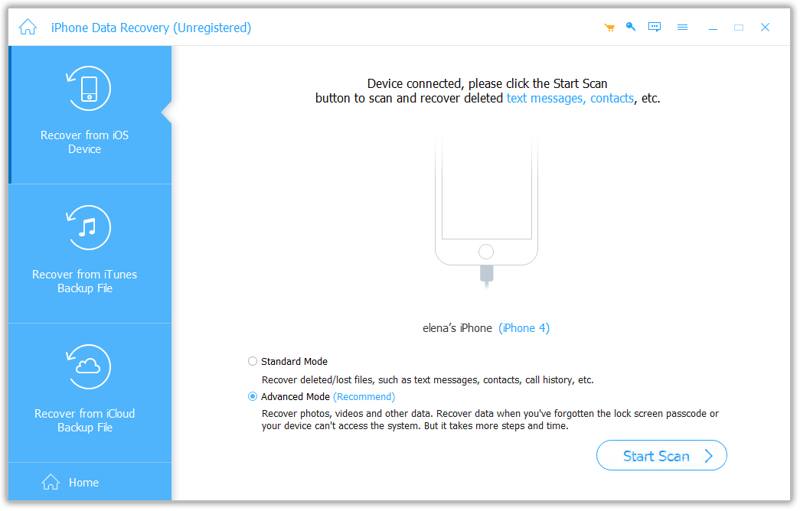
Tipp: Ha adatokat szeretne kinyerni egy iTunes vagy iCloud biztonsági mentésből, válassza a Visszaszerezni az iTunes biztonsági mentési fájljából or Visszaszerezni az iCloud biztonsági mentési fájljából.
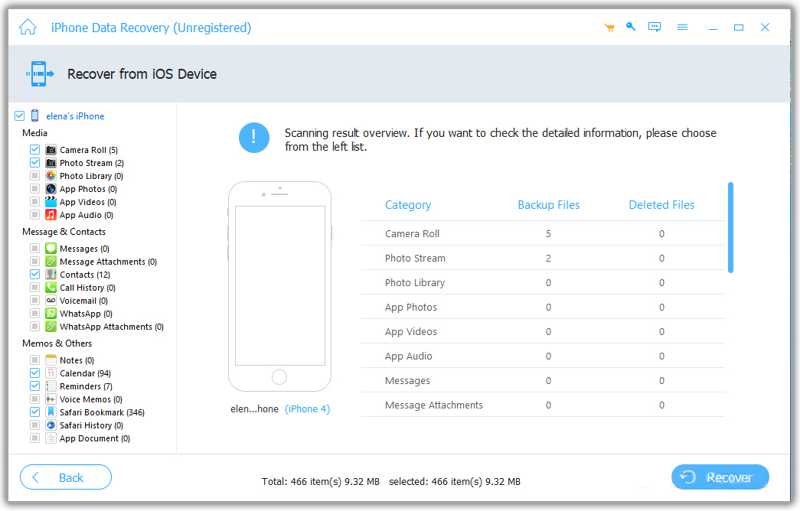
Lépés 2. Az elveszett fájlok előnézete
Miután az adatszkennelés befejeződött, típus szerint megtekintheti az iPhone-on lévő fájlokat, például Filmtekercs, Üzenetek, Kapcsolatokés egyebek. Ha túl sok fájl van, kapcsolja be a Csak a törölt elemeket jelenítse meg a felső szalagon.
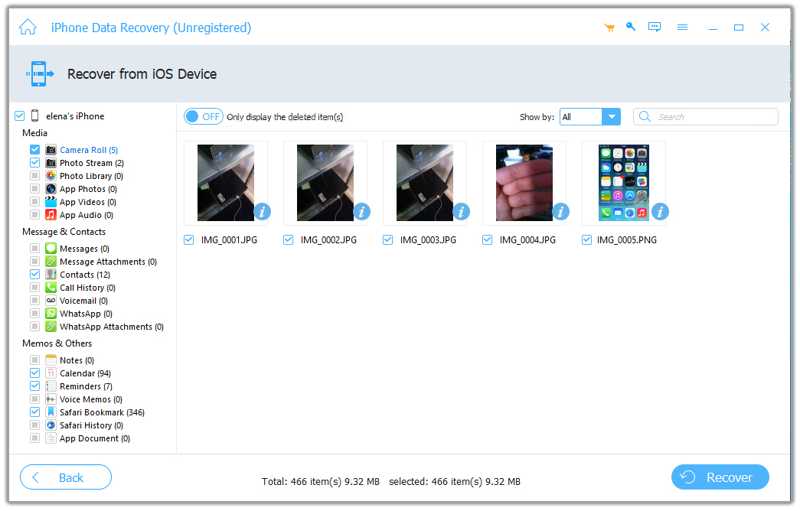
Lépés 3. Adatok visszaállítása iPhone-ból
Jelölje ki az összes visszaállítani kívánt fájlt, majd kattintson a Meggyógyul gombra a jobb alsó sarokban. Ezután állítson be egy célmappát, és erősítse meg az adat-helyreállítást. A folyamat során tartsa iOS-eszközét csatlakoztatva a számítógéphez.
Összegzés
Most meg kell értened, mit iMyFone D-Back ...mit tud, és egyéb információkat is tartalmaz. Bár nem érhető el az iOS-eszközökön elveszett összes adat esetén, érdemes kipróbálni, ha véletlenül fontos fájlokat töröl iPhone-on vagy iPaden. Elfogulatlan áttekintésünk segíthet a legjobb döntés meghozatalában. Ami még fontosabb, egy alternatív lehetőséget javasoltunk, Apeaksoft iPhone Data RecoveryKönnyebb használni, és több régi fájlt képes helyreállítani, függetlenül attól, hogy van-e biztonsági mentésed vagy nincs.
Kapcsolódó cikkek
Megtanulhatja, hogyan állíthatja vissza iPhone vagy iPad készülékét iTunes nélkül az iCloud, a Finder, az Apple-eszközök és más szoftverek használatával.
A gyári beállítások visszaállítása minden adatot töröl. Hogyan lehet visszaállítani a fényképeket? Ez a cikk bemutatja, hogyan állíthatja vissza az iPhone a fényképeket biztonsági mentés nélkül.
A törölt Viber üzenetek iPhone-on történő kereséséhez használhatja a Viber/iCloud/iTunes biztonsági mentést. Ha nincs biztonsági mentése, használhatja az Apeaksoft iPhone adatmentést.
Ez a cikk azonosítja és áttekinti a 10 legjobb iPhone adat-helyreállító szoftvert az iOS-eszközökről származó adatok gyors helyreállításához.



