Top 9 iPhone Data Recovery Software on Windows & Mac (2026)

On iPhone, you can usually get deleted files back from an iCloud or iTunes backup, but that can overwrite existing data on your device. You have another option: phone recovery software for iPhone.
But the problem is that there are so many tools out there, and it's hard to know which ones actually work. So, we tested and reviewed 9 of the most popular options to help you narrow down your choices.
OLDAL TARTALMA:
1. rész: A legjobb iPhone adatmentő szoftverek összehasonlítása
| szoftver | Ár: | Adattípusok | Támogatott eszközök |
| Apeaksoft iPhone Data Recovery | 27.45 USD/hó, 65.96 USD élettartamra | Névjegyek, SMS-ek, iMessage, hívásnaplók, jegyzetek, fényképek, videók, dalok stb. | iPhone 4 és később Minden iPad All iPod touch |
| Disk Drill | 89 dollártól egyszeri alkalommal | Fotók, videók, névjegyek, üzenetek, csevegések és egyebek | iPhones on iOS 5–18+ Minden iPad All iPod touch |
| Dr.Fone adatmentés iOS-re | 44.95 USD/hó, 69.95 USD élettartamra | Több mint 35 adattípus | iOS/iPadOS 26 és korábbi verziók |
| iMobie PhoneRescue | $45.99 quarterly, $69.99 lifetime | Fotók, üzenetek, névjegyek és egyebek | iPhone 5-17 Minden iPad All iPod touch |
| Csillag adatok helyreállítása iPhone-ra | $ 39.99- $ 49.99 | Photos, videos, texts, contacts, chat apps | iPhone 16 és régebbi |
| iMyFone D-Back iOS-re | 59.99 USD/hó, 89.99 USD élettartamra | Több mint 18 adattípus | iOS/iPadOS 26 és korábbi verziók |
| Tenorshare UltData | From ~$45.95/month or lifetime options | 35+ types including WhatsApp and social apps | iPhone 5 and later, recent iPad/iPod models |
| EaseUS MobiSaver | $59.95 Windows / $79.95 Mac | Notes, call history, calendars, reminders, photos, messages | iOS/iPadOS 5 and above |
| PhotoRec + Tesztlemez | Ingyenes | Photos, videos, documents, and 480+ file types via signature scanning | Hard drives, SSDs, USB drives, SD/CF cards, CD-ROMs, disk images |
Az Apeaksoft szerkesztői csapata minden eszközt függetlenül tesztel. A kompatibilitást, a sikerességi arányt, a könnyű kezelhetőséget és az általános teljesítményt valós eszközök és a legújabb operációs rendszerek segítségével ellenőrizzük. Értékeléseink gyakorlati tapasztalatokon, technikai elemzéseken és felhasználói visszajelzéseken alapulnak. Rendszeresen felülvizsgáljuk és frissítjük a tartalmat, hogy az tükrözze a szoftverfrissítéseket, az operációs rendszer változásait és a felhasználói visszajelzéseket.
- TesztkörnyezetWindows 10/11 Pro (24 órás) rendszer, macOS Ventura és Sequoia 15, iPhone, iPad és iPod Touch eszközök, régebbi iOS-verziók a legújabbakig
- Szimulált feloldási forgatókönyvekVéletlen törlés, gyári beállítások visszaállítása, rendszerhibák, vízkár, törött eszközök, hiányzó iTunes és iCloud biztonsági mentések
- Tesztelt függvények: Fotók, videók, üzenetek, névjegyek, jegyzetek, fájl előnézet, szelektív helyreállítás
- Tesztelési szabályokMinden eszközt legalább háromszor tesztelnek különböző eszközökön és hálózati környezetekben. Az eszköz csak akkor tekinthető sikeresnek, ha az elveszett adatokat teljes mértékben helyreállítják, és a fájlokat normálisan meg lehet nyitni.
- emlékeztetőA tényleges helyreállítási sikerarány az eszközmodelltől, az operációs rendszer verziójától és attól függ, hogy a törölt fájlokat felülírták-e új adatok.
Part 2: Top iPhone Data Recovery Software Reviewed
Top 1: Apeaksoft iPhone Data Recovery
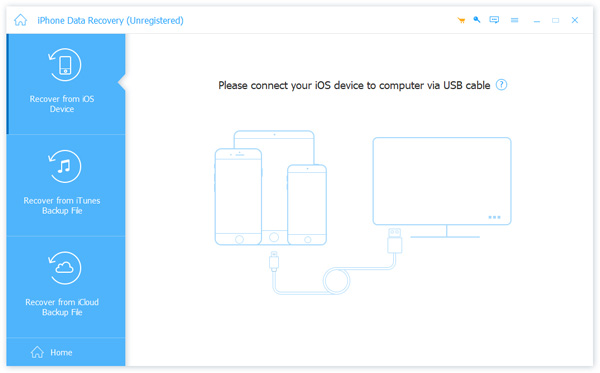
Mint az egyik legjobb iPhone adatmentő szoftver, Apeaksoft iPhone Data Recovery Szinte minden igényedet kielégíti. Beolvassa az iPhone memóriáját, és közvetlenül visszaállítja az elveszett adatokat. Továbbá szinte minden adattípussal kompatibilis iOS és iPadOS rendszereken.
In our tests on an iPhone 14 running iOS 18 with 12 deleted photos, 5 contacts, 3 notes, and 1 short iMessage thread, when the deletion was less than a week old, the tool recovered them successfully. Scan time was 3-6 minutes for a quick pass.
Biztonságos letöltés
Biztonságos letöltés
- Véglegesen törölt adatok helyreállítása biztonsági mentés nélkül.
- Nyissa meg az iTunes és az iCloud biztonsági mentését az adatok helyreállításához.
- Különböző helyzetekben használható, például véletlen törlés esetén.
- Az adatok előnézete a helyreállítás előtt.
- Támogatja az iOS és iPadOS legújabb verzióit.
- Sok adat helyreállítása eltart egy ideig.
Top 2: Lemezfúró
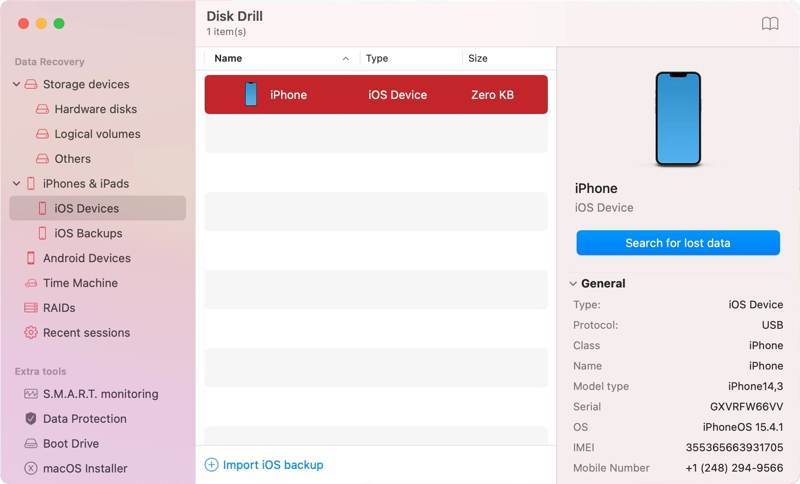
Disk Drill egy jó hírű iPhone-helyreállító program, amelyet különféle Apple mobileszközökről elveszett vagy törölt fájlok visszaállítására terveztek. Képes elemezni az eszközt, azonosítani az elveszett fájltöredékeket, és rekonstruálni azokat.
Test results: On an iPhone 14, quick scans finished in around 4-10 minutes. Photo recovery was high when files were still in Recently Deleted or present in a backup, but messages were only partial.
- Könnyen használható.
- Széles körű médiafájl-típusok támogatása.
- Különböző fájltípusokon dolgozhat.
- Gyere egy mélyreható vizsgálattal.
- A frissítésért külön díjat kell fizetni.
- Az ingyenes verzió nem tud semmit visszaállítani.
Top 3: Dr.Fone adatmentés iOS-hez
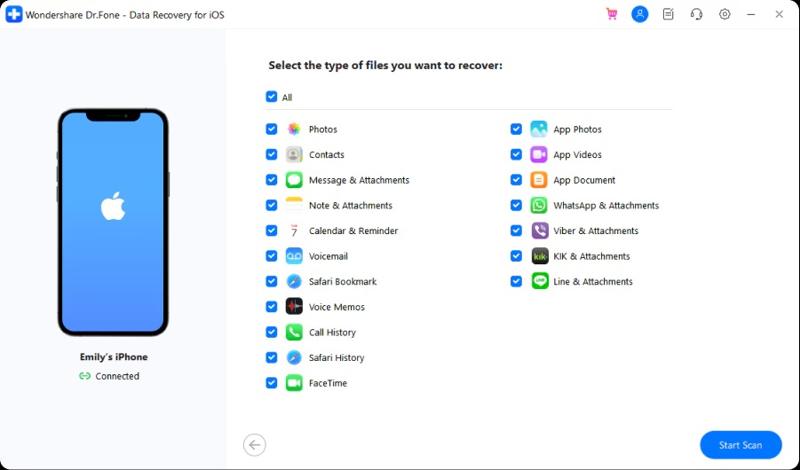
Dr.Fone Data Recovery Az iOS-re készült alkalmazás a Wondershare által fejlesztett iPhone adat-helyreállító eszköz. Valójában ez egy komplett eszközkészlet iPhone-felhasználók számára, számos funkcióval. A felhasználók között magánszemélyek és kisvállalkozások egyaránt megtalálhatók.
Scanning took around 8 minutes. Most files were recovered successfully, with only a photo missing.
- Támogassa a legújabb iOS eszközöket.
- Élő chates ügyfélszolgálatot kínál.
- Véletlenül törölt fájlok helyreállítása iPhone-ról.
- Szoftverhibák javítása.
- Az ingyenes próbaverzió semmit sem tud helyreállítani.
- A versenytársakhoz képest drága.
Top 4: Tenorshare UltData
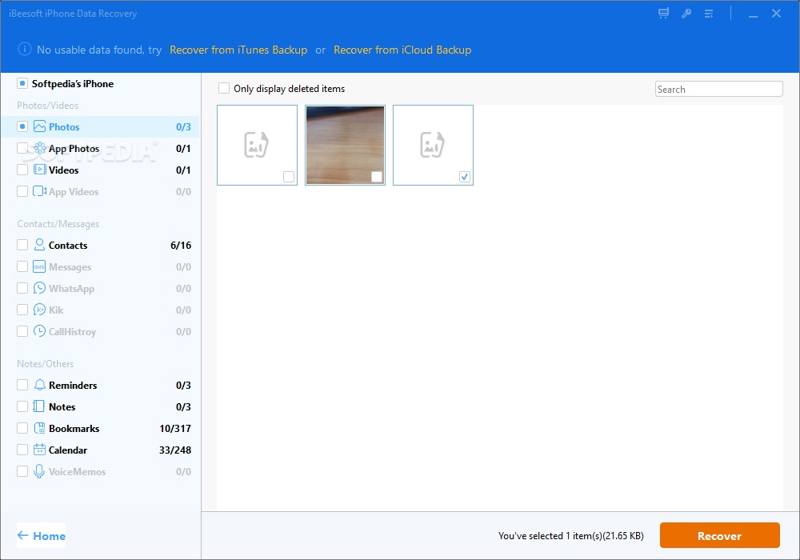
Tenorshare UltData supports direct device scans, iTunes/Finder backups, and iCloud, and it handles a long list of data types including several messaging apps. We discovered some independent tests that show solid results for recent deletions and backup extraction. In our test, the deep scan took 51 minutes. We recovered all files deleted a week ago.
- Good coverage of social-app data.
- Multiple recovery models.
- Preview before payment.
- Deep scans can be slow.
Top 5: iMobie PhoneRescue
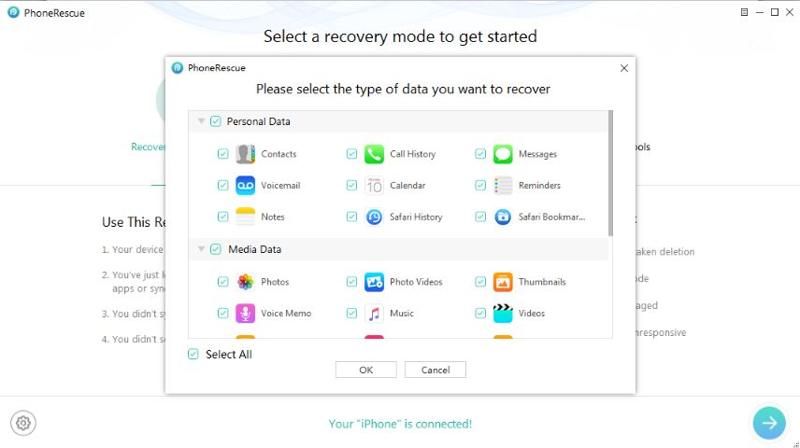
Az iMobie PhoneRescue egy adat-helyreállító szoftver iPhone, iPad és iPod készülékekhez. A fejlesztő azt állítja, hogy a szoftver számos fájltípust képes helyreállítani iPhone-ról, beleértve a fényképeket, SMS-eket, jegyzeteket, névjegyeket stb.
This tool successfully found the files we deleted a week ago, but also some more files that we didn't, which made it hard to distinguish the target files from them.
- 4 helyreállítási módot kínál.
- Hibás, sérült vagy törött iPhone készülékek javítása.
- Adatok helyreállítása az iPhone újraindítása nélkül.
- Fájlok letöltése kiváló minőségben.
- Sokkal több fájlt találsz, mint amennyit valójában töröltél.
- A gyógyulási siker aránya inkonzisztens.
Top 6: Csillagok adatmentése iPhone-ra
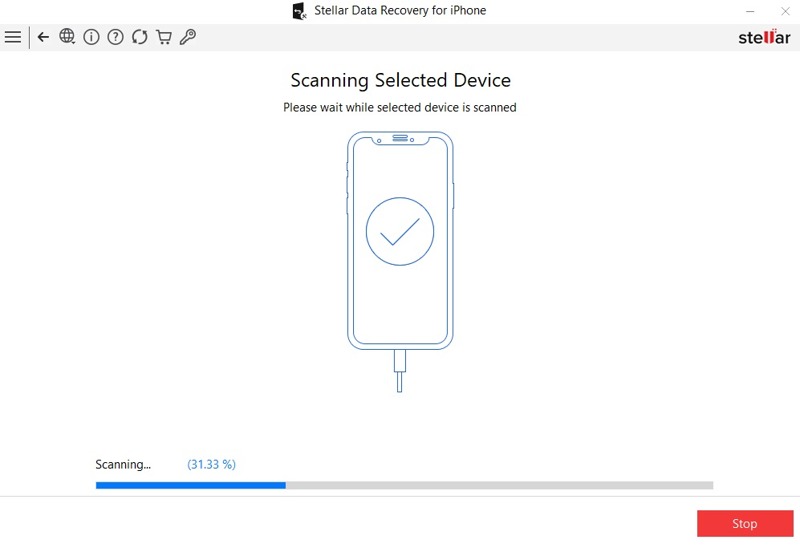
A Stellar Data Recovery for iPhone egy hatékony eszköz, ha adatokat kell visszaállítania iPhone-járól, különösen csevegőalkalmazásokból. Hatékonyan visszaállítja az iMessage-t és a WhatsApp-ot. Ráadásul fényképekkel, jegyzetekkel és egyebekkel is működik.
Stellar is particularly designed for chat recovery, like with iMessage, WhatsApp, etc. It successfully recovered the 3 threads we deleted from iMessage, and the scan took about 28 minutes.
- Kiváló csevegés-helyreállítás.
- Széles körű fájltípusok támogatása.
- Frissítés plusz költségek nélkül.
- Szelektíven szkennelje be és állítsa vissza az adatokat.
- A felület elavultnak tűnik.
- A mélyvizsgálat lassú.
Top 7: iMyFone D-Back iOS-re
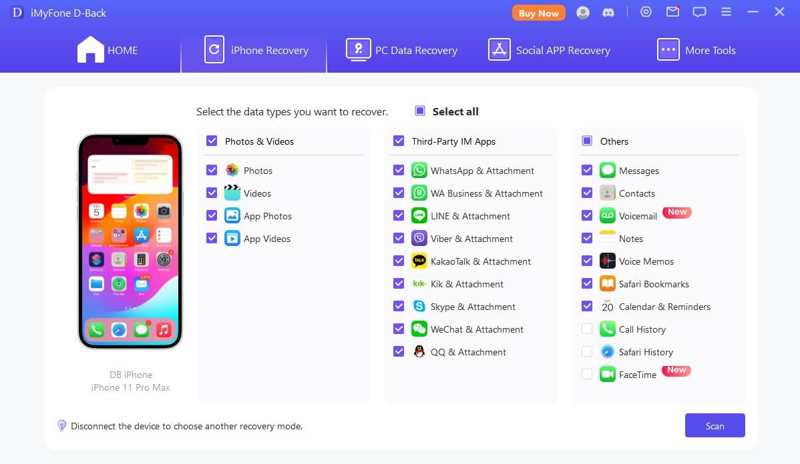
Az iMyFone D-Back iOS-re az egyik legjobb iPhone-helyreállító szoftver. Segít az elveszett vagy törölt adatok visszaállításában iPhone, iPad vagy iPod Touch készülékről. Különböző helyzetekben működik, például véletlen törlés, vízbetörés vagy törött eszközök esetén.
In our test, it scanned 10 GB for about 36 minutes and recovered 10 files out of 12.
- Intuitív grafikus felhasználói felülettel rendelkezik.
- Gyors és egyszerű adatmentés.
- Támogassa a pontos adatmentést.
- Több helyreállítási lehetőséget kínáljon.
- Az intelligens helyreállítási mód fejlesztésre szorul.
- A szkennelés időigényes lehet.
Top 8: EaseUS Mobisaver
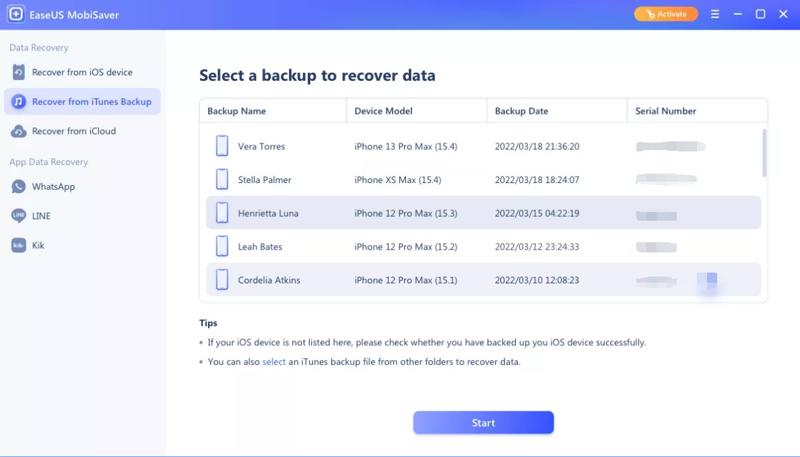
Az EaseUS Mobisaver egy másik hatékony adat-helyreállító szoftver iPhone-ra. Lenyűgöző mennyiségű elveszett és törölt adatot képes megtalálni az iOS-eszközön. Ráadásul ingyenes verzióban is elérhető.
During our test, it deep-scanned the iPhone 14 for about 1 hour. It recovered 8 files out of 12, failing mostly on photos.
- Könnyen navigálható.
- Széleskörű eszközökkel kompatibilis.
- Több helyreállítási módot kínál.
- Válasszon a gyors vizsgálat és a mélyreható vizsgálat között.
- Nem támogatja a régebbi eszközöket.
- Az árszerkezetet javítani kell.
Top 9: PhotoRec + TestDisk
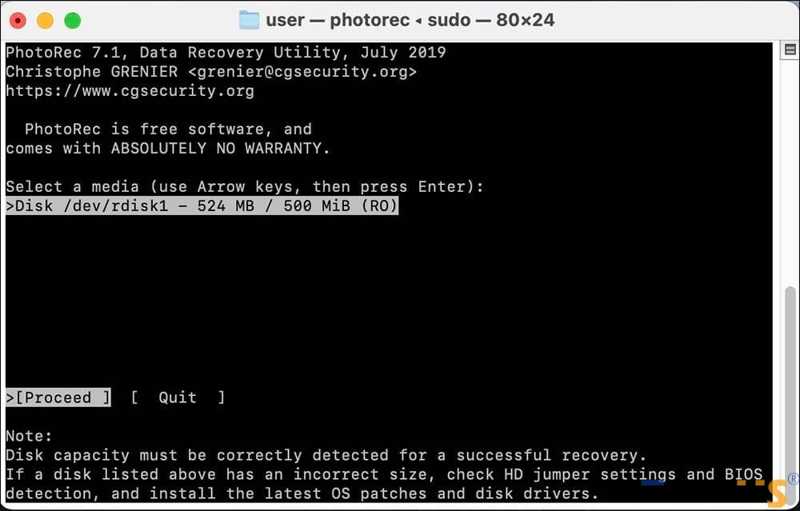
PhotoRec and TestDisk are open-source tools. They're good at file carving from storage media, and they work well on hard drives, SSDs, USB sticks, and memory cards. They are useful if you are recovering photos from an SD card. But you need to work with a command-line workflow without original filenames.
- Teljesen ingyenes.
- Dolgozzon sérült eszközökön.
- Elérhető Windows, macOS és Linux rendszereken.
- Több száz fájltípus felismerése.
- Némi technikai tudást igényel.
- Hiányzik belőle a grafikus felhasználói felület.
Part 3: Built-in Free iPhone Data Recovery (Limited)
1. Recently Deleted album (Photos, Notes, Messages)
Take Photos as an example: open the Photos app > Albums > Recently Deleted, where your deleted files stay for 30 days. Select the photos or videos you want and tap Recover.
2. iCloud.com
Sign in at iCloud.com with your Apple ID, then check Photos, Contacts, Notes, etc. to see if your lost files are there.
3. Computer backup in Finder / iTunes
If you previously backed up the iPhone to a Mac or PC, you can restore that backup. The downside is that a full restore overwrites current data on the phone. Tools in this guide let you open the backup and extract only the items you need, which is usually better.
4. rész: Hogyan lehet adatokat helyreállítani iPhone-ról
Lépés 1. Adat-helyreállító szoftver telepítése
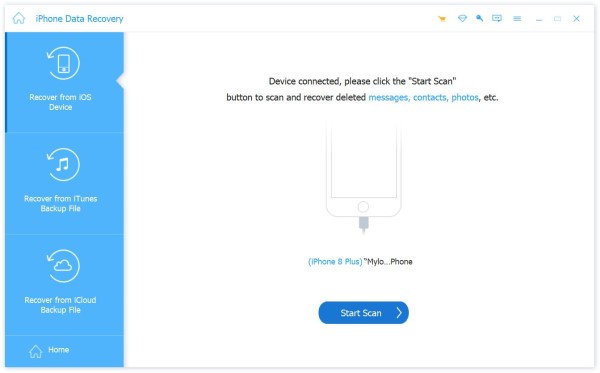
Indítsd el a legjobb iPhone-helyreállító szoftvert a számítógépedre telepítés után. Példaként az Apeaksoft iPhone Data Recovery-t használjuk. Van egy másik verzió Mac-re. Csatlakoztasd iPhone-odat a számítógépedhez egy Lightning-kábellel.
Lépés 2. Az elveszített adatok előnézete
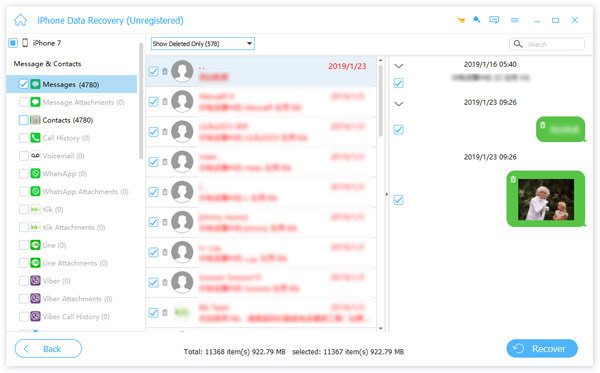
A pop-art design, négy időzóna kijelzése egyszerre és méretének arányai azok az érvek, amelyek a NeXtime Time Zones-t kiváló választássá teszik. Válassza a Visszaszerezni az iOS eszközről és kattintson a Lapolvasás indítása gombra az elveszett fájlok megkereséséhez az eszközén. Ha van iTunes vagy iCloud biztonsági mentése, válassza a Visszaszerezni az iTunes biztonsági mentési fájljából or Visszaszerezni az iCloud biztonsági mentési fájljábólEzután tekintse meg az elveszett adatokat típus szerint.
Lépés 3. Fájlok visszaállítása
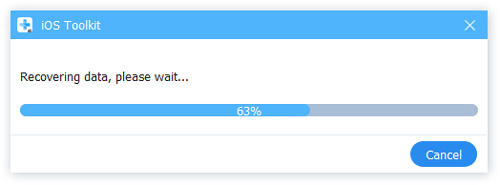
Jelölje ki a visszaállítani kívánt fájlokat, majd kattintson a Meggyógyul gombra. Állítson be egy kimeneti mappát, és kattintson Meggyógyul.
Part 5: How iPhone Data Recovery Works and Its Limits
Why deleted data is hard to recover
Every file on an iPhone is encrypted with its own key. When you permanently delete something or when it leaves Recently Deleted after 30 days, iOS discards that key. So, even if the raw bits are still in the flash storage for a short time, they are unreadable without the key.
On top of that, iOS uses TRIM and background garbage collection on the NAND flash. These processes actively wipe blocks that are no longer needed. This means true undelete doesn't exist on iPhones currently.
What recovery tools can still do
- They scan the device for data that has not yet been fully purged.
- They open an existing iTunes/Finder or iCloud backup and let you extract individual items rather than restoring the whole phone.
- They create a temporary local backup and then parse it for recoverable records.
Összegzés
Most meg kell tanulnod a legjobb 10 legjobbat iPhone adatmentési szoftverNémelyikük a lehető legtöbb fájltípust képes lekérni. Mások kiválóan teljesítenek bizonyos adattípusokon, például az üzenetküldő alkalmazásokon. Apeaksoft iPhone Data Recovery a legjobb választás kezdőknek és haladó felhasználóknak egyaránt. Áttekintésünk alapján megtalálhatja a megfelelőt.
 Apeaksoft iPhone Data Recovery
Helyezze vissza a törölt vagy elveszett adatokat iOS-eszközökről, iTunes-ból és iCloud biztonsági mentésből.
Biztonságos letöltés
Biztonságos letöltés
Kapcsolódó cikkek