


Hogyan lehet visszaállítani a törölt iPhone-emlékeztetőket iCloud nélkül

Az iPhone Emlékeztetők alkalmazása segít nyomon követni a fontos feladatokat, ütemterveket és napi terveket. Tehát, amikor az emlékeztetők hirtelen eltűnnek egy iOS-frissítés vagy véletlen törlés után, az stresszes lehet. Hogyan lehet visszaállítani a törölt emlékeztetőket iPhone-onEbben az útmutatóban 5 egyszerű és hatékony módszert ismerhetsz meg, amelyekkel könnyedén visszaállíthatod az emlékeztetőidet.
OLDAL TARTALMA:
- 1. rész: Miért tűnnek el az iPhone-emlékeztetők a rendszerfrissítés után?
- 2. rész: Hogyan lehet visszaállítani a törölt emlékeztetőket iPhone-on (hivatalos)
- 3. rész: Hogyan lehet visszaállítani a törölt emlékeztetőket iPhone-on iCloud nélkül
- 4. rész: Tippek a jövőbeli emlékeztetők elvesztésének elkerülésére
1. rész: Miért tűnnek el az iPhone-emlékeztetők a rendszerfrissítés után?
Sok iPhone-felhasználó azt tapasztalja, hogy az emlékeztetők eltűnnek az iOS 26 frissítése után. Előfordul, hogy az emlékeztetők véletlenül törlődnek a régi feladatok törlése közben. Más esetekben az új frissítés utáni szoftverhibák miatt az emlékeztetők nem jelennek meg megfelelően.
Egy másik gyakori ok az iCloud szinkronizálási problémái. Ha egy másik iCloud-fiókba jelentkezik be, vagy véletlenül kikapcsolja az Emlékeztetők szinkronizálását, az emlékeztetőlistái eltűnhetnek az eszközről. Bizonyos esetekben egy régi iCloud-biztonsági mentés visszaállítása felülírhatja a meglévő emlékeztetőadatokat. A gyári beállítások visszaállítása ugyanezt a problémát okozhatja.
Szerencsére a hiányzó emlékeztetők gyakran helyreállíthatók. A következő szakaszokban számos hatékony módszert mutatunk be a törölt emlékeztetők iPhone-on történő helyreállítására.
2. rész: Hogyan lehet visszaállítani a törölt emlékeztetőket iPhone-on (hivatalos)
Ha az emlékeztetőid nemrég eltűntek, az Apple számos hivatalos módszert kínál a visszaállításukra. Az alábbiakban 3 hatékony hivatalos módszert mutatunk be a törölt emlékeztetők visszaszerzésére.
Törölt emlékeztetők helyreállítása a legutóbb törölt mappából
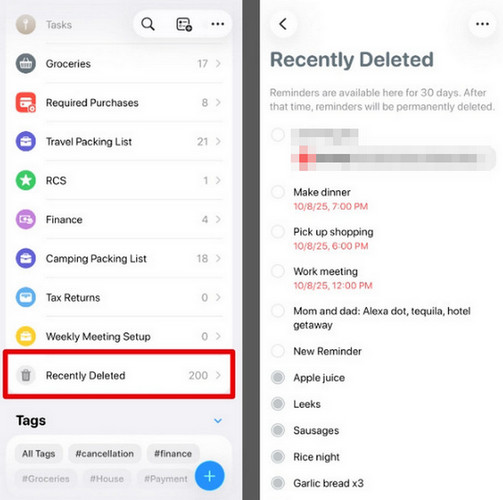
Ha iPhone-ján iOS 18 vagy újabb rendszer fut, a dolgok nagyon egyszerűvé válnak. A törölt emlékeztetőket a Nemrég törölt mappában állíthatja vissza, ha véletlenül törölte őket 30 napon belül.
Lépés 1. Nyissa meg a Emlékeztetők alkalmazásban az iPhone-odon görgess le, és koppints a Nemrég törölve mappát.
Lépés 2. Koppintson a visszaállítani kívánt törölt emlékeztetőkre, majd válassza a Helyreállítás lehetőséget az emlékeztető visszaállításához.
Törölt emlékeztetők helyreállítása iPhone-on az iCloudból
Ha az iCloudot használta az emlékeztetők szinkronizálásához, akkor a törölt emlékeztetőket visszaállíthatja egy korábbi archivált verzió visszaállításával az iCloud.com webhelyről. Az iCloudból való visszaállítás előtt azonban vegye figyelembe, hogy a jelenlegi emlékeztetőket az archiváltakra cseréli.
Jegyzet: A törölt emlékeztetők visszaállítása az összes megosztott emlékeztetőlista információját törli. Ha megosztott emlékeztetőlistákat használ, jegyezze fel a lista nevét, résztvevőit és jogosultságait. A visszaállítás után újra megoszthatja őket, és megkérheti másokat, hogy hívják meg Önt újra az általuk birtokolt listákra.
Hogyan lehet visszaállítani a törölt emlékeztetőket az iCloud.com oldalon:
Lépés 1. Lépjen az icloud.com/reminders oldalra, majd jelentkezzen be Apple-fiókjába.
Lépés 2. Kattintson az Apps gombra a jobb felső sarokban, és válassza a Adatmentés.
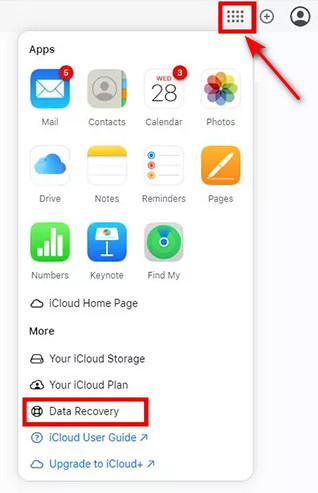
Lépés 3. választ Naptárak és emlékeztetők visszaállítása az elérhető archivált verziók megtekintéséhez.
Lépés 4. Böngésszen a dátum és idő szerint felsorolt biztonsági mentési verziók között, majd keresse meg az emlékeztetők eltűnése előtt létrehozott verziót, és kattintson a Visszaad.
Jegyzet: Ne szerkessze és ne hozzon létre emlékeztetőket, ha a folyamat befejezetlen. A visszaállítás során nem lehet menteni az új módosításokat.
Törölt emlékeztetők helyreállítása iPhone-on az iTunes segítségével
A felhasználók visszaállíthatják a törölt emlékeztetőket iPhone-on egy iTunes biztonsági mentésEhhez a módszerhez olyan számítógépre van szükség, amelyen telepítve van az iTunes/Finder.
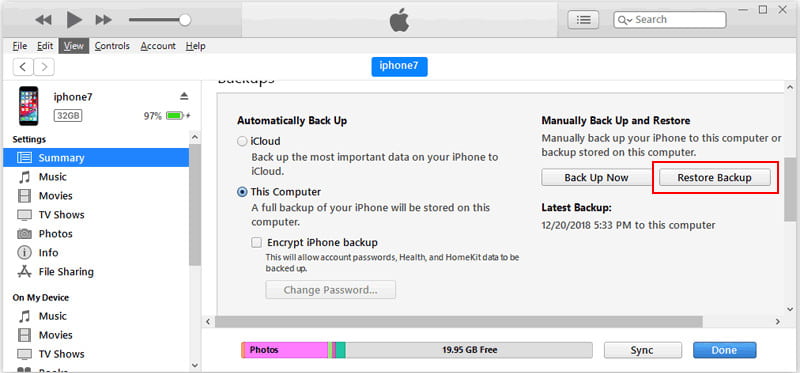
Lépés 1. Nyissa meg az iTunes alkalmazást a számítógépén. Csatlakoztassa iPhone-ját a számítógéphez USB-kábellel.
Lépés 2. Válassza ki az eszközét a panel tetején. Kattintson a Összegzésként és válassza ki a Restore Backup.
Lépés 3. Válasszon ki egy biztonsági másolatot a törölt emlékeztetőkről, és kattintson a Visszaállítás gombra.
3. rész: Hogyan lehet visszaállítani a törölt emlékeztetőket iPhone-on iCloud nélkül
Ha előre nem engedélyezted az iCloud biztonsági mentést, van mód a törölt emlékeztetők visszaállítására iPhone-on? Természetesen! Ebben a részben két gyakorlati módszert fogunk bemutatni az elveszett emlékeztetők iCloud nélküli visszaállítására.
Emlékeztetők helyreállítása iPhone-on egy helyreállító eszköz használatával
Egy erre a célra létrehozott helyreállító eszköz sok időt takaríthat meg a törölt emlékeztetők visszaállításakor. Apeaksoft iPhone Data Recovery egy hatékony megoldás, amely több mint 30 típusú iOS-adatot képes helyreállítani iPhone, iPad vagy iPod készülékről. Különböző helyzetekben képes visszaállítani az elveszett adatokat, függetlenül attól, hogy a készülék gyári beállítások visszaállításán, fizikai sérülésen vagy rendszerhibákon esett át.

Letöltötte több mint 1,000,000 Felhasználók
- Állítsa vissza a törölt emlékeztetőket iPhone-járól biztonsági mentés nélkül.
- Adatok visszaállítása iOS-eszközökről vagy iTunes/iCloud biztonsági mentésből.
- Több mint 30 típusú adatot állíthat helyre, beleértve az emlékeztetőket, fényképeket és üzeneteket.
- Minden iPhone modellt és a legújabb iOS verziókat támogat, magas sikerességi aránnyal.
Biztonságos letöltés
Biztonságos letöltés

Lépés 1. Indítsa el a szoftvert a számítógépen, majd kattintson a Visszaszerezni az iOS eszközről a bal oldali sávban. Csatlakoztassa iOS-eszközét a számítógéphez USB-n keresztül. Koppintson a elemre Bízzon hogy megbízz a számítógépedben.

Lépés 2. Kattintson az Lapolvasás indítása gombra, és az összes adatot beolvassa az iPhone-ján.

Lépés 3. Megadhatja Az összes megjelenítése or Csak a törölt megjelenítése a szkennelési eredmények gyors előnézetéhez. Válassza ki a helyreállítani kívánt emlékeztetőt, majd kattintson a Meggyógyul.

Emlékeztetők visszaállítása iPhone-on e-mailben
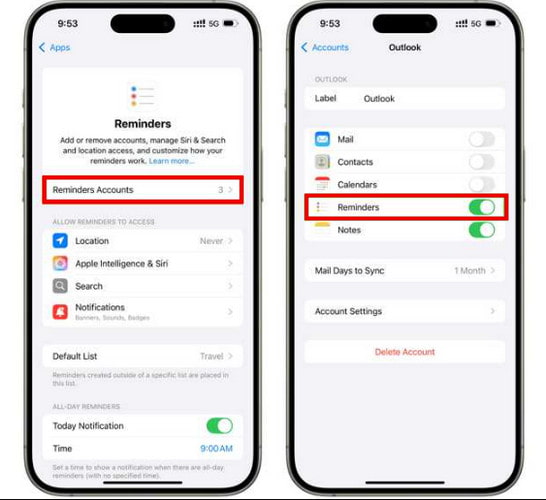
Ha szinkronizálta az emlékeztetőket egy e-mail fiókkal, például Gmaillel, Yahoo-val vagy Outlookkal, akkor az emlékeztetők az adott e-mail fiók naptárában, feladataiban vagy emlékeztetők részében is megjelenhetnek. Tehát, ha véletlenül töröl egy emlékeztetőt, a szinkronizált e-mail fiókon keresztül megtalálhatja és visszaállíthatja.
Lépés 1. Nyisd meg azt az e-mail fiókot, amely szinkronizálva van az emlékeztetőiddel.
Lépés 2. Menj a Naptár, Feladatokvagy emlékeztető szakasz az e-mail fiókodban.
Lépés 3. Keresd meg a törölt emlékeztetőket, majd állítsd vissza őket az iPhone-odra, vagy másold vissza manuálisan az emlékeztető adatait az iPhone-odra.
4. rész: Tippek a jövőbeli emlékeztetők elvesztésének elkerülésére
Az emlékeztetők elvesztése frusztráló lehet, de ezek a tippek segíthetnek megelőzni:
- Mindig tartsd meg iCloud szinkronizálás engedélyezve.
- Rendszeresen készítsen biztonsági másolatot iPhone-járól az iCloud vagy az iTunes segítségével.
- Az adatvesztés elkerülése érdekében az iOS frissítése előtt készítsen biztonsági másolatot a fontos fájlokról.
- Ellenőrizd a megosztott emlékeztetőlistákat, és győződj meg arról, hogy a szinkronizálási beállítások helyesek.
Összegzés
Összefoglalva, megteheti Törölt emlékeztetők visszaállítása iPhone-on a Legutóbb törölt mappából, iCloud vagy iTunes biztonsági mentésekből, vagy használjon professzionális eszközt, például az Apeaksoft iPhone Data Recovery-t, ha nincs elérhető biztonsági mentés. Ezekkel a módszerekkel gyorsan visszaállíthatja fontos emlékeztetőit, és nyomon követheti feladatait!
 Apeaksoft iPhone Data Recovery
 Helyezze vissza a törölt vagy elveszett adatokat iOS-eszközökről, iTunes-ból és iCloud biztonsági mentésből.
Biztonságos letöltés
Biztonságos letöltés
Kapcsolódó cikkek




