

Eltűnt üzenetek helyreállítása iPhone-on: lépésről lépésre útmutató

Egy nap hirtelen észreveszed, hogy valami hiányzik az iPhone-odból – egy fontos fotó, egy fontos szöveges üzenet vagy egy hangüzenet, amire szükséged volt. Kinyitod az iPhone-odat, újra megnézed, és rájössz, hogy eltűnt. Nagyon frusztráló! Miért... Az iPhone-on lévő üzenetek eltűnnek? Hogyan találhatjuk meg az eltűnt iPhone üzeneteket? Ebben az útmutatóban megvizsgáljuk az okokat, a helyreállítás módját és azt, hogy mit tehetünk a probléma elkerülése érdekében.
OLDAL TARTALMA:
1. rész. Miért tűnnek el az üzenetek és fotók az iPhone-ról?
Nem töröltél semmit, mégis, amikor megnyitod az iPhone-odat, néhány üzenet eltűnik minden figyelmeztetés nélkül. A fotók és a szöveges üzenetek sehol sem találhatók. Mi vezetett ehhez? Ennek több gyakori oka is van:
- Automatikus törlés beállításai: If Üzenetek Ha az üzenetek 30 napos vagy 1 éves megőrzési időre vannak beállítva, a telefon véglegesen törli a régebbi üzeneteket.
- iOS szoftverhibák: Az iOS frissítése, optimalizálása és a hibák elrejthetik az üzeneteket, vagy helytelenül jeleníthetik meg azokat.
- iCloud szinkronizálási problémák: A helytelen konfiguráció, a hálózat instabilitása vagy a megtelt iCloud-tárhely miatt az új üzenetek nem szinkronizálódhatnak az iPhone-jával; lehet, hogy az üzenetei más eszközökön is láthatók.
- iPhone tárhelykorlátok: Ha az iPhone-odnak kevés a tárhelye, valószínűleg nem tudja menteni az új üzeneteket.
- Véletlen törlés: Lehet, hogy észrevétlenül törölte a szöveges üzeneteit vagy fényképeit, miközben átnézte az üzeneteit.
2. rész. Hogyan lehet visszaállítani az eltűnt üzeneteket és fotókat
Tényleg eltűnnek ezek az üzenetek vagy fotók, és soha többé nem találhatók meg? Egyáltalán nem. A legtöbb esetben nem vesznek el véglegesen – egyszerűen csak elrejtik, nincsenek szinkronizálva, vagy véletlenül eltávolítják őket, de a helyreállítás továbbra is lehetséges. Próbálja ki az alábbi módszereket, és talán helyreállíthatja az elveszett üzeneteket az iPhone-ján.
1. Ellenőrizze a Legutóbb törölt elemeket
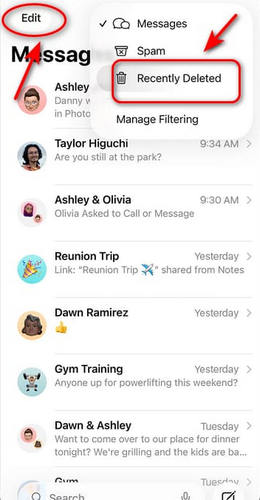
In ÜzenetekAz iOS az elmúlt 30 napban törölt üzeneteket a Nemrég törölve mappát. Ha hiányzó üzeneteket észlel, nyissa meg a Üzenetek és ellenőrizze a Nemrég törölve mappába, hogy ezen időkorláton belül helyreállíthassa őket.
Lépés 1. Nyisd ki Üzenetek az iPhone-on.
Lépés 2. Üzenetekben, Érintse meg a gombot Szűrők gomb vagy koppintás Szerkesztés a bal felső sarokban.
Lépés 3. Érintse Megjelenítés a közelmúltban törölve az elmúlt 30 napban törölt üzenetek megtekintéséhez.
Lépés 4. Válassza ki a szükséges üzeneteket, és koppintson a Meggyógyul.
2. Visszaállítás iCloud biztonsági mentésből
Ha rendszeresen készít biztonsági másolatot iPhone-járól az iCloud segítségével, ez a módszer a legjobb megoldás az elveszett üzenetek visszaállítására az iPhone-on.
Lépés 1. Tovább beállítások és érintse meg A neved kiválasztásához iCloudNézd meg, hogy Üzenetek be van kapcsolva. Koppintson mentés hogy megerősítse, hogy rendelkezik friss biztonsági mentéssel.
Lépés 2. Vissza a beállításokválassza Általános > vissza > Erase All Content and Settings.
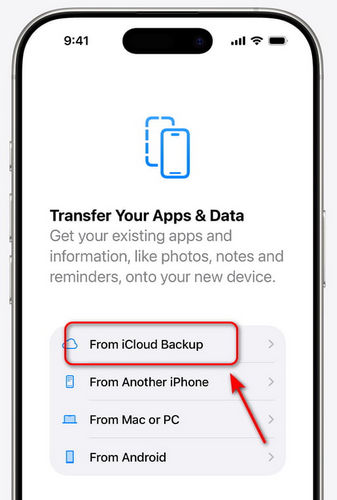
Lépés 3. Fejezze be a beállítási lépéseket, és érje el a Alkalmazások és adatok átvitele képernyőn, majd válassza a Az iCloud biztonsági mentésből.
3. Visszaállítás iTunes/Finder biztonsági mentésből
Ha iTunes vagy Finder biztonsági mentést használ, az iPhone-ján nem található fényképeket vagy üzeneteket a következő lépések követésével állíthatja vissza.
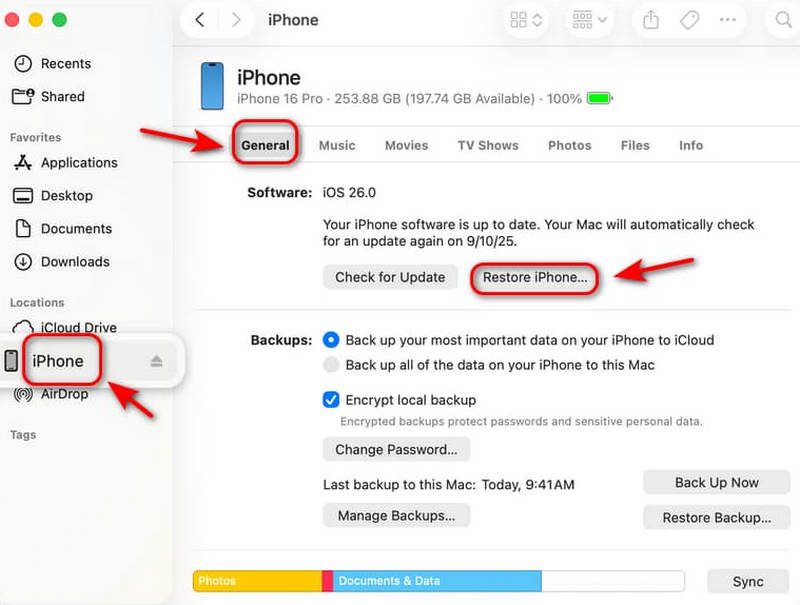
Lépés 1. Csatlakoztassa iPhone-ját a számítógéphez, és nyissa meg a Findert vagy az iTunes-t.
Lépés 2. Kattintson az iPhone ikonjára a megnyitáshoz Összegzésként cimre.
Lépés 3. Kattints Restore BackupAz iPhone automatikusan újraindul, amint a visszaállítás befejeződött.
Jegyzet: Az iCloud, iTunes vagy Finder biztonsági mentésből való visszaállítás törli az iPhone-on található összes aktuális adatot. Győződjön meg arról, hogy rendelkezik egy friss biztonsági mentéssel. iPhone biztonsági mielőtt ezt megtennéd!
4. Használja az Apeaksoft iPhone Data Recovery programot
Ha nincs biztonsági mentésed, vagy egyszerűen nem szeretnéd felülírni a meglévő adatokat, Apeaksoft iPhone Data Recovery jobb választás az elveszett szöveges üzenetek iPhone-on történő visszaállításához. Mac és Windows rendszeren is működik, és számos fájltípust képes helyreállítani, például fényképeket, üzeneteket, névjegyeket, Facebook-, Line- és WhatsApp-csevegéseket és egyebeket.
Teljes funkcionalitású iPhone adatmentő szoftver
- Hiányzó adatok helyreállítása iOS-eszközökről és iTunes/iCloud biztonsági mentésből.
- Többféle iOS adattípust támogat.
- A törölt és meglévő fájlok részletes előnézetének megadása a helyreállítás előtt.
- Kompatibilis az összes iOS-eszközzel és verzióval, beleértve a legújabbakat is.
Biztonságos letöltés
Biztonságos letöltés

Kövesse az alábbi lépéseket az eltűnt szöveges üzenetek iPhone-on történő biztonsági mentés nélküli visszaállításához:
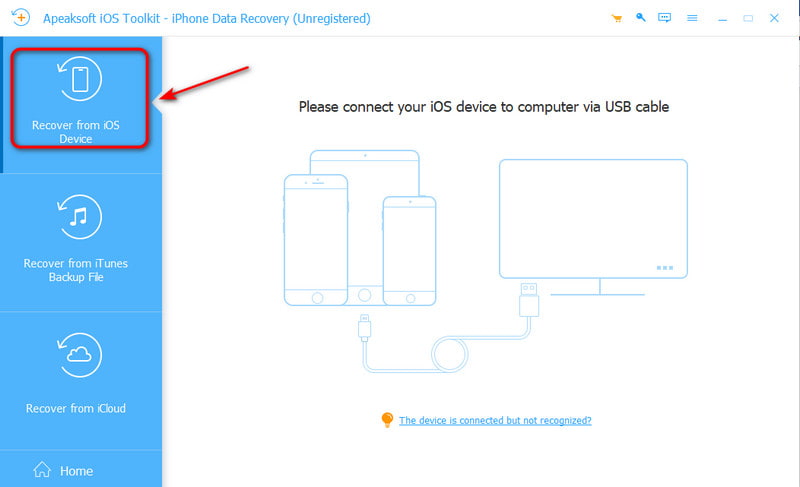
Lépés 1. A felületen válassza a lehetőséget Visszaszerezni az iOS eszközről, majd csatlakoztassa iPhone-ját a számítógéphez egy USB-kábellel.
Lépés 2. Érintse BízzonMajd kattintson a Következő gombot.
Lépés 3. Kattintson az Lapolvasás indítása gombot az iPhone-on lévő összes adat beolvasásához.
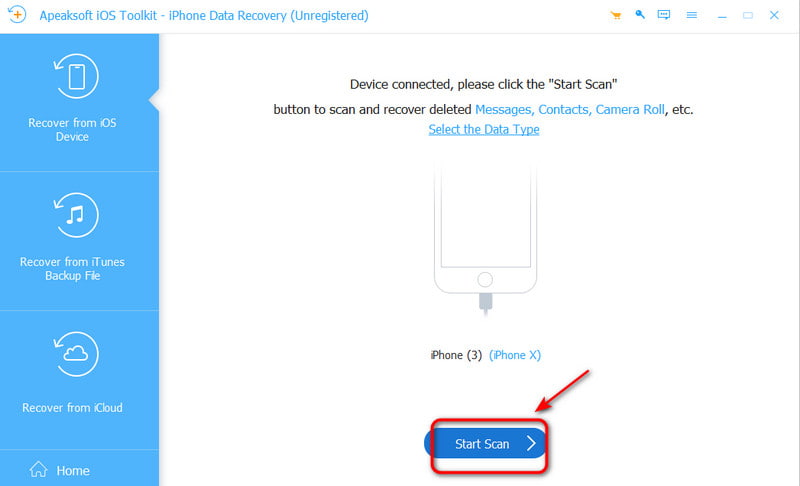
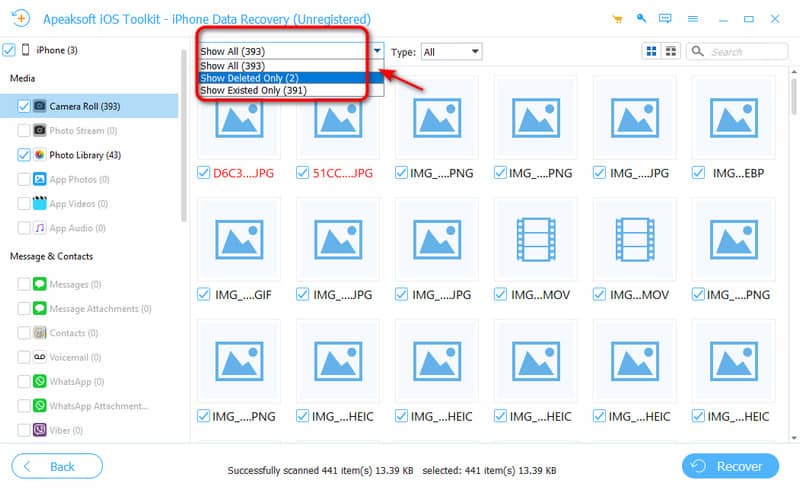
Lépés 4. Megadhatja Az összes megjelenítése or Csak a törölt megjelenítése a törölt szöveges üzenetek előnézetéhez. Válassza ki a helyreállítani kívánt adatokat.
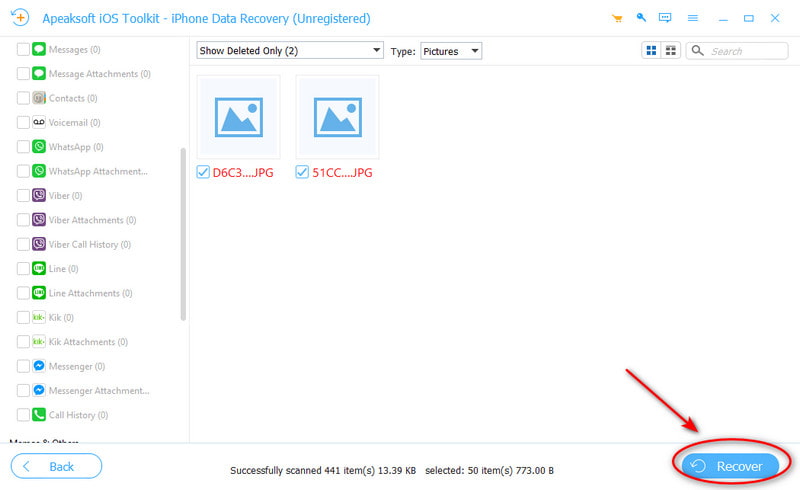
Kattintson az Meggyógyul gombra az indításhoz, majd állítsa be az adatok mentési útvonalát.
3. rész. Konkrét médiaproblémák megoldása
Nem minden eltűnt üzenet egyforma. Előfordulhat, hogy csak fotók, videók vagy hangüzenetek tűnnek el, vagy hirtelen megjelenik egy „Az üzenet nem található” hibaüzenet. Az alábbiakban gyors megoldásokat találsz ezekre a konkrét médiaproblémákra:
1. Eltűnnek az üzenetekben található fotók/videók
Miért tűnnek el a képek a szöveges üzenetekből iPhone-on? Ennek oka lehet szinkronizálási ütközés, rendszerfrissítési hiba vagy kevés tárhely. Ha ez a probléma mindig zavarja, próbálja ki ezeket a javításokat:
- Győződjön meg arról, hogy az iMessage engedélyezve van: beállítások > Üzenetek > iMessage.
- Automatikus törlés leállítása: Lépjen ide: beállítások > Üzenetek > Tartsa meg az üzeneteket > Válassza ki Örökké.
- Szabadítson fel tárhelyet iPhone-ján: Törölje a nagyméretű mellékleteket és letöltéseket, távolítsa el a ritkán használt alkalmazásokat, és készítsen biztonsági másolatot a fényképekről és videókról más eszközökre vagy felhőalapú tárhelyre.
2. A hangüzenetek lejárnak vagy eltűnnek
Eltűnnek a hangüzenetek az iPhone-on, mielőtt felolvasnák őket? Igen, a hangüzenet meghallgatása után 2 perc múlva lejár, hacsak nem koppint rá. TartHogyan lehet ezt kijavítani:
- Tovább beállítások > Üzenetek > Hangüzenetek > Beállítás Lejár nak nek soha
3. „Az üzenet nem található” hiba
Ez a probléma általában akkor fordul elő, ha egy üzenetet törölnek az egyik eszközről, és iCloudon keresztül szinkronizálják, a feladó eltávolítja, vagy egy iOS-frissítés után megsérül.
- Indítsd újra az iPhone-odat: Egyszerű, de hatékony.
- Frissítse iOS-ét a legújabb verzióra.
4. rész. Hogyan lehet megakadályozni az üzenetek eltűnését
Eltűnnek az iPhone-üzenetek frusztráló lehet, de sok eset megelőzhető. Ne várd meg, amíg a fontos üzenetek ismét eltűnnek. Szánj egy percet az alábbi fontos beállítások és szokások áttekintésére, hogy megvédd iPhone-üzeneteidet!
- Tartson stabil hálózati kapcsolatot az üzenetek megfelelő szinkronizálása érdekében.
- Frissítse iPhone-ját a legújabb iOS verzióra a rendszerhibák elkerülése érdekében.
- Győződjön meg róla, iMessage bármikor engedélyezve van.
- Készlet Tartsa meg az üzeneteket nak nek Örökké az automatikus törlés megakadályozása érdekében.
- Kezelje az iPhone tárhelyét az adatvesztés elkerülése érdekében.
- Rendszeresen készítsen biztonsági másolatot iPhone-járól az iCloudba vagy az iTunes/Finderbe.
Összegzés
Amikor legutóbb eltűntek az iPhone-üzeneteid, tekintsd át a lehetséges okokat, és próbáld ki a fenti javításokat. Sok esetben ezek a lépések segíthetnek. elveszett üzenetek visszaállítása iPhone-on könnyedén. Ha a probléma továbbra sem oldódik meg, Apeaksoft iPhone Data Recovery segíthet! A megfelelő lépésekkel és eszközökkel az elveszett iPhone-üzenetek visszaállítása többé nem kell, hogy fejfájást okozzon!
Kapcsolódó cikkek
Íme néhány módszer az iPhone, iPad vagy iPod Touch gyári beállításainak visszaállítására számítógéppel vagy anélkül.
Véletlenül töröl egy alkalmazást az iPhone-járól? Ne essen pánikba. Kérjük, ellenőrizze az App Library-t, telepítse újra az App Store-ból, vagy állítsa helyre az iPhone Data Recovery segítségével.
Ne aggódj, ha véletlenül törölsz fotókat az iPhone-odon. Ez a cikk 6 módszert kínál a törölt fotók egyszerű visszaállítására iPhone-ról.
Sokan panaszkodnak, hogy az iOS 26 frissítése után a fényképek eltűntek az iPhone-ról. Tehát ez a bejegyzés részletes módszereket kínál az eltűnt/hiányzó fotók visszakeresésére.



