


[2026 Frissítve] Hogyan lehet visszaállítani a törölt alkalmazásokat iPhone-on

Bár egy alkalmazás törlése iPhone-on két lépésből áll – az alkalmazás lenyomva tartása és a törlés gombra koppintás –, könnyen véletlenül eltávolíthatunk egy alkalmazást, különösen iPhone tárhelyének ürítése vagy alkalmazások kezelésekor. Előfordulhat, hogy egy iOS-frissítés után egy alkalmazás hiányzik. Ilyen esetekben az adott alkalmazáshoz kapcsolódó összes beállítás és adat törlődik. Ebben az alapos útmutatóban elmondjuk, hogyan... hogyan lehet visszaállítani a törölt alkalmazásokat iPhone-on.
OLDAL TARTALMA:
1. rész. Ellenőrizze, hogy az alkalmazás rejtve van-e az alkalmazáskönyvtárban
Ha azt tapasztalja, hogy egy alkalmazás hiányzik az iPhone-járól, és nem tudja, hogyan állíthatja vissza a törölt alkalmazásokat az iPhone-ján, először ellenőrizze az Alkalmazáskönyvtárat. Sok esetben az alkalmazás nem törlődik, hanem véletlenül eltávolításra kerül a kezdőképernyőről, amikor rákoppinta. Távolítsa el az alkalmazást > Eltávolítás a kezdőképernyőrőlAz alábbi lépéseket követve megpróbálhatja visszaállítani a törölt alkalmazásokat iPhone-on az Alkalmazáskönyvtárból:
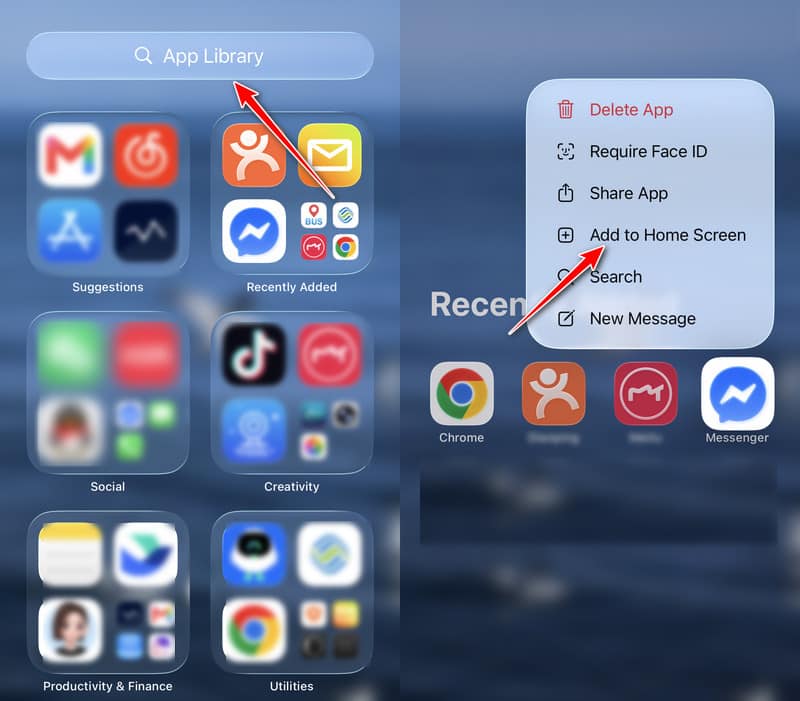
Lépés 1. Húzza folyamatosan balra a kezdőképernyőn a jobb széléig AppLibrary cimre.
Lépés 2. Böngészd át az összes alkalmazást itt. A célalkalmazás gyors megtalálásához kereshetsz a felső keresősávban.
Lépés 3. Ha látod az alkalmazást, csak nyomd meg hosszan, és válaszd a Add to Home Screen.
Az iOS egyes verzióiban a telepített alkalmazások automatikusan az Alkalmazáskönyvtárba kerülnek, nem pedig a Kezdőképernyőre. Bár az alkalmazások alapértelmezés szerinti Alkalmazáskönyvtárba helyezése kényelmetlen, az Apple lehetőséget kínál a felhasználóknak a beállítások módosítására. Lássuk, hogyan lehet ezt megtenni.
Bár az alkalmazások alapértelmezés szerinti elhelyezése az App Library-ban kényelmetlen, az Apple módokat kínál a felhasználóknak a beállítások módosítására. Lássuk, hogyan kell ezt megtenni.
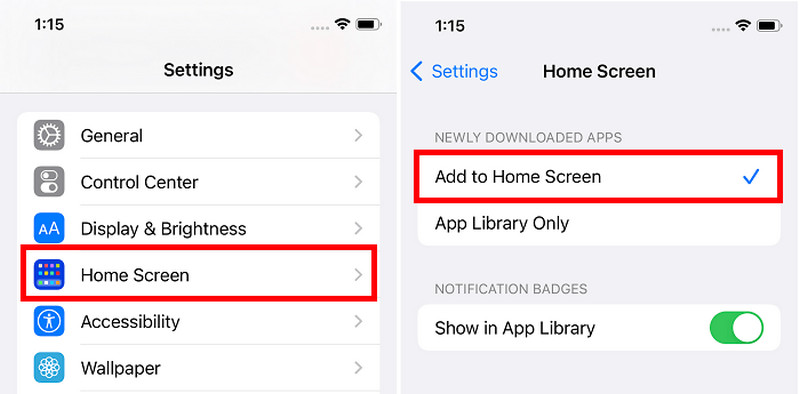
Lépés 1. Menj a beállítások app az iPhone-on.
Lépés 2. Görgessen lefelé a kereséshez Home Screen és érintse meg.
Lépés 3. Alatt ÚJON LETÖLTETT ALKALMAZÁSOK, jelölje be Add to Home Screen. Mostantól a kezdőképernyőn és az alkalmazáskönyvtárban is láthatja az újonnan letöltött alkalmazást.
2. rész. Telepítse újra a törölt iPhone alkalmazást az App Store-ból
Az előbbi módszernél, ha nem találja az alkalmazást az App Library-ban, akkor nagy valószínűséggel törlődik. Ebben az esetben újratelepítheti az App Store-ból. Az ugyanazon Apple ID alatt letöltött összes alkalmazás megjelenik az App Store-ban, még az is, amelyik nem volt telepítve az eszközre.
Állítsuk vissza a törölt alkalmazásokat iPhone-on az App Store használatával.
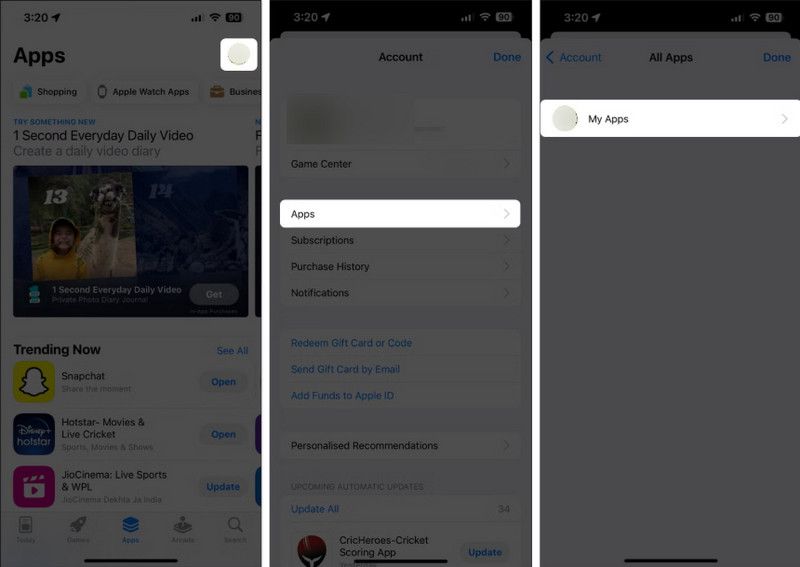
Lépés 1. Nyissa meg a App Store app az iPhone-on.
Lépés 2. Érintse meg a profil gombot a jobb felső sarokban, hogy belépjen a fiók képernyőjére. Válasszon Alkalmazások és vásárlási előzmények > Saját alkalmazások.
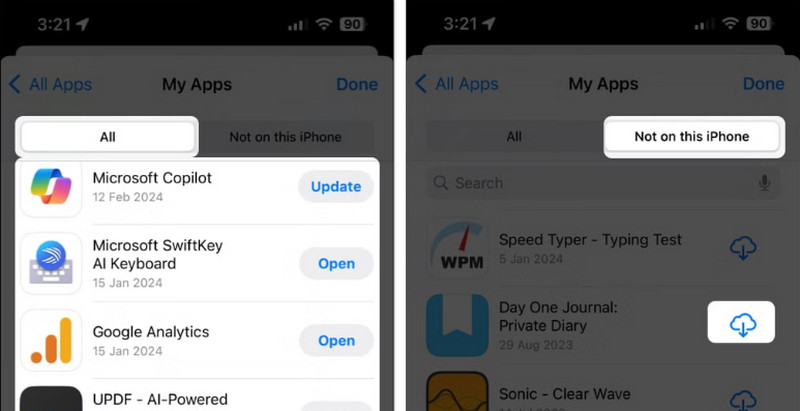
Lépés 3. Megtalálod az összes telepített alkalmazást. Lépj a „Nincs ezen az iPhone-on” részre, hogy megkeresd azt, amelyet véletlenül töröltél, és koppints a felhő gombra a letöltéshez.
3. rész. A törölt alkalmazásadatok helyreállítása iPhone Data Recovery szoftverrel
Ha egy alkalmazást ténylegesen törölnek az iPhone-ról, az App Store-ból történő visszaállítás csak magát az alkalmazást tudja visszaállítani, az alkalmazásadatokat nem. Az adatok visszaállításának lehetősége attól függ, hogy szinkronizálva voltak-e a fiókoddal, vagy készítettél-e biztonsági másolatot. Az alkalmazásadatok iPhone-on történő visszaállításának legegyszerűbb módja az iPhone adat-helyreállító szoftver, például a következő használata: Apeaksoft iPhone Data Recovery.
A professzionális program az iPhone, iPad és iPod adatok helyreállítására specializálódott. Azt visszaállítja a videókat, képek, névjegyek, dokumentumok, az alkalmazás adatai stb. Amíg az adatokat egyszer elmentette az eszközére, ez a program vissza tudja állítani azokat.
Sőt, a program leegyszerűsíti a munkafolyamatot is, így könnyen és gyorsan visszaállíthatja a kívánt adatokat. Nézzük meg, hogyan lehet visszaállítani a törölt alkalmazásokat iPhone-on az Apeaksoft iPhone Data Recovery segítségével.

Letöltötte több mint 1,000,000 Felhasználók
- A törölt alkalmazásadatok egyszerű visszaállítása.
- Alkalmazásadatok visszaállítása biztonsági mentés nélkül.
- Jelöld meg pirossal a törölt alkalmazásadatokat.
- Az alkalmazásadatok előnézete és szelektív helyreállítása.
- Könnyen használható és vírusmentes.
Biztonságos letöltés
Biztonságos letöltés

Lépés 1. Töltse le és telepítse a programot az előző két hivatkozásról Windows vagy Mac számítógépére. Kattintson duplán az elindításához. A rendszer felkéri, hogy csatlakoztassa iPhone-ját ehhez a számítógéphez.
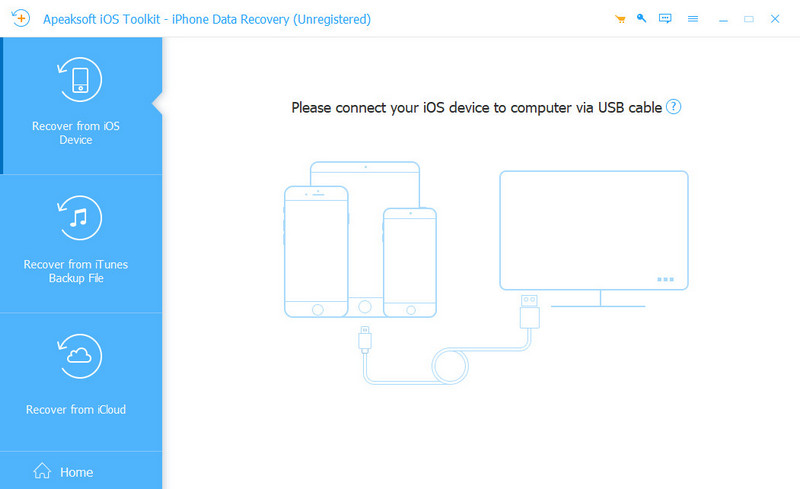
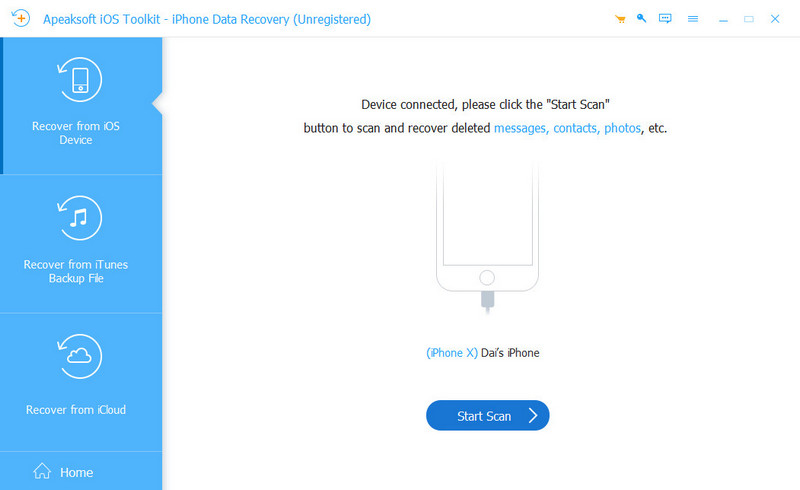
Lépés 2. Csatlakoztassa iPhone-ját ehhez a számítógéphez USB-kábellel. Érintse meg a Trust elemet az iPhone felugró ablakában. Az eszköz sikeres csatlakoztatása után a következő képen látható interfész látható. Kattintson Lapolvasás indítása.
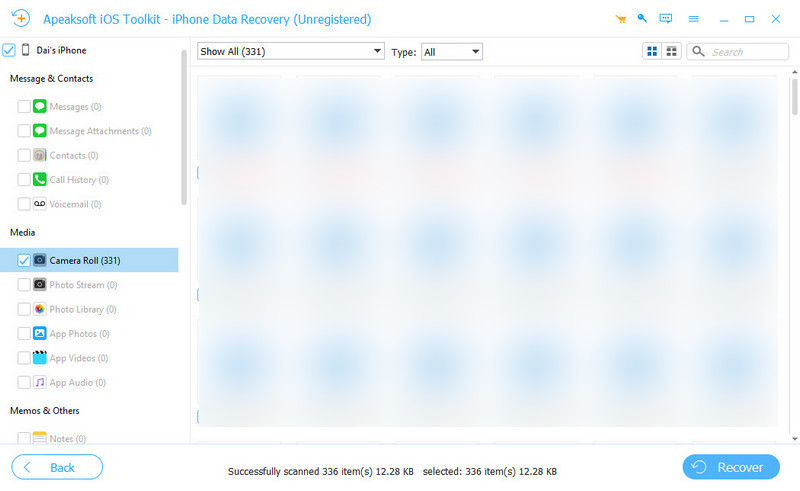
Lépés 3. Ezután a program elkezdi átvizsgálni az összes törölt tartalmat az iPhone-on. A szkennelés befejezése után először szűrje le az összes fájlt a tetején, és válassza ki Csak a törölt megjelenítése. Ezután módosíthatja a nézetet, és listázhatja az összes törölt fájlt a törlés dátuma szerint. Válassza ki az összes fájlt, amelyet az alkalmazás eltávolításának napján töröltek. Végül kattintson a Meggyógyul gomb alján.
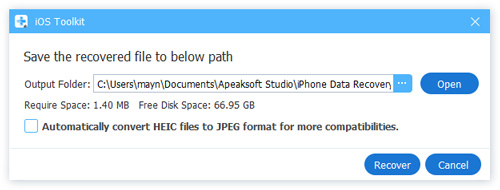
Lépés 4. Kattints Nyisd ki és adja meg a kimeneti útvonalat. Ezután kattintson Meggyógyul újra. Néhány percen belül az adatok helyreállnak.
Összegzés
Hogyan lehet visszaállítani a törölt alkalmazásokat iPhone-on? Ebben a cikkben 3 módszert mutatunk be a törölt vagy hiányzó alkalmazások és alkalmazásadatok visszaállítására. Először is, kérjük, ellenőrizze az Alkalmazáskönyvtárat. Ezután töltse le a törölt alkalmazást az App Store-ból. Ha nemcsak az alkalmazást, hanem az alkalmazásadatokat is vissza szeretné állítani, használja a következőt: Apeaksoft iPhone Data Recovery.
 Apeaksoft iPhone Data Recovery
 Helyezze vissza a törölt vagy elveszett adatokat iOS-eszközökről, iTunes-ból és iCloud biztonsági mentésből.
Biztonságos letöltés
Biztonságos letöltés
Kapcsolódó cikkek




