

Hogyan javítsam ki, amikor az összes jegyzetem eltűnt az iPhone-on

Megállapítva, hogy a te Az iPhone-jegyzetek eltűntek digitális rémálomnak tűnhet. Legyen szó bevásárlólistáról, kreatív vázlatról vagy fontos munkahelyi jelszavakról, az eltűnő iPhone-jegyzetek komoly pánikhoz vezethetnek.
Ha jelenleg azon tűnődsz, hogy „hová tűntek a jegyzeteim az iPhone-omon?”, ne aggódj. Az esetek 90%-ában a jegyzetek valójában nem törlődnek; egyszerűen csak szinkronizálási hibák, fiókmódosítások vagy szoftverhibák miatt rejtve maradnak.
Ebben az átfogó útmutatóban minden lehetséges megoldást bemutatunk az elveszett jegyzetek megtalálására iPhone-on, még akkor is, ha az iPhone-jegyzetek eltűntek anélkül, hogy a közelmúltban törölt mappa lenne látható.
OLDAL TARTALMA:
1. rész: Miért tűntek el a jegyzeteim az iPhone-omon?
Az ok megértése segíthet megelőzni, hogy ez újra előforduljon. Ha a jegyzeteim eltűntek az iPhone-omon, az általában a következőkre vezethető vissza:
- iOS frissítési hibák: Előfordulhat, hogy egy rendszerfrissítés visszaállítja a szinkronizálási beállításokat.
- Véletlen törlés: Lehet, hogy észrevétlenül balra húztál egy mappán.
- E-mail jelszó módosítások: Ha megváltoztattad a Gmail-jelszavadat, de nem frissítetted az iPhone-odon, a jegyzetek szinkronizálása leáll.
- iCloud tárhely megtelt: Ha az iCloud-tárhelyed korlátozott, az új jegyzetek nem szinkronizálódnak, és a régiek hiányozni látszhatnak.
2. rész: 5 módszer az eltűnt iPhone-jegyzetek javítására
1. módszer: Ellenőrizze fiókbeállításait
Az iPhone-jegyzetek eltűnésének leggyakoribb oka az, hogy kikapcsolták egy adott e-mail fiók szinkronizálását. Sokan nem veszik észre, hogy jegyzeteik gyakran a Gmailhez, a Yahoo-hoz vagy az Outlookhoz kötődnek, nem pedig az iCloudhoz.
Lépés 1. Lépjen a Beállítások menüpontra, koppintson a Jegyzetek gombra, majd válassza a Fiókok.
Lépés 2. Itt érintse meg az egyes fiókokat, például az iCloudot, a Gmailt és egyebeket.
Lépés 3. Győződjön meg arról, hogy a Jegyzetek be vannak kapcsolva minden fiókban. Így az adott fiókokhoz tartozó összes Jegyzet ismét megjelenik.
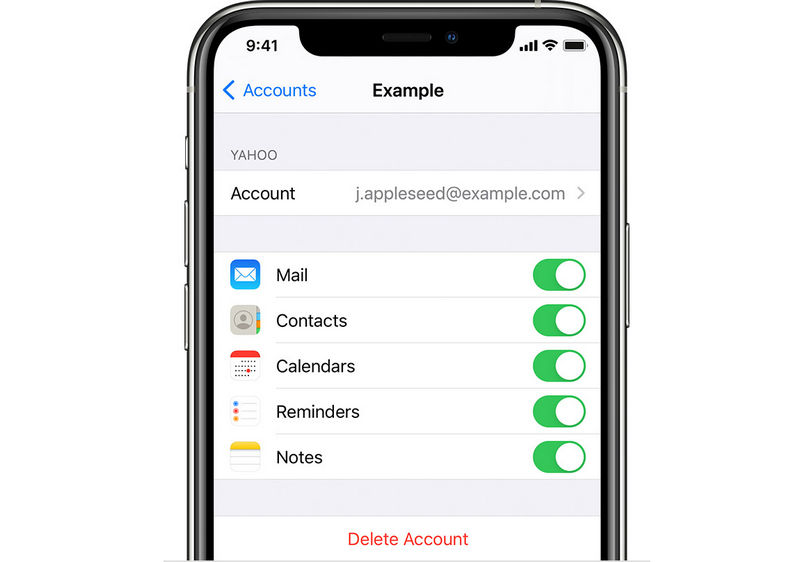
Tipp: Ha nemrég töröltél egy e-mail fiókot a telefonodról, akkor a jegyzetek is törlődnek. A fiók újbóli hozzáadása gyakran azonnal visszaállítja őket.
2. módszer: Keresse meg a Legutóbb törölt mappát
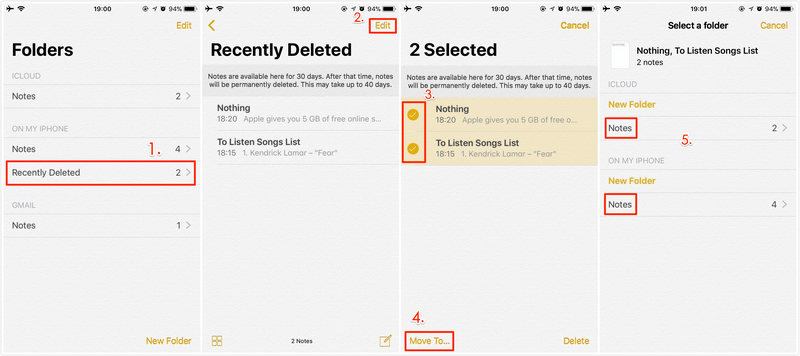
Ha véletlenül töröltél egy jegyzetet, az iOS 30 napig biztonsági hálóban tárolja.
Lépés 1. Nyissa meg a Megjegyzések alkalmazást az iPhone-on. Koppintson a Vissza gombot a bal felső sarokban, amíg meg nem jelenik a Mappa lista.
Lépés 2. Keresse meg a Legutóbb törölt mappát. Koppintson a Szerkesztés gombra a jobb felső sarokban a kívánt hangjegyek kiválasztásához, majd koppintson a Költözik gombra a bal alsó sarokban, hogy áthelyezze őket egy mappába.
3. módszer: Keresés a Spotlight keresésen keresztül
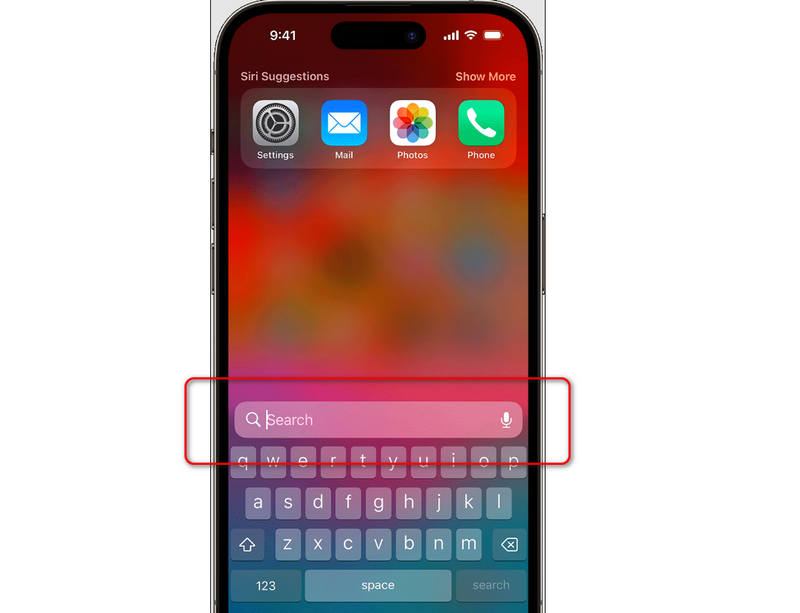
Néha a jegyzetek nem tűnnek el, csak egy olyan mappában vannak eltemetve, amiről elfelejtetted, hogy létezik. Megkeresheted őket, ha elveszett a jegyzeteid az iPhone-on.
Lépés 1. Pöccintsen lefelé a kezdőképernyő közepéről.
Lépés 2. Írjon be egy kulcsszót a hiányzó jegyzetből a keresősávba.
Lépés 3. Ha megjelenik a jegyzet, akkor megmutatja, hogy melyik mappában/fiókban van tárolva.
4. út: Eltűnt iPhone-jegyzetek helyreállítása az iCloud.com webhelyről
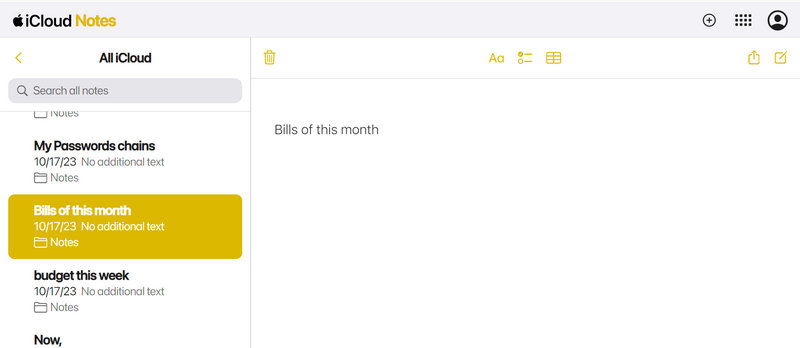
Ha az iPhone-od hibásan működik, ellenőrizd a forrást. Jelentkezz be az iCloud.com oldalra egy számítógépről.
Lépés 1. Lépj be az icloud.com oldalra egy böngészőben, és jelentkezz be az Apple ID-ddel.
Lépés 2. Kattintson az Megjegyzések gomb. Ha a jegyzetek itt vannak, de eltűnnek az iPhone-odon, akkor szinkronizálási probléma van. Próbálj meg kijelentkezni az iCloudból az iPhone-odon, majd újra bejelentkezni.
5. út: Állandóan eltűnt iPhone-jegyzetek helyreállítása
Ha az iPhone-jegyzetek eltűntek a Nemrég törölt mappából, akkor véglegesen eltűntek? Nem, Apeaksoft iPhone Data Recovery segíthet visszaszerezni őket. Ez a program képes mélyrehatóan átvizsgálni az iPhone-odat, hogy visszaállítsa az elveszett adatokat és fájlokat. Az iPhone-jegyzetek hiánya nem nagy ügy számára. Gyorsan átvizsgálja az eszközödet, és pirossal jelöli az elveszett jegyzeteket. Csak ki kell jelölnöd őket, és máris visszaállíthatod az eltűnt iPhone-jegyzeteket.
Elveszett jegyzetek gyors helyreállítása iPhone-on és iPaden
- Csatlakoztassa iPhone-ját a számítógépéhez az elveszett jegyzetek visszaszerzéséhez.
- Mélyen szkennelje be iPhone-ját az összes elveszett fájl észleléséhez.
- Jelöld meg pirossal az elveszett jegyzeteket a gyors kiválasztás érdekében.
- Lehetővé teszi az összes jegyzet vagy csak a kiválasztottak egyetlen kattintással történő visszaállítását.
Biztonságos letöltés
Biztonságos letöltés

Lépés 1. Töltse le, telepítse és indítsa el Apeaksoft iPhone Data Recovery Windows vagy Mac számítógépén. Csatlakoztassa iPhone-ját a számítógépéhez.
Ezután kattintson a Lapolvasás indítása gombot az iPhone beolvasásához, hogy hiányzó iPhone-jegyzeteket keressen.

Lépés 2. Szkennelés közben megtalálhatja a Megjegyzések fülre a bal oldalon. A meglévő és elveszett jegyzetek fokozatosan megjelennek a felületen. Amikor a szkennelés befejeződött, kiválaszthatja a kívánt jegyzeteket, és rákattinthat a Helyreállítás az eszközhöz gombot a könnyű visszaállításukhoz.

További olvasnivalók
3. rész: Az 5 iPhone Notes helyreállítási módszer összehasonlítása
Készítsünk egy összehasonlító táblázatot az 5 kiváló módszerről az eltűnt iPhone-jegyzetek javítására. Nézd meg őket, hogy melyik a legmegfelelőbb az esetedben.
| Módszer | Legjobbak: |
| A fiók beállításai | Jegyzetek szinkronizálva Gmail, Yahoo vagy más e-mail fiókokkal |
| Nemrég törölve | Véletlen törlések (30 napnál rövidebb időn belül) |
| iCloudWeb | Annak ellenőrzése, hogy az adatok még mindig megtalálhatók-e a felhőalapú tárhelyen |
| iTunes/Finder biztonsági mentés | Jegyzetek áthelyezve más helyekre |
| Apeaksoft iPhone Data Recovery | A jegyzetek véglegesen eltűntek |
Bónusz: Akadályozza meg a jövőbeli iPhone-jegyzetek eltűnését
Miután megválaszoltad az iPhone-on a „Hová tűntek a jegyzeteim?” kérdést, és sikeresen visszaállítottad őket, tedd a következő lépéseket, hogy ez soha többé ne forduljon elő:
- Szabványosítsa számláit: Próbáld meg az összes jegyzetet az iCloudban tárolni, ahelyett, hogy megosztanád őket a Gmail és az Outlook között.
- Kapcsolja be az iPhone-on biztonsági mentésként funkciót: Az iCloudból származó jegyzeteket a helyi tárhelyre menti. De ne feledd, hogy ezek nem szinkronizálódnak más eszközökkel.
- Rendszeres biztonsági mentések: Győződjön meg róla, hogy az iCloud biztonsági mentés minden este fut. A Jegyzeteket véletlenszerűen is mentheti az iTunesba vagy a Finderbe.
Összegzés
Miért tűntek el a Jegyzetek az iPhone-omon? Akár szinkronizálási hiba, akár véletlen törlés miatt tűntek el az iPhone-jegyzeteid, szinte mindig van mód a visszaállításukra. Kezdd a Fiókbeállításaiddal, ellenőrizd a Legutóbb törölt mappát, és ne felejtsd el megnézni a harmadik féltől származó e-mail fiókjaidat sem. Ha a jegyzeteid véglegesen törlődtek, használhatod a következőt: Apeaksoft iPhone Data Recovery hogy könnyen helyreállíthassa őket. Ez a program szinte az összes véglegesen elveszett fájlt és információt képes helyreállítani iOS-eszközökön.
Kapcsolódó cikkek
Ha régi szöveges üzeneteket próbál lekérni iPhone-ján, olvassa el ezt a lépésről lépésre szóló útmutatót, és válassza ki a megfelelő módszert.
Olvasd el ezt a cikket az iPhone-ról történő adat-helyreállításról a gyári beállítások visszaállítása után, ha rájössz, hogy nem készítettél biztonsági másolatot valami fontosról.
Törölt előzmények megtekintésére keresel módot iPhone-odon? Nézd meg, hogyan találhatod meg a törölt előzményeket iPhone-odon 6 különböző módon, akár biztonsági mentések nélkül is!
WhatsApp mindig rosszul megy, amikor használja? Ne aggódjon, keresse meg a legjobb megoldásokat a probléma megoldására az alábbi cikkben.



