


Hogyan lehet gyorsan letölteni a régi szöveges üzeneteket az iPhone-on

A fontos SMS-ek elvesztése katasztrófának tűnhet, különösen, ha jelentős információkat tartalmaznak. Valójában a fontos szöveges üzenetek elvesztése gyakori probléma. Kutatásunk szerint a mobiltelefon-felhasználók többsége találkozott már ezzel a problémával. Szerencsére vannak módok az üzenetek megtalálására, elérésére és... régi szöveges üzenetek letöltése iPhone-onEz az oktatóanyag öt bevált módszert és az egyes módszerek részletes lépéseit mutatja be.
OLDAL TARTALMA:
- 1. rész: Hogyan lehet letölteni a régi szöveges üzeneteket iPhone-on az iCloud biztonsági mentésből
- 2. rész: Hogyan lehet letölteni a régi szöveges üzeneteket iPhone-on a számítógépről
- 3. rész: Hogyan lehet letölteni a régi szöveges üzeneteket iPhone-on Mac-ről
- 4. rész: Hogyan lehet letölteni a régi szöveges üzeneteket iPhone-on a Carrier-től
- 5. rész: Régi szöveges üzenetek letöltése iPhone-on biztonsági mentés nélkül
1. rész: Hogyan lehet letölteni a régi szöveges üzeneteket iPhone-on az iCloud biztonsági mentésből
Az iPhone-okon lévő szöveges üzenetek biztonsági mentésének egyik egyszerű módja az iCloud, amely az Apple által az ügyfelek számára biztosított felhőalapú tárhely. Ha manuálisan vagy automatikusan biztonsági másolatot készített az üzeneteiről az iCloudba, a régi szöveges üzenetek visszaállítása iPhone-on nem nehéz. Ne feledje, hogy a folyamat előtt törölnie kell iPhone-ját.
Lépés 1. Kapcsold be az iPhone-odat, és futtasd a beállítások app.
Lépés 2. Győződjön meg arról, hogy van iCloud biztonsági mentése.
Lépés 3. Menj a Általános lapot és válasszon Az iPhone átvitele vagy visszaállítása.
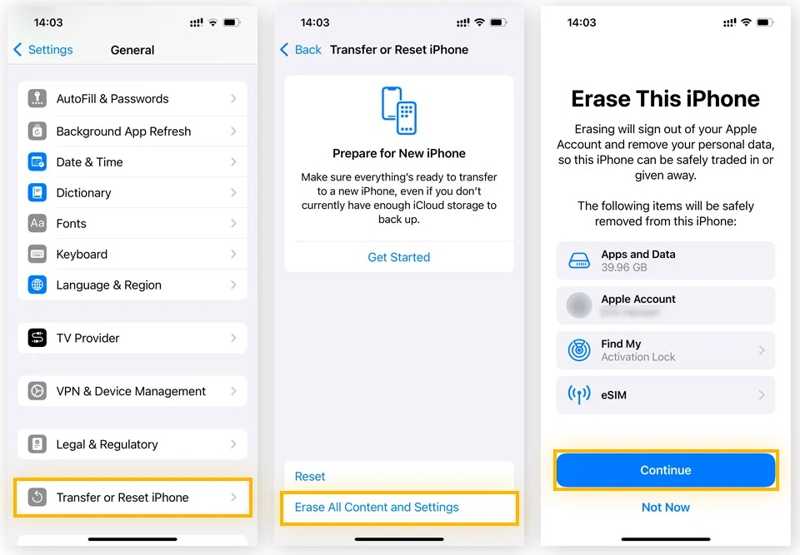
Lépés 4. Érintse meg a Erase All Content and Settings gombot.
Lépés 5. Olvasd el az értesítést, és koppints az folytatódik.
Lépés 6. Ha az iPhone-od eSIM-kártyával van felszerelve, válaszd a Tart ESIM és adatok törlése or Törölni ESIM és adatok törlése.
Lépés 7. Hitelesítsd magad az iPhone jelszavaddal, és kezdd el a készüléked törlését.
Lépés 8. Amikor a folyamat befejeződik, az iPhone újraindul a Hello képernyővel.
Lépés 9. Új eszközként állítsd be.
Tipp: Beállításkor csatlakozzon egy Wi-Fi hálózathoz.
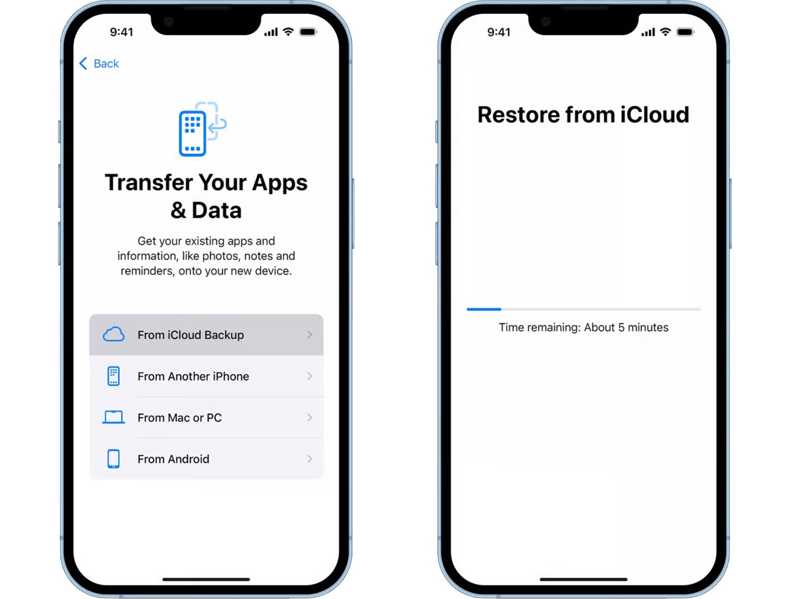
Lépés 10. Válassza a Az iCloud biztonsági mentésből lehetőség a Alkalmazások és adatok átvitele képernyőn.
Lépés 11. Add meg az üzenetek biztonsági mentéséhez használt Apple-fiókodat és jelszavadat.
Lépés 12. Válassza ki a megfelelő biztonsági mentést, és kezdje el a régi szöveges üzenetek letöltését iPhone-on.
Lépés 13. Ezután fejezze be a beállítást, és lépjen a következőre: Üzenetek alkalmazás az SMS-ek ellenőrzéséhez.
2. rész: Hogyan lehet letölteni a régi szöveges üzeneteket iPhone-on a számítógépről
A korlátozott tárhelykapacitás miatt egyes iPhone-felhasználók nem szeretik az iCloud biztonsági mentést. Alternatív megoldásként ők készítsen biztonsági másolatot iPhone-adatairól az iTunes-ra fizikai kapcsolattal rendelkező számítógépen. Más szóval, letöltheti a régi szöveges üzeneteit iPhone-ján, ha biztonsági másolatot készített róluk a számítógépére.
Lépés 1. Csatlakoztassa iPhone-ját a számítógépéhez USB-kábellel.
Lépés 2. Nyissa meg az iTunes legújabb verzióját.
Lépés 3. Amikor az iTunes felismeri az eszközt, kattintson a Telefon gombra a bal felső sarokban.
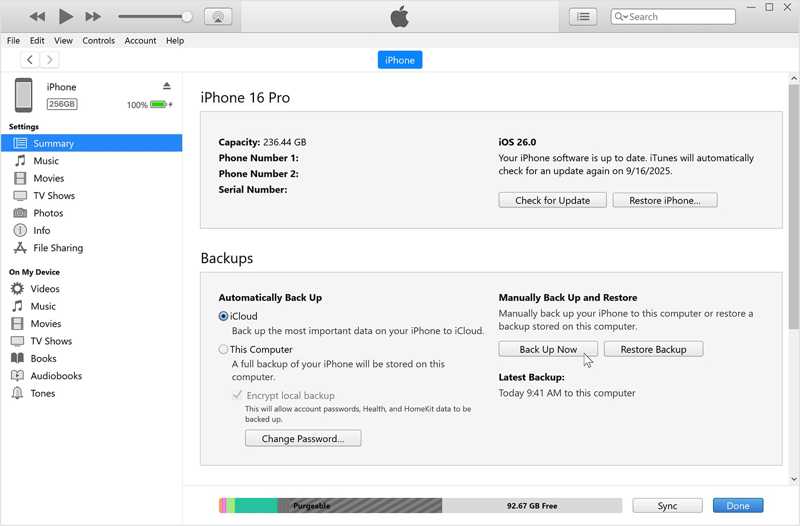
Lépés 4. Menj a Összegzésként fül az oldalsávon.
Lépés 5. Keresse meg a A mentések szakaszban és kattintson a Restore Backup gombot.
Lépés 6. Válassza ki az elveszett üzeneteket tartalmazó biztonsági mentést.
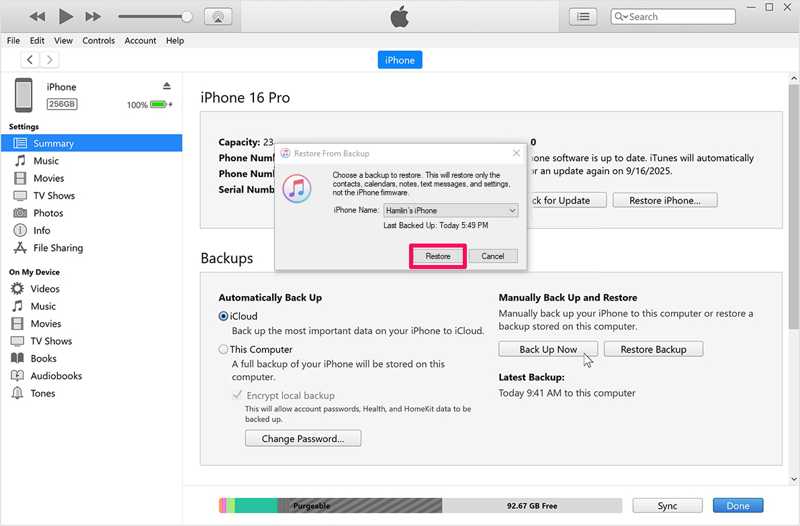
Lépés 7. Végül kattintson a Visszaad gomb a folyamat elindításához.
Lépés 8. A folyamat során tartsa csatlakoztatva az iPhone-ját.
Jegyzet: Ne feledd, hogy az iTunes biztonsági mentése felülírja az iPhone-odon lévő aktuális adatokat.
3. rész: Hogyan lehet letölteni a régi szöveges üzeneteket iPhone-on Mac-ről
Az Apple leállította az iTunes használatát a macOS Catalinától és újabb rendszereken, és a funkciókat más alkalmazásokba helyezte át. Ha régi szöveges üzeneteket szeretne lekérni iPhone-ról Macről, a Finder alkalmazást kell használnia. macOS Mojave vagy korábbi rendszeren az iTunes-t kell használnia.
Lépés 1. Csatlakoztasd iPhone-odat a Mac számítógépedhez egy kompatibilis kábellel.
Lépés 2. futás Kereső a Dock sávból.
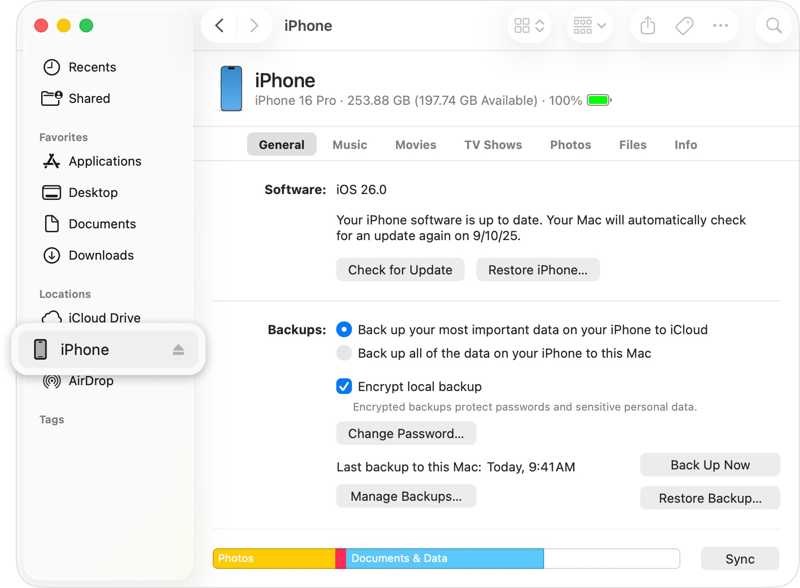
Lépés 3. Várja meg, amíg a Mac felismeri az iPhone-ját, majd kattintson az eszköz nevére.
Lépés 4. Menjen a Általános Tab.
Lépés 5. Ezután kattintson a Restore Backup gombot a A mentések cím.
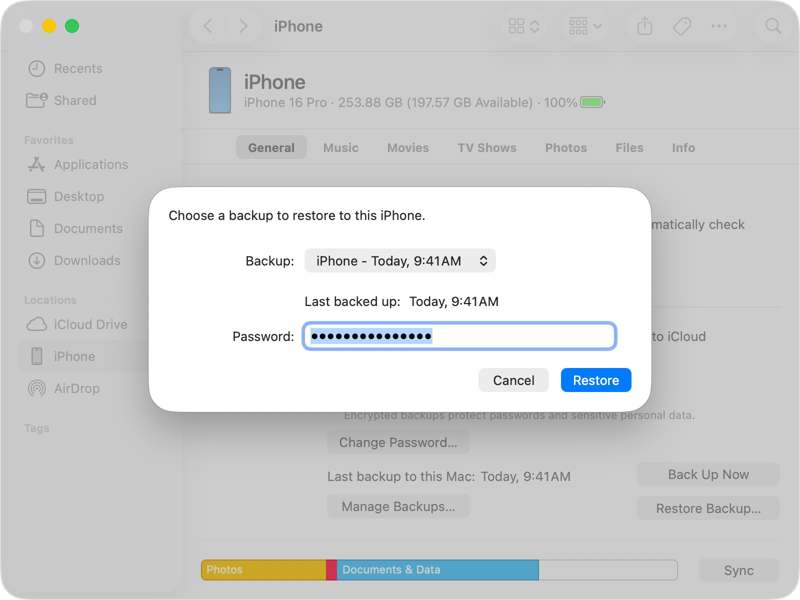
Lépés 6. Válasszon egy megfelelő biztonsági mentést, és kattintson a Visszaad gombot.
Lépés 7. Ha kész, húzd ki az iPhone-odat, és ellenőrizd a régi SMS-eket a Üzenetek app.
4. rész: Hogyan lehet letölteni a régi szöveges üzeneteket iPhone-on a Carrier-től
A régi szöveges üzenetek iPhone-on történő visszakeresésének egy másik módja, ha kérést intéz a szolgáltatójához. Valójában a legtöbb szolgáltató egy meghatározott ideig tárolja az üzeneteket és a hívásnaplót a szerverein. Mielőtt törlődnének a szolgáltató szerveréről, felkereshet egy közeli üzletet vagy hivatalos weboldalt egy böngészőben, és kérhet másolatot a régi szöveges üzeneteiről.
5. rész: Régi szöveges üzenetek letöltése iPhone-on biztonsági mentés nélkül
Ha nincs biztonsági mentésed, lehetetlen visszaállítani a régi szöveges üzeneteket iPhone-odon egy hatékony adat-helyreállító program nélkül. Szerencsére ez a program képes megfelelni az igényeidnek. Képes beolvasni az iPhone memóriáját, és gyorsan megkeresni az elveszett SMS-eket és egyéb adatokat.

Letöltötte több mint 1,000,000 Felhasználók
- Régi SMS-ek és MMS-ek helyreállítása iPhone-on biztonsági mentés nélkül.
- Üzenetek kinyerése az iTunesból vagy az iCloud biztonsági mentésből.
- Szöveges üzenetek előnézete a szelektív adatmentéshez.
- Nem károsítja a készüléken lévő jelenlegi adatokat.
- Támogassa az iOS legújabb kiadásait.
Biztonságos letöltés
Biztonságos letöltés

Hogyan lehet letölteni a régi szöveges üzeneteket az iPhone-on biztonsági mentés nélkül
Lépés 1. Szkennelje az iPhone készülékét
Indítsa el az iPhone üzenet-helyreállító eszközt, miután telepítette a számítógépére. Elérhető Windows 11/10/8/7/XP/Vista és Mac OS X 10.7 vagy újabb rendszereken. Válassza ki a Visszaszerezni az iOS eszközről mód. Csatlakoztassa iPhone-ját a számítógépéhez Lightning-kábellel. Miután megbízottá tette a számítógépét, kattintson a Lapolvasás indítása gombot a memória beolvasásának megkezdéséhez.

Tipp: Ha van iCloud vagy iTunes biztonsági mentésed, válaszd a Visszaszerezni az iTunes biztonsági mentési fájljából or Helyreállítás az iCloud-tól helyette.
Lépés 2. Szöveges üzenetek előnézete
Az adatszkennelés után válassza a Üzenetek és a Üzenet mellékletek az összes szöveges üzenet megtekintéséhez iPhone-ján. Kereshet adott üzeneteket a Keresés sáv a jobb felső sarokban.
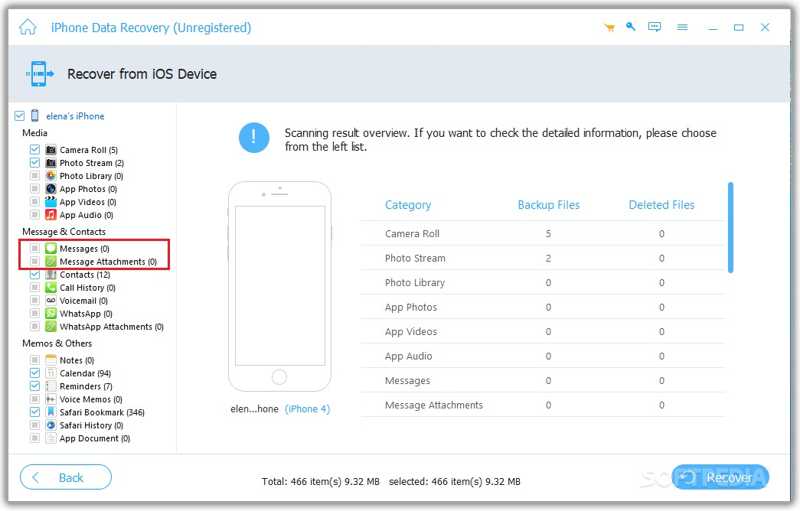
Lépés 3. Régi szöveges üzenetek lekérése
Jelölje ki a letölteni kívánt üzeneteket és médiamellékleteket. Kattintson a Meggyógyul gombra, állítson be egy kimeneti mappát, és kattintson a Meggyógyul annak megerősítésére.

További olvasnivalók
Összegzés
Most már meg kell értened, hogyan teheted meg régi szöveges üzenetek letöltése iPhone-oniPhone-felhasználók számára több lehetőség is rendelkezésre áll az adatok biztonsági mentésére és a régi SMS-ek visszaállítására, beleértve az iCloud, az iTunes és a Mac biztonsági mentését. Ezenkívül kérhetnek üzeneteik másolatát a hálózati szolgáltatójuktól. Apeaksoft iPhone Data Recovery az egyetlen lehetőség az elveszett szöveges üzenetek iPhone memóriájából történő visszaszerzésére biztonsági mentés nélkül.
 Apeaksoft iPhone Data Recovery
 Helyezze vissza a törölt vagy elveszett adatokat iOS-eszközökről, iTunes-ból és iCloud biztonsági mentésből.
Biztonságos letöltés
Biztonságos letöltés
Kapcsolódó cikkek




