

Megoldások, amelyeket kipróbálhat, ha az iPhone-ja nem tudja visszaállítani a készülékét

Sok felhasználó számára az iPhone visszaállításának célja a rendszerhibák megoldása vagy a készülék megtisztítása. Ha azonban a A helyreállítási módban ragadt iPhone nem áll vissza működés közben az eszköz nemcsak használhatatlanná válik. A jó hír az, hogy akár a helyreállítást próbálja meg, akár a helyreállítási képernyőn ragadt, akár többször is próbálkozott és kudarcot vallott, ebben a cikkben megtalálhatja a helyes utat, és a lehető legnagyobb mértékben elkerülheti az adatvesztést.
OLDAL TARTALMA:
1. rész. Miért nem állítja vissza vagy frissíti az iPhone-ját?
Nincs egyetlen ok, amiért egy iPhone nem áll vissza megfelelően. Íme a leggyakoribb kiváltó okok, és ezek ismerete segít időben azonosítani a probléma forrását, ahelyett, hogy a hatástalan lépéseket ismételgetnéd.
Rendszerfrissítés
Ha az iPhone helyreállítási módban ragad, és nem tudja visszaállítani a tartalmát, az akkor fordulhat elő, ha az eszköz ki van kapcsolva, le van választva az internetről, vagy kényszerített leállításra kerül a rendszerfrissítés végrehajtása közben. Kivétel észlelésekor a rendszer automatikusan helyreállítási módba lép, és megvárja a javítást.
Régi verzió az iTunes-hoz
Ha a számítógépen található szoftver nem ismeri fel az aktuális iOS verziót, a helyreállítási folyamat blokkolódik, aminek eredményeként az iPhone nem fog visszaállni vagy frissülni. A régi illesztőprogramok vagy a hiányos rendszerfrissítések befolyásolhatják a kapcsolatok helyreállítását.
Formátum-inkompatibilitás
Amikor egy eszközt sérült biztonsági mentési fájllal állítanak vissza, a rendszer ismételten hibákat jelez, vagy erőltetett megszakításokat okoz. A felhasználó hibásnak vélheti az eszközt, de a probléma gyakran az, hogy maga a biztonsági mentési adat nem megfelelő.
USB-port kivétel
Már egy látszólag normális kábellel való enyhe rossz érintkezés is lelassíthatja a helyreállítási folyamatot, és az iPhone nem fog visszaállni helyreállítási módban, különösen, ha a helyreállítási firmware fájl nagy.
Biztonsági mechanizmus aktiválva
Az Apple rendszere automatikusan blokkolja az ismeretlen eredetű, rendellenes működésből vagy kockázatos viselkedésből eredő helyreállítást, így ha a számítógép nem tudja ellenőrizni, az iPhone nem fog visszaállni – ez egy normál védelmi mechanizmus, nem véletlen hiba.
2. rész. Hogyan javítsuk ki az iPhone nem állítja vissza a problémát
Miután megértette, mi okozza a problémát, megpróbálhatja lépésről lépésre kijavítani egy olyan iPhone-t, amely nem áll vissza, az egyszerűtől a haladóig, ahelyett, hogy egyszerre egy összetett műveletbe ugrana.
Legjobb harmadik féltől származó eszköz - Apeaksoft iOS rendszer-helyreállítás [Forró]
Amikor az eszközöd azt tapasztalja, hogy az iPhone nem tudja visszaállítani a hibát, a legbiztonságosabb és legsikeresebb módszer nem az iTunes újra és újra történő kipróbálása, hanem egy kifejezetten rendszerhibákra tervezett javítóeszköz használata. Apeaksoft iOS rendszer-helyreállítás a kezdők és a nem műszaki felhasználók számára a legmegfelelőbb megoldásnak tekinthető, mivel képes megkerülni a különféle hibákat.
Javítsa ki az iPhone-t, amely nem áll vissza néhány másodperc alatt
- Több mint 50 rendszerhiba javítását támogatja, beleértve a helyreállítási hibákat, a sikertelen frissítéseket, az újraindítási ciklusokat és a fekete képernyővel kapcsolatos problémákat.
- Több javítási módot biztosít a felhasználói adatok megőrzése érdekében.
- Kerüld el a gyakori helyreállítási hibákat anélkül, hogy az iTunes-ra hagyatkoznál.
- Kompatibilis az összes iPhone modellel és a legújabb iOS verzióval.
Biztonságos letöltés
Biztonságos letöltés

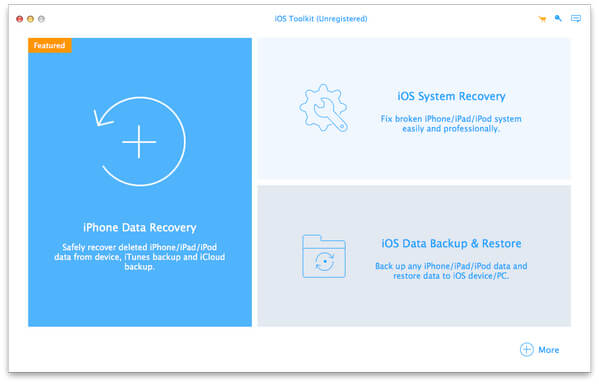
Lépés 1. Telepítse és indítsa el a programot. Csatlakoztassa az iPhone-t az adatkábellel, válassza a lehetőséget. iOS rendszer helyreállítása a szoftver fő felületén, majd kattintson a Rajt.
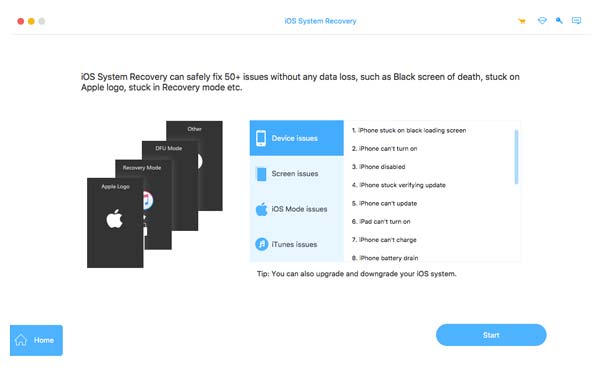
Lépés 2. Ha a készülék benne van hasznosítási mód, a képernyő fekete, vagy a készülék nem kapcsolható be, a szoftver automatikusan azonosítja az állapotot, és egy üzenetet jelenít meg.
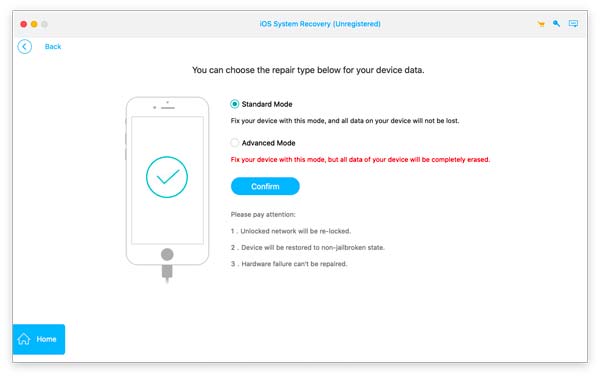
Lépés 3. A rendszer kétféle javítási módszert kínál:
• Standard mód (ajánlott): a legtöbb esetben nem üríti ki az adatokat, megoldhatja a helyreállítási hibát, a fekete képernyőt, a végtelen ciklust és egyéb problémákat.
• Haladó szint: Olyan eszközök esetében, ahol a rendszer súlyosan sérült, de minden adat törlődik.
Jelölje ki és kattintson megerősít hogy folytassa.
Lépés 4. A program automatikusan felismeri a modellt, az aktuális rendszerverziót, és biztosítja a megfelelő firmware fájlokat. Kattintson Letöltés a teljes iOS firmware-csomag letöltésének megkezdéséhez, miközben a számítógépes hálózat stabil marad.
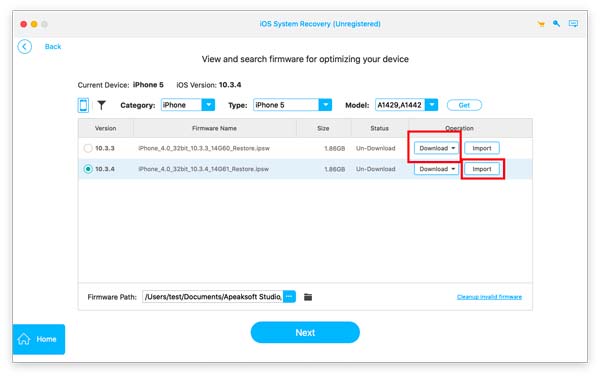
Lépés 5. A firmware letöltésének befejezése után kattintson a Következő a rendszerjavítás megkezdéséhez. Az egész folyamat több percig is eltarthat. Kérjük, ügyeljen a kapcsolat stabilra, és ne húzza ki az adatkábelt.
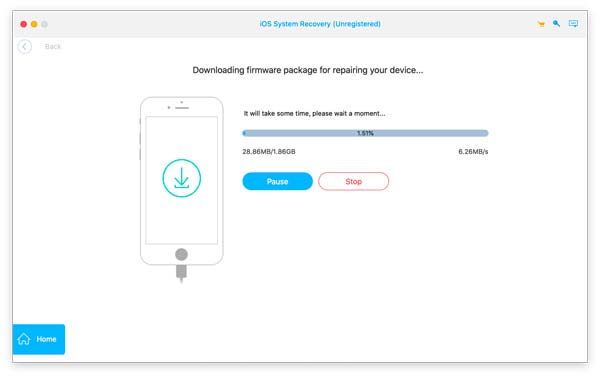
A javítás befejezése után az iPhone újraindul a normál rendszerfelületre, és már nem fog elakadni helyreállítási módban vagy fekete képernyőn.
Indítsa újra az iPhone-t
A helyreállítási hiba néha nem súlyos hiba, hanem átmeneti rendszerkésés. Az újraindítás megszünteti az átmeneti hibákat, és visszaállítja az eszközt helyreállítható állapotba.
• Kezdőlap gombbal rendelkező modellek esetén: Nyomja meg és tartsa lenyomva a hatalom gombot, és kezdőlap gombot körülbelül 10 másodpercig.
• Kezdőlap gomb nélküli modellek esetén: nyomja meg gyorsan Hangerő fel, gyorsan nyomd meg Lehalkít, majd hosszan nyomja meg a hatalom gombot.
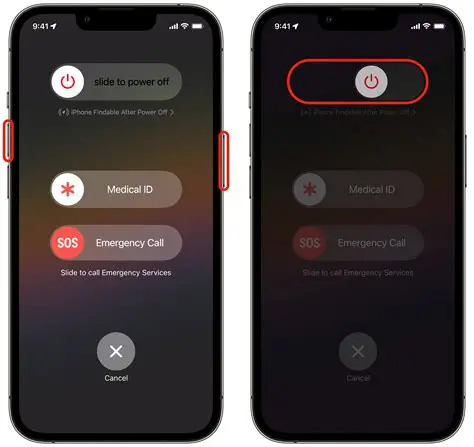
Ha az eszköz sikeresen elindul, a probléma a rendszer lefagyása, nem pedig mély károsodás.
iTunes frissítés
Ha a számítógépes szoftver elavult, a helyreállítási folyamat közvetlenül elutasítható. Különösen a macOS Catalina és újabb verziók esetén a helyreállítás a Finderre, és nem az iTunesra támaszkodik.
Lépés 1. Nyisd meg az iTunes-t, és válaszd ki a Frissítések gombot a Segítség legördülő menüt az iTunes elérhető verziójának telepítéséhez.
Lépés 2. Ezután csatlakoztassa az iPhone-t, ellenőrizze, hogy a készülék felismerhető-e a bal oldali eszközsávon, és oldja meg az iPhone visszaállításának vagy frissítésének problémáját; Ha nem, indítsa újra a Mac-et, és csatlakoztassa újra.
Recovery Mode
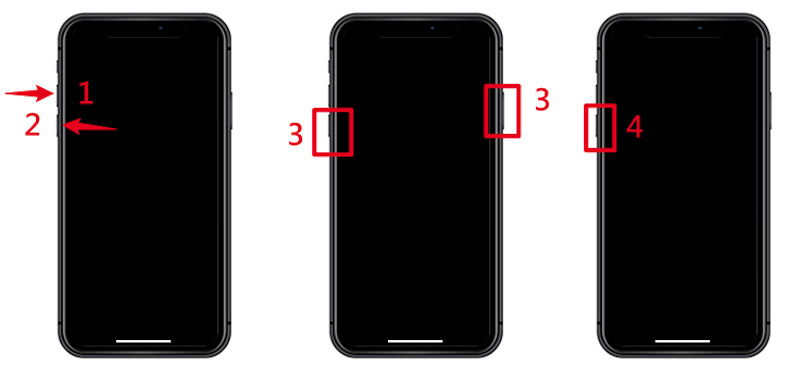
Amikor az eszköz elakad a helyreállítási felületen, vagy az iTunes hibát jelez, a helyreállítási mód manuális elérése és az újbóli helyreállítás általában működik.
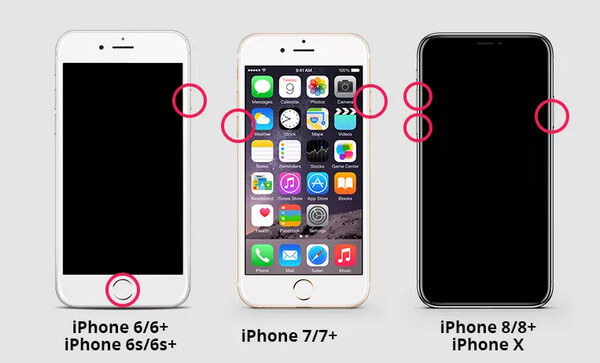
A helyreállítási módba lépés művelete modellenként kissé eltérő:
• iPhone 8 és újabb:
Lépés 1. Kapcsold ki az iPhone-t. Ha elakad, nyomd meg és tartsd lenyomva a gombot a kikapcsoláshoz. Csatlakoztasd a készüléket a számítógéphez, és nyisd meg az iTunes/Finder alkalmazást.
Lépés 2. Gyorsan nyomja meg Hangerő fel és a Lehalkít, majd hosszan nyomja meg az oldalsó gombot, amíg meg nem jelenik a Csatlakozás számítógéphez vagy helyreállítási mód képernyő.
• iPhone 7 / 7 Plus:
Lépés 1. Kérjük, kapcsolja ki a készüléket, és csatlakoztassa a számítógéphez.
Lépés 2. Nyomja meg hosszan a gombot Lehalkít gombot, amíg meg nem jelenik a helyreállítási mód képernyő.
• iPhone 6s és korábbi:
Lépés 1. Kérjük, kapcsolja ki a készüléket, és csatlakoztassa a számítógéphez.
Lépés 2. Nyomja meg hosszan a gombot kezdőlap gombot, amíg meg nem jelenik a helyreállítási mód képernyő.
DFU mód
Ha a normál helyreállítási mód nem működik, megpróbálkozhat egy mélyebb javítással, DFU módban, amivel megkerülhetők bizonyos firmware-problémák.
Lépés 1. Nyissa meg az iTunes alkalmazást a számítógépén, és csatlakoztassa iPhone-ját a számítógéphez egy kábellel, miközben végig csatlakoztatva tartja.
Lépés 2. A DFU módba lépés modellenként eltérő; ez a folyamat és a hozzá tartozó gomb hasonló a helyreállítási módba lépéshez. A lényeg azonban az, hogy a képernyőnek feketenek kell maradnia a DFU módba való sikeres belépéshez.
Lépés 3. Az iTunes ezután felismeri a csatlakoztatott eszközt, és kéri a választást. visszaállítása iPhoneA befejezés után a készülék újraindul, és a kezdeti Beállítások képernyőre lép.
3. rész. Megakadályozza, hogy az iPhone a jövőben ne állítsa vissza a problémát
• Tartsa rendszeresen naprakészen az iTunes vagy a Finder alkalmazást.
• Rendszeresen készítsen biztonsági másolatot adatairól az iCloud vagy a számítógép használatával.
• Ne húzza ki a kapcsolatot a visszaállítás során.
• Használjon jól működő kábeleket vagy portokat.
• Visszaállítás előtt ellenőrizze a tárolót és az akkumulátort.
Összegzés
Amikor ismételten olyan problémába ütközik, mint például Az iPhone nem állítja vissza az adatokat, jobb, ha egyenesen egy stabilabb rendszerjavító eszközhöz nyúlsz a sikerarány növelése érdekében, mint hogy folyamatosan kockázatos módváltással próbálkozz. Apeaksoft iOS rendszer-helyreállítás segít megkerülni a bonyolult műveleteket, és ellenőrzöttebb módon visszaállítani az eszköz normál állapotába. Ha naprakészen tartja a rendszerét, és megfelelően biztonsági másolatot készít az adatairól, a jövőben könnyebben kezelhető lesz az ilyen jellegű helyreállítási hiba.
Kapcsolódó cikkek
Ez az útmutató bemutatja, hogyan állíthatja vissza iPhone-ját az iCloud vagy az iTunes biztonsági mentésből, és hogyan állíthatja vissza iPhone-ját a gyári beállításokra.
Az iPhone általában beragad a Visszaállítás képernyőn egy sikertelen visszaállítás után. Tekintse meg ezt a bejegyzést, és ismerje meg az iPhone visszaállítási képernyőjének eltüntetésére vonatkozó módszereket.
Konkrét útmutatónkat követve beállíthat új iPhone-t, vagy visszaszerezheti az elveszett adatokat az alkalmazások/adatok/beállítások visszaállításával a legutóbbi iCloud vagy iTunes biztonsági másolatból.
Ez a lépésről lépésre bemutató három módszert mutat be az iPhone visszaállítására szoftverfrissítés nélkül biztonsági mentésből vagy helyreállítási módban.



