

Minden, amit a Phoenix Photo Recoveryről tudni kell

A képek véletlen törlése katasztrófa lehet az emberek számára, különösen akkor, ha azokat nem lehet visszaállítani biztonsági mentésből vagy más forrásból. Ilyen esetekben egy hatékony fotó-helyreállító eszköz életmentő lehet. Stellar Phoenix Photo Recoverypéldául egy olyan program, amelyet fényképek, hang- és videofájlok visszaállítására terveztek különféle helyzetekben, beleértve a formázott meghajtókat vagy a sérült külső merevlemezeket. Ez a cikk őszinte áttekintést nyújt a szoftverről.
OLDAL TARTALMA:
1. rész: Phoenix Photo Recovery áttekintése
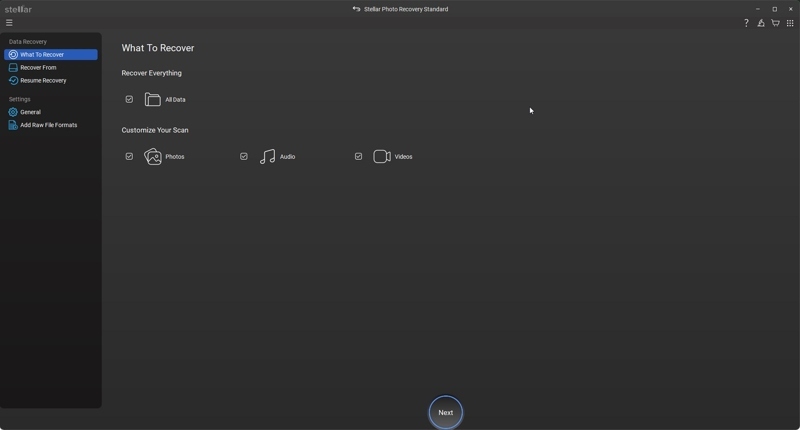
A Phoenix Photo Recovery szoftvert fotósok számára tervezték, hogy bármilyen adathordozóról, például SSD-ről, HDD-ről, memóriakártyáról és egyebekről visszaállíthassák az elveszett médiaadatokat. Mivel féltünk az adatvesztéstől, tesztelnünk kellett a szoftvert.
A Stellar Photo Recovery szoftver főbb jellemzői
1. Elveszett képek, zene- és videofájlok helyreállítása.
2. Véletlen törlés, formázás és egyebek esetén elérhető.
3. Különböző adattároló eszközökkel, beleértve a digitális fényképezőgépeket is, tud dolgozni.
4. Adatok lekérése FAT, ExFAT és NTFS fájlrendszerekről.
5. Biztosítsa a fájlfejlécek hozzáadásának lehetőségét.
6. Interaktív és felhasználóbarát felülettel kell felszerelni.
7. Támogassa a RAW-helyreállítást speciális beállításokkal.
8. Több tucat fájlformátummal kompatibilis.
9. Elérhető Windows 10/8/7/Vista/XP vagy macOS 10.13 és újabb rendszereken.
10. Ingyenes verziót kínál a fényképek 250 MB-ig történő helyreállításához.
11. Médiafájlok közvetlen helyreállítása vagy lemezkép létrehozása.
Phoenix Photo Recovery áttekintése
- A legtöbb multimédiás fájlt képes helyreállítani merevlemezekről és memóriakártyákról.
- A Phoenix Photo Recovery képes kinyerni az elveszett fényképeket a formázott vagy sérült merevlemezekről.
- A felület egyszerűen használható.
- Integrálja a mélyszkennelési funkciót.
- Kompatibilis a RAW digitális formátummal.
- A felhasználók megtekinthetik az elveszett fényképeket.
- Eltart egy ideig, amíg egy meghajtón keresztül működik, bár a program a háttérben is futtatható.
- Tesztünk szerint elveszítheti a fájlnevet és a mappanevet.
- A szoftver drága a funkcióihoz képest.
A Stellar Photo Recovery szoftver ára
A felhasználók ingyenesen letölthetik a Stellar Photo Recovery szoftvert a hivatalos weboldalról. Ezenkívül kipróbálhatják az ingyenes demót is, amellyel 250 MB adatot állíthatnak helyre. A teljes funkciók használatához licencet kell vásárolni. Három verziót kínál: a Standard verzió évi 49.99 dollárba, a Professional licenc évi 59.99 dollárba, a Premium licenc pedig évi 69.99 dollárba kerül. A licenc megvásárlása után kapsz egy Stellar Photo Recovery aktiváló kulcsot. Ne feledd, hogy a licenc egyetlen rendszerre vonatkozik.
2. rész: A Phoenix Photo Recovery használata
A Phoenix Photo Recovery szoftver képes helyreállítani a fényképeket, videókat és hangfájlokat törlés, formázás, vírusfertőzés vagy memóriakártya, merevlemez, digitális fényképezőgép és egyebek sérülése esetén.
Lépés 1. Töltse le a fotó-helyreállító szoftvert a számítógépére, és kövesse a képernyőn megjelenő utasításokat a telepítéshez.
Tipp: Ha Mac számítógépre telepíted, add hozzá a programot a Alkalmazási területek mappát.
Lépés 2. Nyissa meg a szoftvert az asztalról vagy az Alkalmazások mappából.
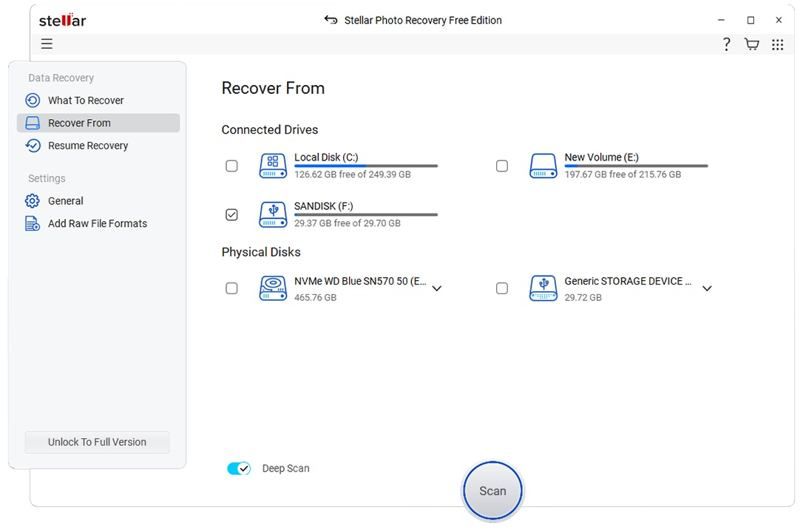
Lépés 3. Válassza ki a helyreállítani kívánt fájltípust, például képek.
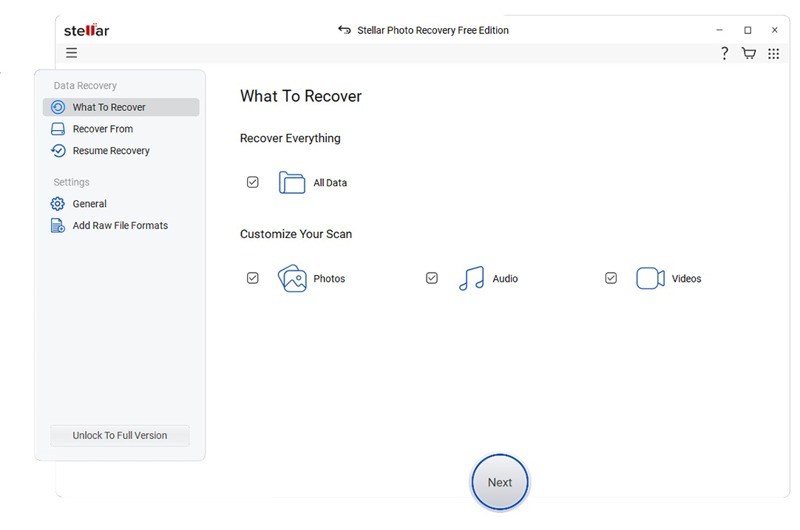
Lépés 4. Kattintson az Következő gombot a következő ablakba való belépéshez.
Lépés 5. Jelölje be a jelölőnégyzetet a lemez vagy meghajtó mellett, amelyen a fényképeket tárolta.
Tipp: Ha külső merevlemezről kell médiafájlokat visszaállítania, csatlakoztassa a számítógéphez, és válassza ki a Felépüljön ablak a szoftverben.
Lépés 6. Kattintson az Keresés gombra az alján a meghajtón lévő médiafájlok beolvasásának megkezdéséhez.
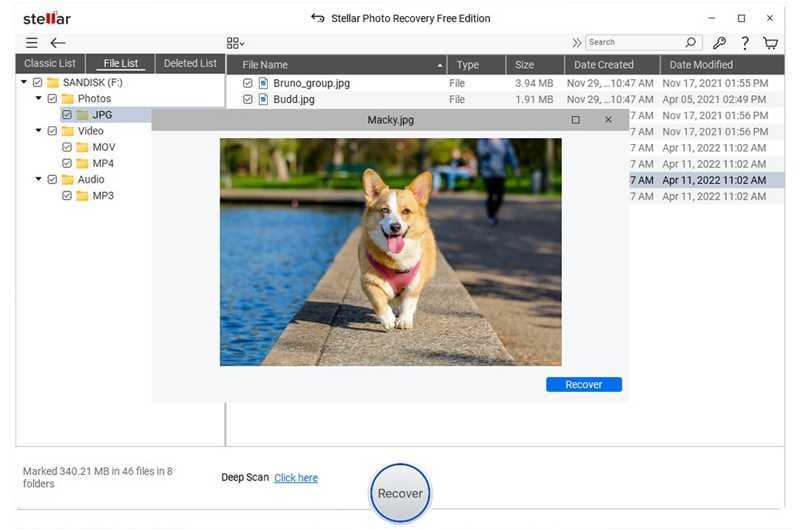
Lépés 7. A szkennelés befejezése után megjelenik az előnézeti ablak. Itt láthatja a talált fényképeket és egyéb médiafájlokat.
Lépés 8. Egy adott fénykép visszaállításához kattintson rá duplán, majd kattintson a Meggyógyul gombra. Ha több fájlt szeretne visszaállítani, jelölje ki őket, és kattintson a Meggyógyul a gombon.
Lépés 9. A képeket mentheti számítógépére vagy külső adathordozóra.
További olvasnivalók
3. rész: Gyors alternatíva a Phoenix Photo Recovery-re
Ha a Phoenix Photo Recovery nem találja a törölt fényképeket vagy más médiafájlokat, akkor jobb, ha alternatív megoldást keres, például Apeaksoft Data RecoveryMagas sikerességi arányt biztosít. Továbbá a felhasználóbarát kialakítás leegyszerűsíti a fotó-helyreállítás munkafolyamatát.
Jó alternatíva a Phoenix Photo Recovery szoftverhez
- Gyorsan letöltheti a fényképeket, videókat és más fájltípusokat.
- Széles körben alkalmazható, beleértve a sérült meghajtókat is.
- Szinte minden médiafájl-formátummal kompatibilis.
- Belső és külső merevlemezek támogatása.
- Működik Windows 11-től XP-ig, macOS 10.7-es és újabb verziók esetén.
Biztonságos letöltés
Biztonságos letöltés

Hogyan használjuk a Phoenix Photo Recovery szoftver alternatíváját?
Lépés 1. Szkenneld be a meghajtódat
Futtassa a Phoenix Photo Recovery alternatíváját a számítógépére telepítés után. Lépjen a következőre: Merevlemez helyreállítása fülön válassza ki azt a meghajtót, amelyen a fényképei tárolva vannak, majd kattintson a Lapolvasás indítása gombot.
Tipp: Ha külső merevlemezről kell fényképeket visszaállítania, csatlakoztassa a számítógépéhez, és látogasson el a következő oldalra: USB / SD kártya helyreállítás, jelölje ki a meghajtót, és kattintson a Lemez beolvasása.

Lépés 2. Az elveszett képek előnézete
Amikor az adatszkennelés befejeződött, menjen a Típuslista Lapot és válassza ki Kép az összes talált kép megtekintéséhez. A törölt fényképek megtekintéséhez jelölje be Csak a Töröltek megjelenítéseA Szűrő opcióval gyorsan megkereshet egy adott fájlt név vagy elérési út alapján.

Lépés 3. A törölt fotók helyreállítása
Végül jelölje ki a visszaállítani kívánt fényképeket, és kattintson a gombra Meggyógyul gombra a jobb alsó sarokban. Válasszon ki egy kimeneti mappát, és erősítse meg a fényképek helyreállítását a Phoenix Photo Recovery alternatívájával.

Összegzés
Ez a cikk az egyik legjobb fotó-helyreállító szoftvert ismertette, Stellar Phoenix Photo RecoveryMost már meg kell értenie, hogy mire képes a szoftver, mik az erősségei és gyengeségei, valamint egyéb tudnivalók. Továbbá meg kell tanulnia, hogyan kell a szoftvert használni a digitális eszközéről származó fényképek helyreállításához. Ezenkívül egy alternatív megoldást is javasoltunk, Apeaksoft Data RecoveryKönnyebb használni, és bármilyen helyzetben több multimédiás fájlt talál.
Kapcsolódó cikkek




