

Hogyan lehet gyorsan visszaállítani egy nem mentett vagy törölt Excel fájlt

„Ma megpróbáltam megnyitni egy munkafüzetet, és azt tapasztaltam, hogy a fájlok hirtelen eltűntek. Hogyan tehetem meg?” nem mentett Excel fájl helyreállításaAz MS Office segédprogramjainak részeként az Excel egy hatékony táblázatkezelő program, amelyet széles körben használnak mind a magánszemélyek, mind a vállalkozások. Tegyük fel, hogy órákig dolgozott egy Excel-projekten, majd közvetlenül a Mentés gombra kattintás nélkül bezárta, az összes munkája elveszik. Mindazonáltal útmutatónk segít visszaállítani a munkafüzeteit.
OLDAL TARTALMA:
- 1. rész: Hogyan lehet visszaállítani a véglegesen törölt Excelt
- 2. rész: Hogyan lehet visszaállítani egy nem mentett Excel fájlt
- 3. rész: Hogyan lehet visszaállítani egy Excel fájl korábbi verzióját
- 4. rész: Hogyan lehet visszaállítani egy törölt Excel fájlt
- 5. rész: Hogyan lehet visszaállítani egy felülírt Excel fájlt a OneDrive-ból
- 6. rész: A sérült Excel fájlok javítása és helyreállítása
1. rész: Hogyan lehet visszaállítani a véglegesen törölt Excelt
Bizonyos esetekben egy Excel-fájl véglegesen törölhető. Például a Shift + Delete billentyűkombináció megnyomásával törölheti az Excel-fájlt, és a Lomtár vagy a Kuka kiürül. Szerencsére... Apeaksoft Data Recovery segíthet a véglegesen törölt Excel-fájlok helyreállításában Mac és Windows rendszeren. Mélyrehatóan átvizsgálja a merevlemezt, és megkeresi az elveszett Excel-fájlokat.
Gyors módszer a törölt Excel fájlok helyreállítására Mac és Windows rendszeren
- Törölt Excel fájlok helyreállítása egyetlen kattintással.
- Az elveszett Excel fájlok előnézete szelektív helyreállításhoz.
- Belső és külső merevlemezeken is működik.
- Támogatja a Windows 11-et és korábbiakat, valamint a macOS 10.7-et és újabbakat.
Biztonságos letöltés
Biztonságos letöltés

Hogyan lehet gyorsan visszaállítani a törölt Excel fájlokat
Lépés 1. Telepítse az Excel helyreállító eszközt
Telepítse az Excel helyreállító szoftvert a számítógépére, és indítsa el. Van egy másik verzió is Mac-re. Lépjen a következőre: Merevlemez helyreállítása lapon válassza ki azt a lemezt, amelyre az Excel-fájlokat mentette, majd kattintson a Lapolvasás indítása.

Lépés 2. Törölt Excel-fájlok előnézete
Miután a lemez beolvasása befejeződött, menjen a Típuslista fül, csekk dokumentum, és tekintse meg az összes Excel-fájlt. A törölt Excel-fájlok megtekintéséhez jelölje be a Csak a Töröltek megjelenítése.

Lépés 3. Excel fájlok helyreállítása
Jelölje ki a visszaállítani kívánt törölt Excel-fájlokat, majd kattintson a Meggyógyul gombra. Ezután válasszon ki egy kimeneti mappát, és kezdje el törölni az Excel-fájl helyreállítását.

2. rész: Hogyan lehet visszaállítani egy nem mentett Excel fájlt
Az Excel beépített automatikus mentési funkciója egyszerű módja a nem mentett Excel-fájlok visszaállításának. Ez a funkció Windows és macOS rendszeren is elérhető, de csak a nemrég elveszett Excel-fájlokat tudja visszaállítani.
Macen
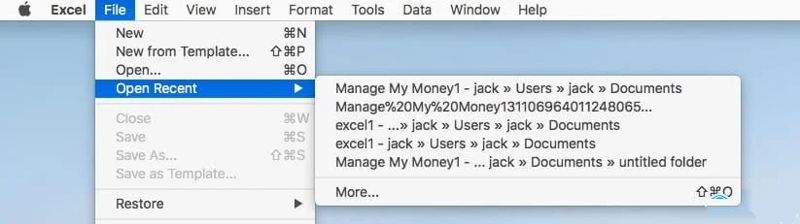
Lépés 1. Nyissa meg az Excel alkalmazást.
Lépés 2. Menj a filé menüben.
Lépés 3. A pop-art design, négy időzóna kijelzése egyszerre és méretének arányai azok az érvek, amelyek a NeXtime Time Zones-t kiváló választássá teszik. Válassza a Nyissa meg a Legutóbbi szolgáltatást, és jelölje ki a nem mentett Excel-munkafüzetet.
Lépés 4. Kattints Mentés másként a felső értesítési sávon, és mentse el újra.
Windows rendszeren
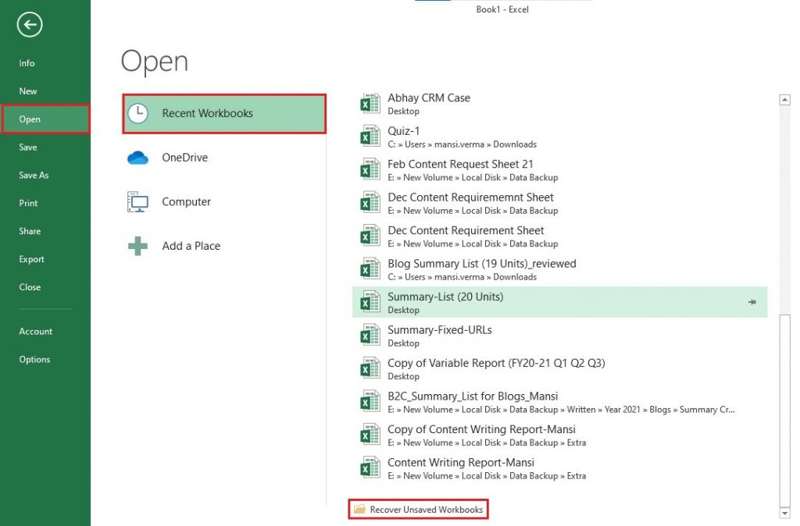
Lépés 1. Menj a filé menü az Excelben.
Lépés 2. Kattints Nyisd ki, hit Legutóbbi munkafüzetek, és kattintson a gombra A nem mentett munkafüzetek visszaállítása.
Lépés 3. Ezután válassza ki a legújabb munkafüzetet.
Lépés 4. Ezt követően kattintson Mentés másként és mentsd el újra.
Jegyzet: Ezenkívül az UnsavedFiles mappában is megtalálhatja az Excel fájlt. Windows rendszeren az elérési út \Users\
További olvasnivalók
3. rész: Hogyan lehet visszaállítani egy Excel fájl korábbi verzióját
Hogyan lehet visszaállítani egy Excel fájl korábbi verzióját
Ahogy korábban említettük, az Excel automatikusan menti a munkafüzeteket, miután beállította az Automatikus mentés funkciót. Ha véletlenül töröl bármilyen információt, ez a funkció lehetővé teszi az Excel-fájl egy korábbi verziójának visszaállítását.
Macen
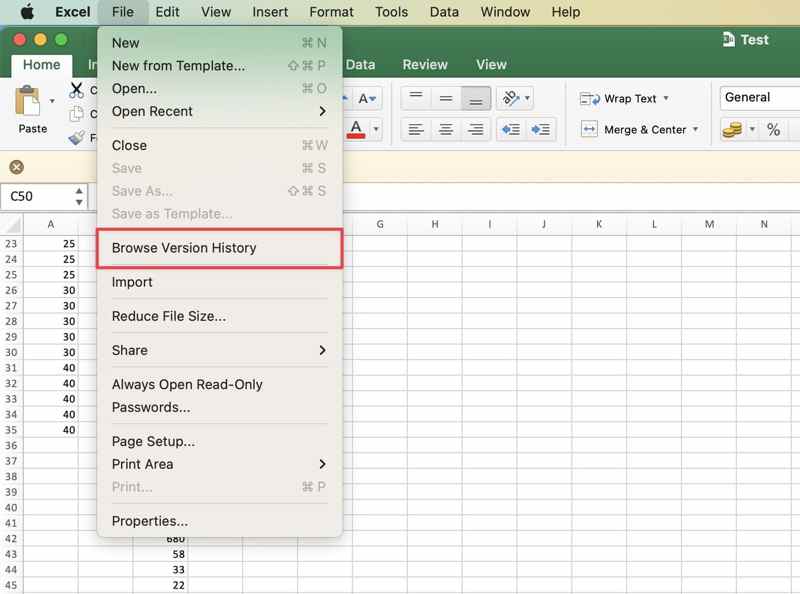
Lépés 1. Nyissa meg a munkafüzetet az Excelben.
Lépés 2. Menj a filé menüben és válasszon A verzióelőzmények böngészése.
Lépés 3. Kattintson egy verzióra, majd a Nyílt verzió.
Lépés 4. Ezután kattintson a Visszaad gombot.
Windows rendszeren
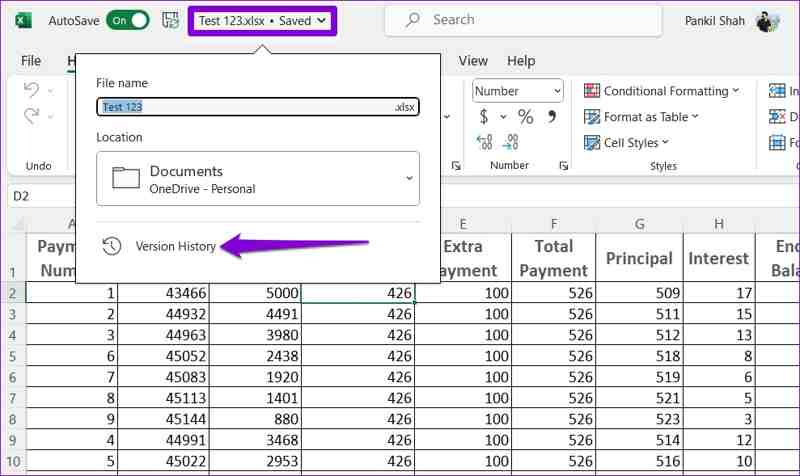
Lépés 1. Kattintson a fájl nevére a tetején, majd a Korábbi verziók.
Lépés 2. Válaszd ki a megfelelő verziót, és kattints Nyílt verzió.
Lépés 3. Ezután kattintson a Visszaad gombra az értesítésen.
Hogyan lehet visszaállítani egy Excel fájl korábbi verzióját a biztonsági mentésből
A Windows és Mac rendszeren elérhető biztonsági mentés és visszaállítás funkció lehetővé teszi az Excel-fájl korábbi verziójának visszaállítását a mentés után. Windows rendszeren az előfeltétel a Fájlelőzmények bekapcsolása. macOS rendszeren Time Machine biztonsági mentéssel kell rendelkezni.
Macen
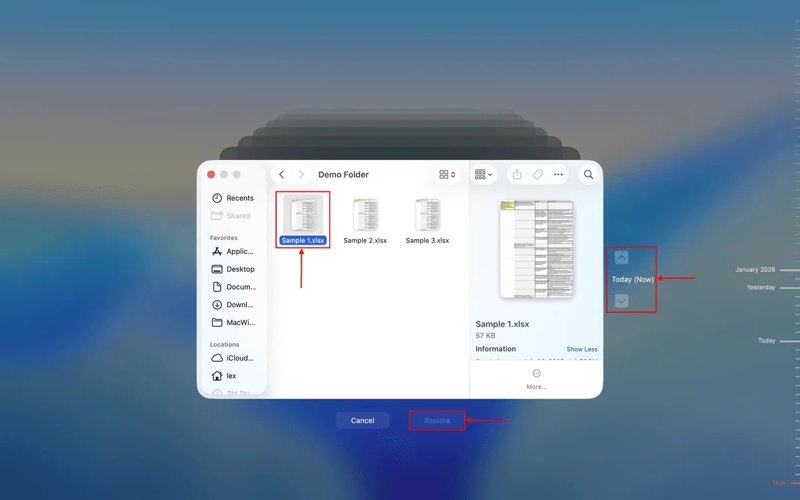
Lépés 1. Keresse meg a Finderben azt a mappát, ahová az Excel-fájlok mentésre kerülnek.
Lépés 2. Csatlakoztassa a biztonsági mentési adathordozót a számítógéphez.
Lépés 3. Kattintson az időgép gombra a jobb felső sarokban, és válassza a Írja Time Machine.
Lépés 4. Kattintson a nyílgombokra a megfelelő verzió megtalálásához.
Lépés 5. Jelölje ki a kívánt munkafüzeteket, és kattintson a Visszaállítás gombra.
Windows rendszeren
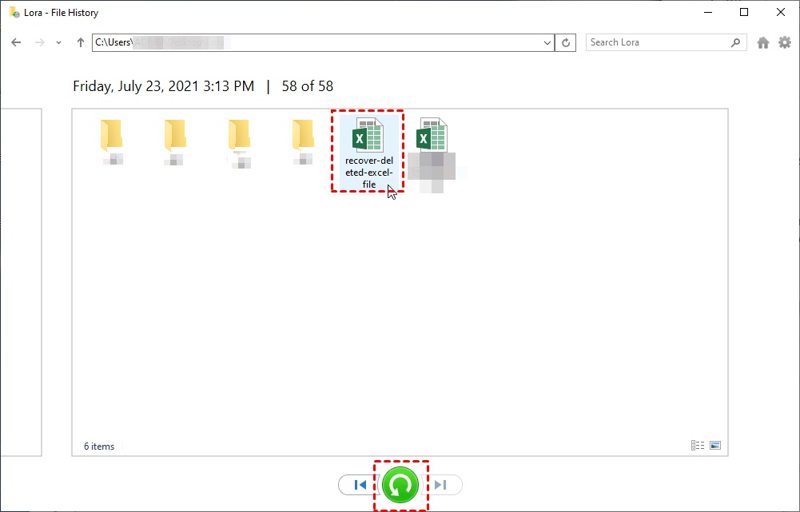
Lépés 1. Kattintson a jobb gombbal arra a mappára, ahol az Excel-fájl található.
Lépés 2. A pop-art design, négy időzóna kijelzése egyszerre és méretének arányai azok az érvek, amelyek a NeXtime Time Zones-t kiváló választássá teszik. Válassza a Előző verziók visszaállítása.
Lépés 3. Jelölje ki a megfelelő verziót, bontsa ki a Nyisd ki gombot, és válassza ki Megnyitás a fájlelőzményekben.
Lépés 4. Jelölje ki a kívánt Excel fájlokat, és kattintson a Visszaad gombot.
Lépés 5. Lépjen az eredeti mappába, és ellenőrizze, hogy helyreállt-e az Excel-fájl korábbi verziója.
4. rész: Hogyan lehet visszaállítani egy törölt Excel fájlt
Általánosságban elmondható, hogy az Excel-fájl a törlés után a Kukába vagy a Lomtárba kerül. Más szóval, visszaállíthat egy törölt Excel-fájlt, mielőtt kiürítette volna a Kuka vagy a Lomtár mappát.
Macen
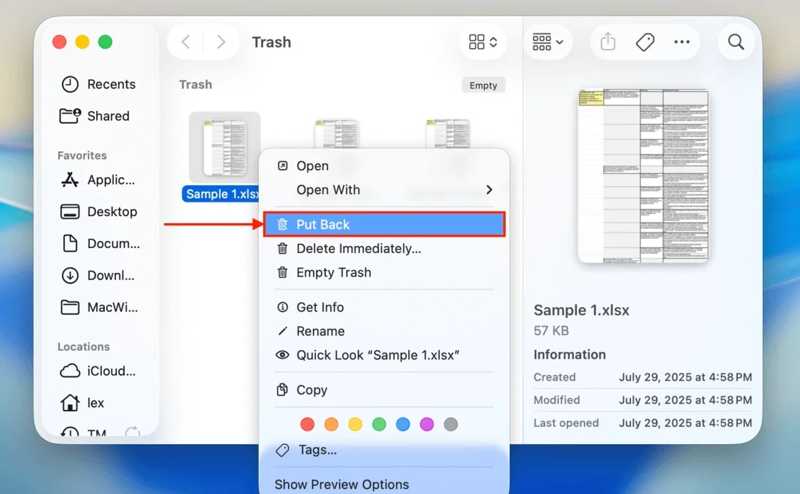
Lépés 1. Nyissa meg a Kukába az Ön Dokk.
Lépés 2. Keresse meg a kívánt Excel fájlt, és kattintson rá a jobb gombbal.
Lépés 3. A pop-art design, négy időzóna kijelzése egyszerre és méretének arányai azok az érvek, amelyek a NeXtime Time Zones-t kiváló választássá teszik. Válassza a Visszatesz.
Jegyzet: Ha egy másik helyre szeretné menteni a munkafüzetet, nyissa meg a célmappát a Finderben, és húzza át az Excel-fájlt.
Windows rendszeren
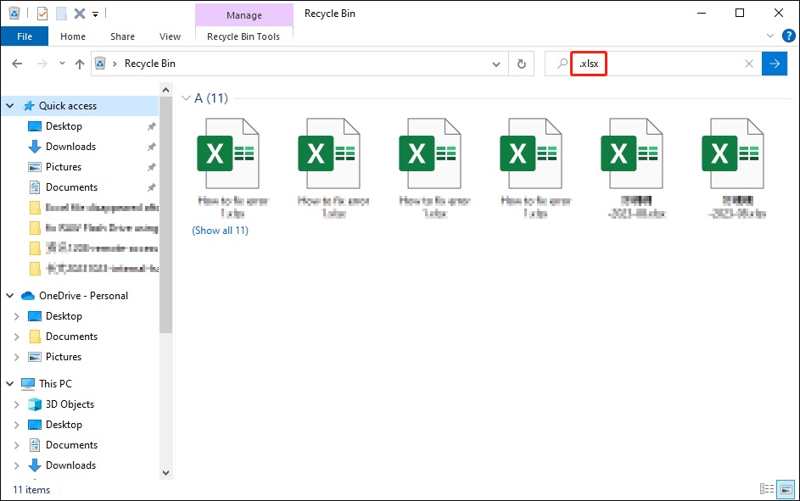
Lépés 1. Nyissa meg a Lomtár az asztalról vagy a Fájlkezelőből.
Lépés 2. Jelölje ki a kívánt Excel fájlokat.
Lépés 3. Kattintson jobb gombbal egy kiválasztott fájlra, és válassza a Visszaad.
5. rész: Hogyan lehet visszaállítani egy felülírt Excel fájlt a OneDrive-ból
Néhány felhasználó automatikusan biztonsági másolatot készít Excel-fájljairól a OneDrive segítségével. Ez lehetővé teszi a felülírt Excel-fájlok helyreállítását Windows és macOS rendszeren egy Microsoft 365-fiókkal. Íme a lépések:
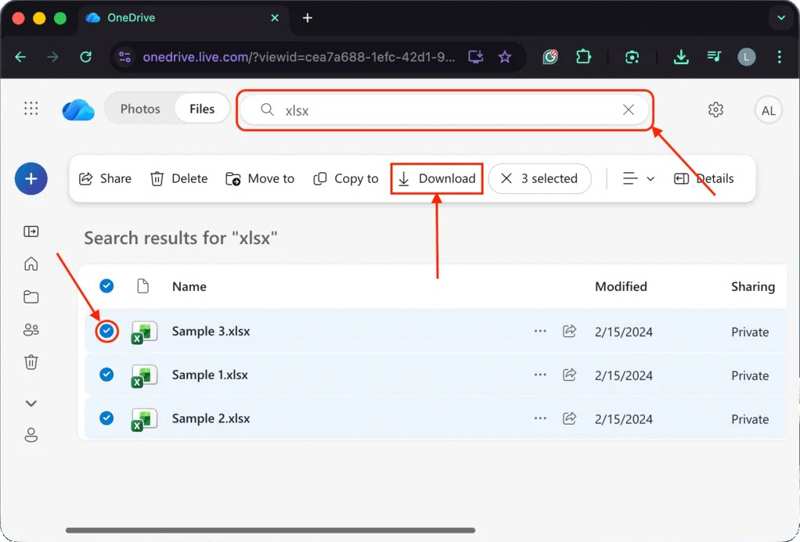
Lépés 1. Lépjen a https://onedrive.com/ oldalra egy böngészőben.
Lépés 2. Jelentkezzen be Microsoft 365-fiókjának hitelesítő adataival.
Lépés 3. típus xlsx a keresősávba az Excel fájlok megkereséséhez.
Lépés 4. Jelölje ki a kívánt fájlokat, és kattintson a Letöltés gombot.
Lépés 5. Ezután a helyreállított Excel fájlokat a Letöltések mappában találhatja.
Jegyzet: Ehhez a módszerhez be kell kapcsolnia az automatikus mentést, és konfigurálnia kell az Microsoft 365-fiókját az Excel alkalmazásban.
6. rész: A sérült Excel fájlok javítása és helyreállítása
A Microsoft jelenleg bevezette a Megnyitás és javítás funkciót az Excel alkalmazásba. Ez extra szoftver nélkül képes javítani és helyreállítani a sérült Excel fájlokat. Bár ez a funkció nem minden sérült munkafüzethez érhető el, mégis érdemes kipróbálni.
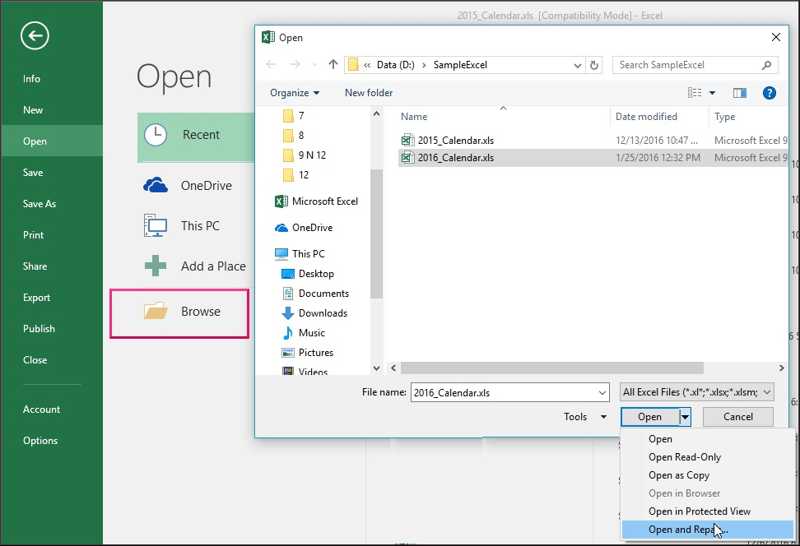
Lépés 1. Menj a filé menü az Excel alkalmazásban.
Lépés 2. Kattints Nyisd ki a bal oldalsávon, és válassza a lehetőséget Tallózás.
Lépés 3. Jelölje ki a sérült munkafüzetet.
Lépés 4. Kattintson az nyíl gomb mellett Nyisd ki gombot.
Lépés 5. A pop-art design, négy időzóna kijelzése egyszerre és méretének arányai azok az érvek, amelyek a NeXtime Time Zones-t kiváló választássá teszik. Válassza a Megnyitás és javítás.
Lépés 6. Amikor a program kéri, kattintson a Javítás gombra a riasztáson, hogy a munkafüzet adatainak lehető legtöbbjét helyreállítsa.
Lépés 7. Ezt követően válassza ki Igen a művelet megerősítéséhez.
Jegyzet: Ha a Javítás gomb nem érhető el, kattintson a Bontsa ki az adatokat gombra a riasztáson a sérült munkafüzet fő információinak kinyeréséhez.
Összegzés
Ez az útmutató elmagyarázza, hogyan kell állítsa vissza a nem mentett Excel fájlokat, törölt, felülírt vagy sérült munkafüzetek Windows és Mac rendszeren. Kiválaszthatja a helyzetének megfelelő módszert, és követheti a lépéseinket a munkafüzetek visszaszerzéséhez. Apeaksoft Data Recovery nagyszerű lehetőség a hétköznapi emberek számára. Bármely Excel fájlt vissza tud állítani, függetlenül attól, hogy az elveszett-e törlés, sérülés, felülírás vagy egyéb okok miatt. Ráadásul nagyon egyszerűen használható.
Kapcsolódó cikkek




