

Hogyan lehet visszaállítani az elveszett és törölt névjegyeket Android telefonon

Az Android telefonok néhány lenyűgöző funkcióval vannak felszerelve, hogy megmentsenek a szörnyű helyzetektől. Ezek egyike az Android-eszközökre előre telepített Névjegyek alkalmazás. Ez lehetővé teszi korlátlan számú névjegy és telefonszám tárolását. Ráadásul kezelheti is őket, például eltávolíthatja, hozzáadhatja, új személyeket rendelhet hozzájuk, frissítheti és így tovább. Ez az útmutató több bevált módszert is bemutat... törölt telefonszámok visszaállítása Androidos telefonjáról különféle helyzetekben.
OLDAL TARTALMA:
- 1. rész: Hogyan találhat névjegyeket SIM-kártyáról Androidon
- 2. rész: Hogyan lehet visszaállítani a névjegyeket a kukából
- 3. rész: Hogyan lehet visszaszerezni az Android-névjegyeket a Google-tól
- 4. rész: Hogyan lehet visszaállítani a névjegyeket Androidon egy biztonsági mentésből
- 5. rész: Hogyan lehet letölteni a névjegyeket Androidról biztonsági mentés nélkül
1. rész: Hogyan találhat névjegyeket SIM-kártyáról Androidon
Hol tárolja az Android a névjegyeket? Android telefonon a névjegyeket a memóriában és a SIM-kártyán is tárolhatja. Ha elveszíti a helyi névjegyeket, visszavonhatja a SIM-kártyáról és a SIM-kártyáról törölt Android-névjegyeket.
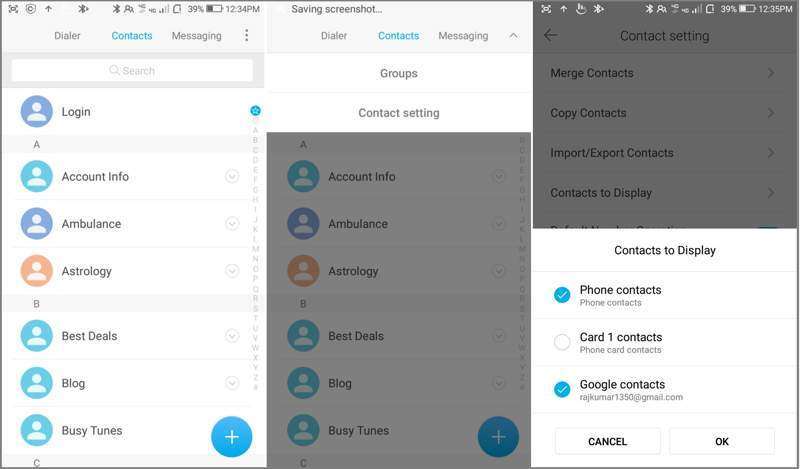
Lépés 1. Nyissa meg a beépített Kapcsolatok alkalmazást a telefonján.
Lépés 2. Érintse meg a Menü - Menu gombot egy hárompontos ikonnal.
Lépés 3. A pop-art design, négy időzóna kijelzése egyszerre és méretének arányai azok az érvek, amelyek a NeXtime Time Zones-t kiváló választássá teszik. Válassza a Megjelenítendő névjegyek A folytatáshoz.
Lépés 4. Ezután válassza a lehetőséget Telefon névjegyeket, ha véletlenül törölte a névjegyeket a SIM-kártyán. Vagy válassza ki a SIM-kártyáját, ha törölte a névjegyeket a telefonján.
Lépés 5. Érintse meg a OK gombra, és visszaállíthatja a törölt névjegyeket a SIM-kártyáról Android-eszközén.
2. rész: Hogyan lehet visszaállítani a névjegyeket a kukából
Egyes Android telefonmodelleken a törölt névjegyeket a Lomtár vagy a Kuka mappából lehet visszaállítani. A törölt névjegyek legfeljebb 30 napig tárolódnak a mappában. Mielőtt véglegesen törlődnének, közvetlenül visszaállíthatja őket az eszközére.
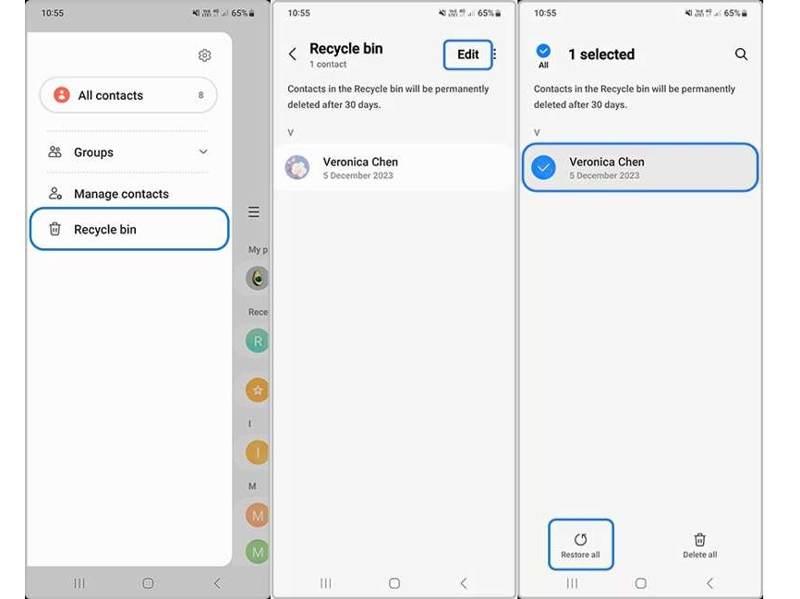
Lépés 1. Futtassa a Kapcsolatok alkalmazást az alkalmazástálcán.
Lépés 2. Érintse meg a Hamburger gombot és válassza ki Lomtár or Kukába.
Lépés 3. Hit a Szerkesztés gombot, és válassza ki a visszaállítani kívánt névjegyet.
Lépés 4. Ezután érintse meg a ikont Visszaad gomb a törölt névjegyek visszaállításához Androidon.
Lépés 5. Amikor befejeződött, megtalálhatja a névjegyeket a névjegyzékében.
Jegyzet: Példaként egy Samsung Galaxy telefont használunk. Más telefonmárkáknál a munkafolyamat eltérő lehet, de hasonló.
3. rész: Hogyan lehet visszaszerezni az Android-névjegyeket a Google-tól
Amikor Android telefont vásárolsz, aktiválnod kell egy Google-fiókkal. Ezzel egy időben szinkronizálhatod a névjegyeket és egyéb adatokat a fiókoddal. Ez lehetőséget ad arra, hogy visszaállítsd a névjegyeket a Google-ból az Androidra.
Hogyan másolja a Google-névjegyeket Androidra
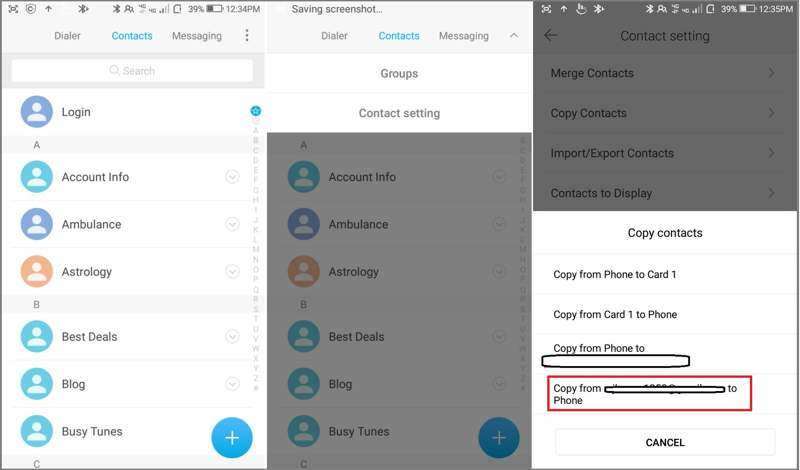
Lépés 1. Nyissa meg a Kapcsolatok alkalmazást.
Lépés 2. Érintse meg a Menü - Menu gombot egy hárompontos ikonnal.
Lépés 3. A pop-art design, négy időzóna kijelzése egyszerre és méretének arányai azok az érvek, amelyek a NeXtime Time Zones-t kiváló választássá teszik. Válassza a Névjegyek másolása a listából.
Lépés 4. Ezután koppintson a elemre Másolás a [Google-fiókodból] a telefonra.
Lépés 5. Jelölje be az összes elveszett névjegy melletti négyzetet, majd koppintson a másolat.
Hogyan lehet visszaállítani a Google-névjegyeket Androidon a Névjegyekben
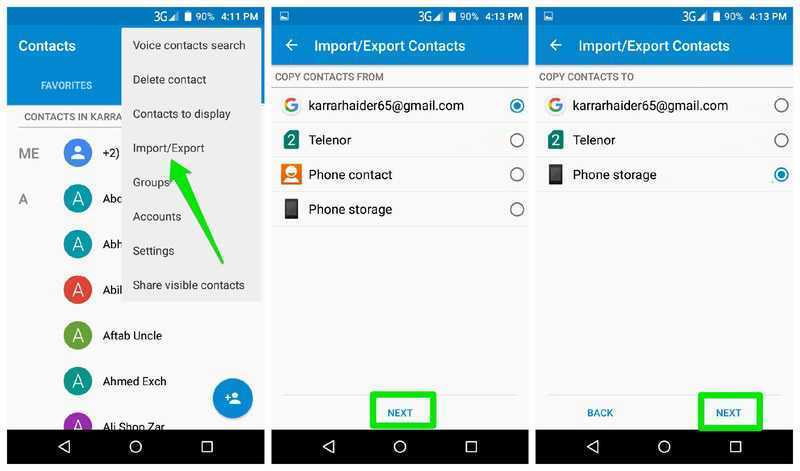
Lépés 1. Érintse meg a Menü - Menu gombra a Kapcsolatok app.
Lépés 2. A pop-art design, négy időzóna kijelzése egyszerre és méretének arányai azok az érvek, amelyek a NeXtime Time Zones-t kiváló választássá teszik. Válassza a Import / Export a helyi menüből.
Lépés 3. Válaszd ki a Google-fiókodat a következő alatt: NÉVJEGYEK MÁSOLÁSA INNEN:, és érintse meg Következő.
Lépés 4. Ezután válassza ki a telefon tárhelyét a NÉVJEGYEK MÁSOLÁSA IDE.
Lépés 5. Végül koppintson a Tovább gombra, és erősítse meg a Google-névjegyek helyreállítását Androidon.
Hogyan lehet visszaállítani a Google-névjegyeket Androidon a Beállításokban
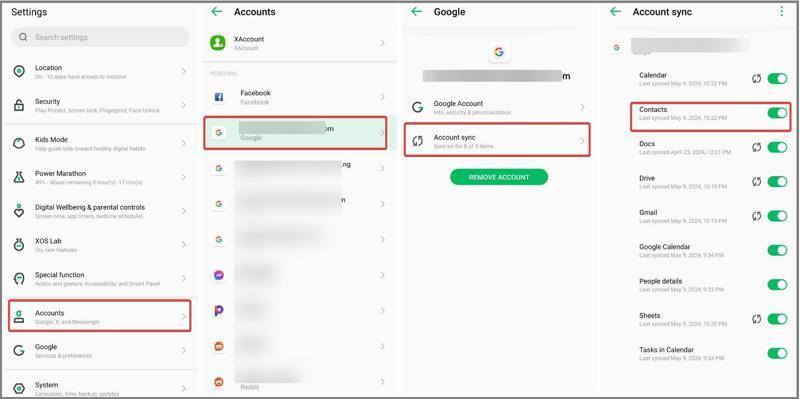
Lépés 1. Miután törölte a névjegyeket, lépjen a beállítások alkalmazást, és csatlakoztasd a telefonodat az internethez.
Lépés 2. A pop-art design, négy időzóna kijelzése egyszerre és méretének arányai azok az érvek, amelyek a NeXtime Time Zones-t kiváló választássá teszik. Válassza a Jelszó és fiókok és válaszd ki a Google-fiókodat.
Lépés 3. Érintse Fiók szinkronizálása és kapcsolja ki Kapcsolatok.
Lépés 4. Ezután kapcsolja be Kapcsolatok A törölt névjegyek visszaállítása Androidon.
4. rész: Hogyan lehet visszaállítani a névjegyeket Androidon egy biztonsági mentésből
Az Android telefonok beépített biztonsági mentési és visszaállítási funkcióval rendelkeznek, amely a Google One-t használja a legtöbb adat biztonsági mentéséhez. Ha korábban már létrehozott egy Android mentés, visszaállíthatja a törölt névjegyeket Androidon.
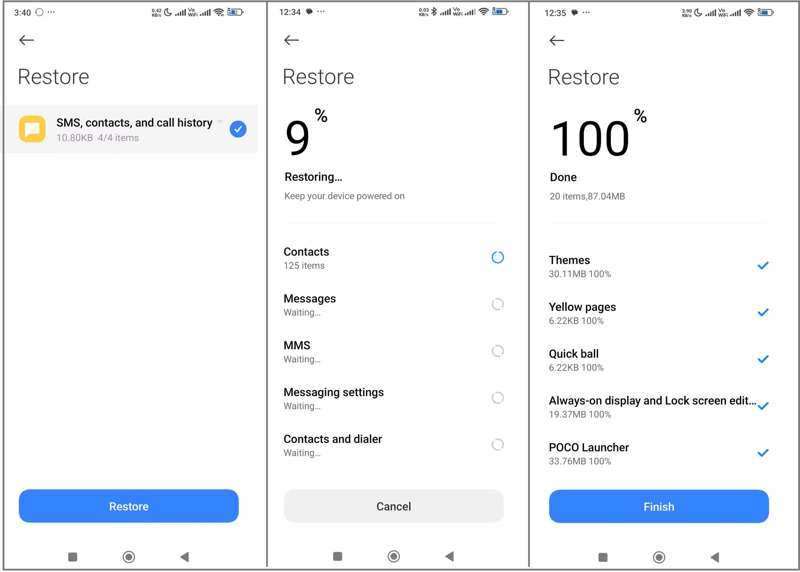
Lépés 1. Futtassa a beállítások app.
Lépés 2. A pop-art design, négy időzóna kijelzése egyszerre és méretének arányai azok az érvek, amelyek a NeXtime Time Zones-t kiváló választássá teszik. Válassza a rendszer or A telefonról.
Lépés 3. Érintse Biztonsági mentés és visszaállítás vagy a kapcsolódó opciót.
Lépés 4. Válaszd ki a törölt névjegyeket tároló megfelelő biztonsági mentést, és koppints a Visszaad.
Lépés 5. 5. lépés: Ezután válassza ki a SMS-ek, névjegyek és hívásnaplók és érintse meg Visszaad újra.
Lépés 6. 6. lépés: Ha elkészült, a névjegyeket az Androidon a beépített Névjegyek alkalmazásban találhatja.
5. rész: Hogyan lehet letölteni a névjegyeket Androidról biztonsági mentés nélkül
Ha nem szinkronizálta vagy készített biztonsági másolatot a névjegyeiről, akkor egy hatékony adat-helyreállító eszközre van szüksége a törölt névjegyek Androidon történő visszaállításához biztonsági mentés nélkül. Apeaksoft Android adatmentés, például képes kinyerni az elveszett névjegyeket a telefon memóriájából biztonsági mentés nélkül.
A legjobb módja a névjegyek lekérésének Androidon biztonsági mentés nélkül
- Törölt névjegyek helyreállítása biztonsági mentés nélkül.
- Különböző helyzetekben használható, beleértve a meghibásodott eszközt is.
- Az elveszett kapcsolatok előnézete szelektív helyreállításhoz.
- A kontaktlencséket eredeti állapotukban kell tartani.
- Szinte az összes Android telefonmárkát és -modellt támogatja.
Biztonságos letöltés
Biztonságos letöltés

Hogyan lehet névjegyeket lekérni az Android telefon memóriájából
Lépés 1. A telefon észlelése
Indítsa el a legjobb névjegy-helyreállító szoftvert a számítógépére telepítés után. Kapcsolja be a telefonját, lépjen a következőre: beállítások alkalmazás, válassza ki Fejlesztői beállítások, és engedélyezze USB hibakeresés mód. Ezután csatlakoztassa a telefont a számítógéphez USB-kábellel. Ha a rendszer kéri, válassza a Fájlok átvitele.

Lépés 2. Névjegyek előnézete
Jelölje be a jelölőnégyzetet a Kapcsolatok és kattintson a Következő gombot a készüléken helyreállítható névjegyek beolvasásának megkezdéséhez. Kövesse a képernyőn megjelenő utasításokat az eszközhöz való hozzáférés engedélyezéséhez. A beolvasás után kapcsolja be a Csak a törölt elemeket jelenítse meg és megtekintheti a törölt névjegyeket.

Lépés 3. Csoportok helyreállítása telefonszámokkal együtt
Jelölje ki a helyreállítani kívánt névjegyeket, majd kattintson a Meggyógyul gombra alul. Ha nem találja a kívánt elemeket, kattintson a Deep Scan mélyreható vizsgálat végrehajtásához. Végül állítson be egy kimeneti mappát, és erősítse meg az Android-kapcsolatok helyreállítását. Ezzel a programmal a következőket is használhatja: visszaszerezze a törölt videókat az Androidon.

Összegzés
Ez az útmutató számos módszert osztott meg névjegyek visszaállítása Androidon telefon. Ha véletlenül törölt névjegyeket, átmásolhatja azokat a SIM-kártyáról. Ha szinkronizálta a névjegyeket a Google-fiókjával, átmásolhatja, importálhatja vagy letöltheti a névjegyeket a telefonjára. Továbbá a biztonsági mentés lehetővé teszi a névjegyek gyors visszaszerzését. Apeaksoft Android Data Recovery lehetővé teszi az elveszett névjegyek visszaállítását a telefon memóriájából biztonsági mentés nélkül.
Kapcsolódó cikkek
Töröltél már véletlenül fájlokat Androidodon? Ez a bejegyzés bemutatja, hogyan állíthatod vissza a törölt fájlokat Androidról, még akkor is, ha korábban nem készítettél biztonsági mentést!
Ez a cikk bemutatja, hogyan tekintheti meg a Samsung, a Google Pixel, a One Plus, az Asus, a Motorola és mások blokkolt üzeneteit Android-eszközökön.
A legjobb Android adatmentő szoftvert keresed? Annyi olyan van, akik a piacon kapható legjobb Android adatmentő eszközöknek vallják magukat, hogyan válassz?
A Google képes biztonsági másolatot készíteni az eszközéről és visszaállítani azt, jól kezelve az adatait. Ez az útmutató bemutatja, hogyan állíthatja vissza a Google biztonsági mentését Androidon.



