

Hogyan lehet hatékonyan visszaállítani az adatokat egy elhalt iPhone-ról

„Az iPhone 13-as telefonom teljesen élettelen. A képernyő fekete, nem töltődik, és nem kapcsol be.” Hogyan lehet adatokat visszaállítani egy elhalt iPhone-rólStresszes élmény lehet, ha egy elromlott iPhone szoftveres vagy hardveres problémák miatt nem kapcsol be. Szerencsére számos módszer létezik az adatok és fájlok visszaállítására egy elromlott iOS-eszközről. Cikkünkben alább bemutatjuk a bevált módszereket.
OLDAL TARTALMA:
1. rész: Egyablakos megoldás az adatok helyreállítására egy halott iPhone-ról
Vissza lehet állítani adatokat egy elhasználódott iPhone-ról biztonsági mentés nélkül? A válasz igen, és mindössze annyit kell tennie, hogy Apeaksoft iPhone Data RecoveryKépes beolvasni az iPhone memóriáját, és fájlokat keresni, még akkor is, ha az eszköz lemerült és nem reagál. Ráadásul a felhasználóbarát felület megkönnyíti a navigációt.
A legjobb módja az adatok helyreállításának egy elhalt iPhone-ról biztonsági mentés nélkül
- Egyetlen kattintással kinyerhet adatokat egy elhasználódott iPhone-ról.
- Az adattípusok széles körének támogatása.
- Adatok visszaállítása iPhone memóriából vagy iCloud/iTunes biztonsági mentésből.
- A helyreállítható fájlok előnézete szelektív visszaállításhoz.
- Kompatibilis a legújabb iPhone és iPad modellekkel.
Biztonságos letöltés
Biztonságos letöltés

Adatok helyreállítása a Dead iPhone készülékről
Lépés 1. Csatlakozzon iPhone-jához
Töltsd le és telepítsd a legjobb adat-helyreállító szoftvert egy elromlott iPhone-hoz a számítógépedre. Van egy másik verzió is Mac felhasználók számára. Indítsd el, és csatlakoztasd az elromlott iPhone-odat a számítógépedhez Lightning kábellel. Ha a rendszer kéri, add meg az iPhone jelszavadat a hozzáférés engedélyezéséhez. Válaszd ki a Visszaszerezni az iOS eszközről az oldalsávon, és kattintson a Szkennelés indítása gomb.
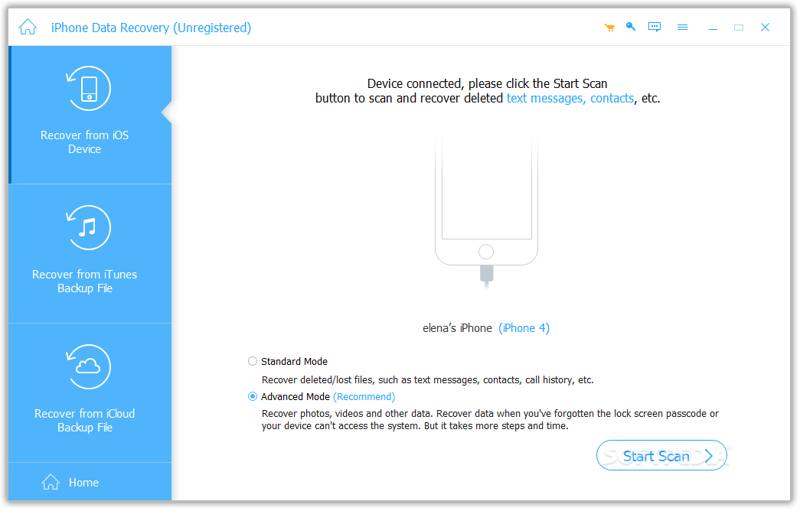
Tipp: Ha van iTunes vagy iCloud biztonsági mentésed, válaszd a Visszaszerezni az iTunes biztonsági mentési fájljából or Visszaszerezni az iCloud biztonsági mentési fájljából helyette. De meg kell adnia a iTunes mentési jelszó ha valaha beállítottad.
Lépés 2. IPhone fájlok előnézete
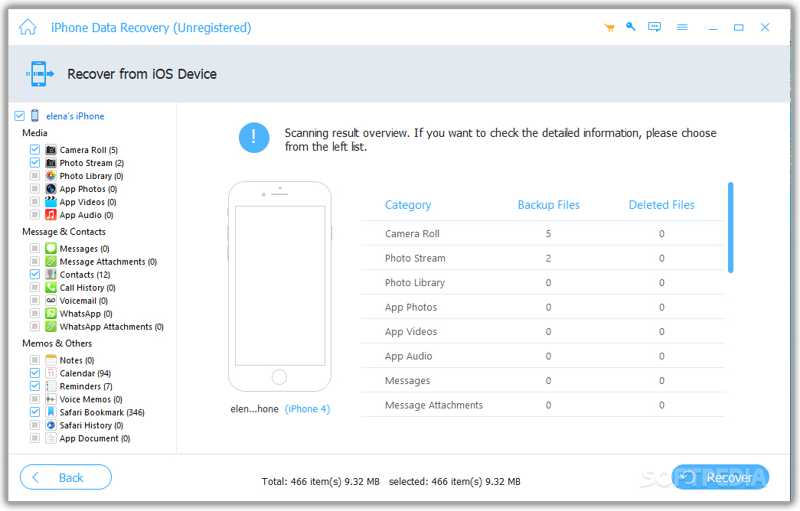
A szkennelés után az iPhone memóriájában található összes adat típus szerint rendeződik. Kattintson a kívánt adattípusra az oldalsávon, például FilmtekercsEzután tekintse meg a helyreállítható fájlokat.
Lépés 3. Adatok helyreállítása egy elhalt iPhone-ról
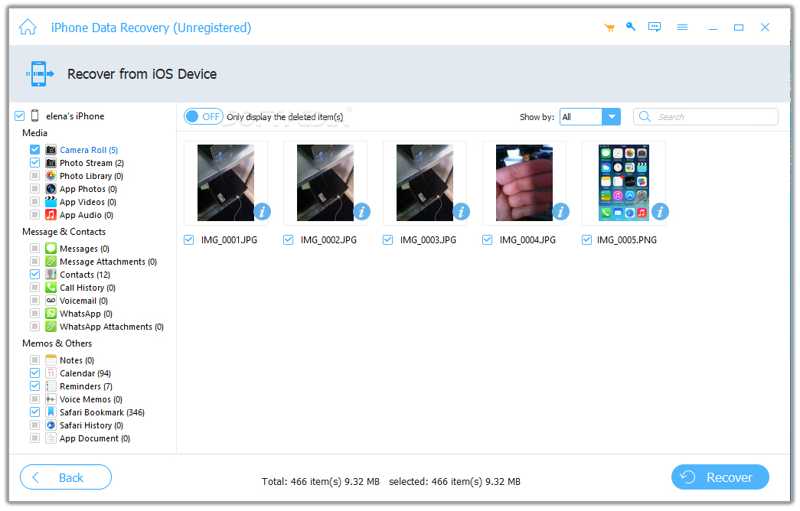
Jelölje ki az összes visszaállítani kívánt fájlt és elemet. Kattintson a Meggyógyul gombra a jobb alsó sarokban. Állítson be egy kimeneti mappát, és erősítse meg az adat-helyreállítást.
2. rész: Hogyan lehet adatokat visszaállítani egy halott iPhone-ról az iCloudon keresztül
Az iCloud kétféleképpen állíthatja vissza az adatokat egy elhasználódott iPhone-ról. Ha szinkronizálta a fényképeket, névjegyeket, üzeneteket és egyebeket az iClouddal, akkor azokat közvetlenül az iCloud.com oldalon állíthatja vissza. Az iCloud biztonsági mentéssel egy másik, elegendő tárhellyel rendelkező iOS-eszközön kell visszaállítania az adatokat.
Hogyan lehet adatokat visszaállítani egy halott iPhone-ról az iCloud.com oldalon
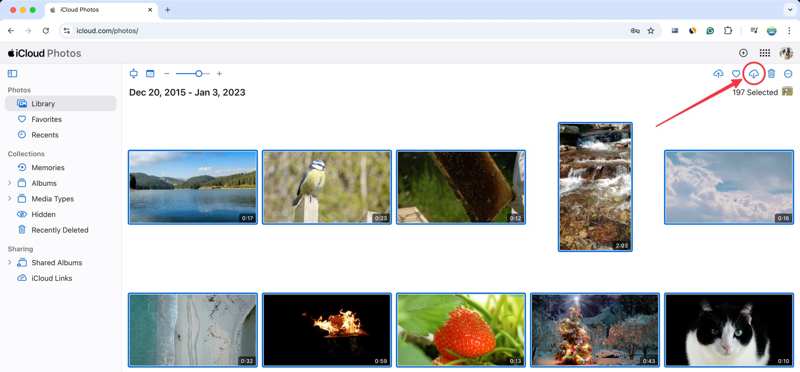
Lépés 1. Látogasson el a www.icloud.com oldalra egy böngészőben, és jelentkezzen be Apple-fiókjával.
Lépés 2. Válasszon egy adattípust, például képek.
Lépés 3. Jelölje ki az összes helyreállítani kívánt elemet, és kattintson a gombra Letöltés gombot.
Jegyzet: Ez a módszer harmadik féltől származó alkalmazások számára nem érhető el.
Hogyan lehet adatokat visszaállítani egy elhalt iPhone-ról az iCloud biztonsági mentés segítségével
Lépés 1. Kapcsolj be egy másik iPhone-t.
Lépés 2. Tovább Beállítások, Általánosés Az iPhone átvitele vagy visszaállítása.
Lépés 3. A pop-art design, négy időzóna kijelzése egyszerre és méretének arányai azok az érvek, amelyek a NeXtime Time Zones-t kiváló választássá teszik. Válassza a Erase All Content and SettingsEz a folyamat a következő lesz: gyári beállítások visszaállítása A Te eszközöd.
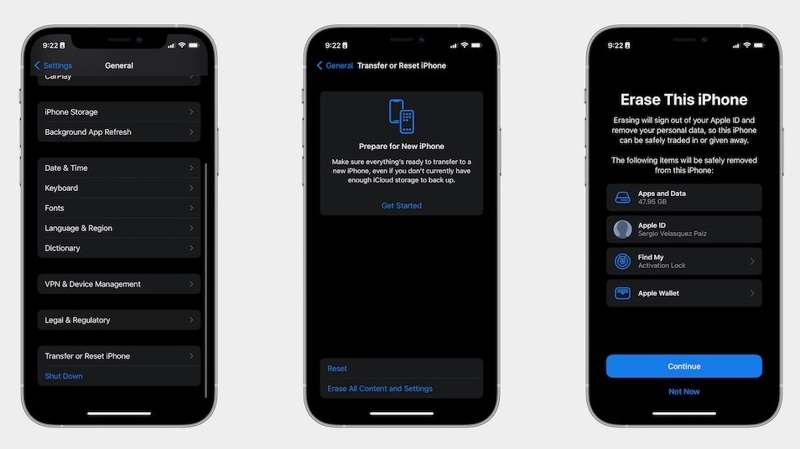
Lépés 4. Ha a rendszer kéri, adja meg az iPhone jelszavát vagy az Apple ID jelszavát.
Lépés 5. Olvasd el az üzenetet, és koppints folytatódik.
Lépés 6. Amikor az iPhone újraindul, állítsa be, és csatlakoztassa egy Wi-Fi hálózathoz.
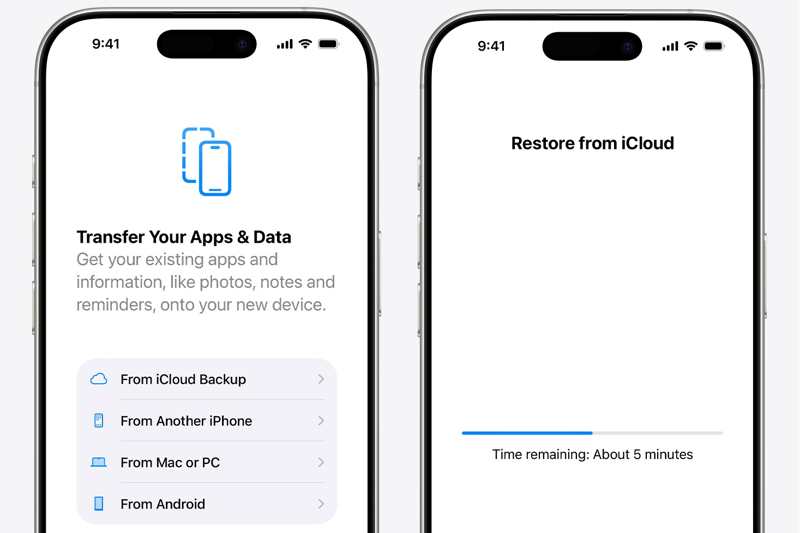
Lépés 7. A pop-art design, négy időzóna kijelzése egyszerre és méretének arányai azok az érvek, amelyek a NeXtime Time Zones-t kiváló választássá teszik. Válassza a Az iCloud biztonsági mentésből tól Alkalmazások és adatok képernyőn.
Lépés 8. Írd be az Apple ID-det és jelszavadat, majd válaszd ki a legújabb biztonsági mentést.
Lépés 9. A visszaállítás után fejezze be a beállítást.
3. rész: Hogyan lehet visszaállítani az adatokat egy halott iPhone-ról az iTunes biztonsági mentéssel
Ha rendszeresen készít biztonsági másolatot iPhone-járól a számítógépre, akkor az iTunes vagy a Finder biztonsági mentéséből helyreállíthatja az adatokat egy elromlott iPhone-ról. Ehhez a módszerhez egy másik, elegendő tárhellyel rendelkező iOS-eszközre is szükség van.
Lépés 1. Indítsd el az iTunes vagy a Finder legújabb verzióját, az operációs rendszeredtől függően.
Lépés 2. Csatlakoztassa a hozzáférhető iPhone-t a számítógépéhez USB-kábellel.
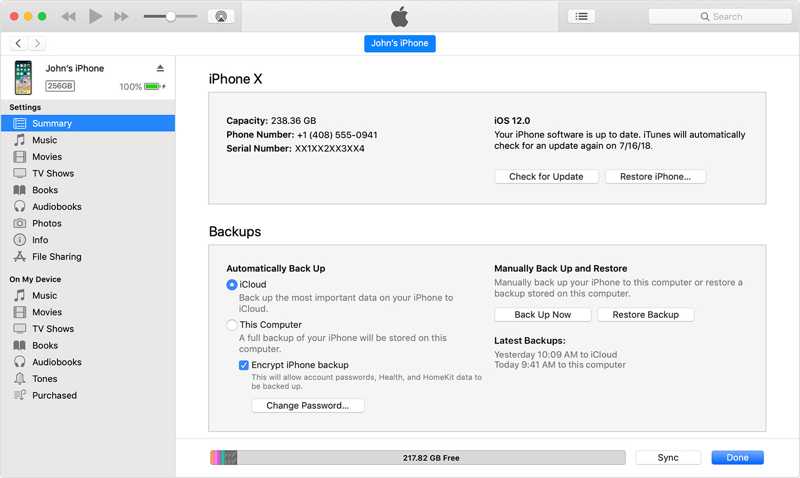
Lépés 3. Kattintson az iPhone-jára, miután felismerte, és lépjen a következőre: Összegzésként or Általános Tab.
Lépés 4. Kattintson az Restore Backup a A mentések szakasz.
Lépés 5. Ezután válassza ki a legújabb biztonsági mentést a legördülő listából.
Tipp: Ha a biztonsági mentés titkosított, adja meg a jelszót.
Lépés 6. Kattintson az Visszaad gombra az iPhone-adatok helyreállításának megkezdéséhez egy elhasználódott eszközről.
A biztonsági mentés felülírja az elérhető iPhone-on lévő meglévő adatokat. Javasoljuk, hogy az iTunes biztonsági mentésének visszaállítása előtt készítsen biztonsági mentést.
Összegzés
Ez az útmutató három módszert osztott meg az adatok visszaszerzésére egy elhalt iPhone-ról. Az Apple Store nem tudja visszaállítani az adatokat egy elhasználódott iPhone-ról biztonsági mentések nélkül. Ezért a feladatot egyedül is elvégezheti, ha rendelkezik iCloud vagy iTunes biztonsági mentéssel. Ami még fontosabb, Apeaksoft iPhone Data Recovery segíthet az elveszett fájlok visszaállításában egy elhalt iOS-eszközről biztonsági mentés nélkül. Számos adattípushoz elérhető.
Kapcsolódó cikkek
Ez az útmutató bemutatja, hogyan állíthatja vissza iPhone-ját az iCloud vagy az iTunes biztonsági mentésből, és hogyan állíthatja vissza iPhone-ját a gyári beállításokra.
Amikor szoftverhibák vagy zavarok jelentkeznek az iPhone-odon, lépésről lépésre útmutatónkat követve helyreállítási módba állíthatod az iPhone-odat.
Ha véletlenül törli az iPhone híváselőzményeit, az iCloud, az iTunes, harmadik féltől származó szoftverek vagy a szolgáltató segítségével visszaállíthatja azokat iPhone-on.
A törölt Viber üzenetek iPhone-on történő kereséséhez használhatja a Viber/iCloud/iTunes biztonsági mentést. Ha nincs biztonsági mentése, használhatja az Apeaksoft iPhone adatmentést.



