

A PowerPoint nincs mentve vagy törölve - 6 módszer a PPT fájlok gyors helyreállítására

Törölni szeretne egy PowerPoint-fájlt, amelyet használni készül, vagy kilépne a programból a PowerPoint-fájlok mentése nélkül? Ne aggódjon - megteheti törölt vagy nem mentett PPT fájlok helyreállítása gyorsan, számos bevált módszerrel.
Ez az útmutató 6 bevált módszert mutat be a visszaállításhoz Windows és Mac rendszeren. Kövesd az alábbi lépésenkénti módszereket a prezentációd gyors visszaállításához.
OLDAL TARTALMA:
- 1. rész: Visszaállíthat egy törölt vagy nem mentett PowerPoint fájlt?
- 2. rész: A PPT fájlok helyreállításának legjobb módja (ajánlott)
- 3. rész. Hogyan lehet visszaállítani a törölt PowerPoint fájlokat
- 4. rész. Hogyan lehet visszaállítani a nem mentett PowerPoint fájlokat
- 5. rész: Sérült PPT-fájlok helyreállítása
- 6. rész: Tippek a PowerPoint fájlvesztés megelőzésére
- 7. rész: Gyakran ismételt kérdések a PowerPoint-helyreállításról
1. rész: Visszaállíthat egy törölt vagy nem mentett PowerPoint fájlt?
Van mód a PowerPoint helyreállítására? Igen! A PowerPoint fájlokat többféleképpen is helyreállíthatja:
- Törölt PPT fájlok visszaállítása a Lomtárból vagy a Kukából
- Nem mentett prezentációk helyreállítása az Automatikus helyreállítás használatával
- Ideiglenes PowerPoint-fájlok keresése a számítógépen
- Használjon professzionális adat-helyreállító szoftvert a véglegesen törölt fájlokhoz
A PowerPoint helyreállítási módszerek gyors összehasonlítása
| Módszer | Dolgozik | Könnyű Használat: | Sikerarány |
| Adatmentési szoftver | Véglegesen törölt PPT fájlok | könnyű | Nagyon magas |
| Lomtár/Szemét | Nemrég törölt PPT fájlok | könnyű | Magas |
| AutoRecover | Nem mentett PowerPoint-fájlok | könnyű | Magas |
| Ideiglenes fájlok (.tmp) | Nem mentett vagy összeomlott PPT fájlok | közepes | közepes |
| Beépített javítóeszköz | Sérült PowerPoint fájlok | könnyű | közepes |
| Online javítóeszközök | Sérült vagy hibás PPT fájlok | közepes | közepes |
2. rész: A PPT fájlok helyreállításának legjobb módja (ajánlott)
Hogyan lehet visszaállítani a törölt diákat a PowerPointban? Vannak más módszerek is? Ha véletlenül töröl PowerPoint fájlokat, amikor egy értekezleten vagy órán be kell mutatnia őket, szüksége van egy professzionális asztali programra a törölt PowerPoint fájlok mielőbbi visszaállításához. Apeaksoft Data Recovery egy ilyen termék. A véglegesen törölt PowerPoint-fájlokat műszaki ismeretek nélkül is helyreállíthatja számítógépéről. Ez a felhasználóbarát szoftver különféle helyzetekben képes kezelni a PPT veszteséget.
Törölt PPT fájlok helyreállítása
- Hatékonyan állítsa vissza a törölt PowerPoint fájlokat a számítógépéről.
- Támogatás Excel helyreállítása/Szó is.
- Tárolja PowerPoint eredményeit SPF-fájlokban a későbbi helyreállítás érdekében.
- Windows és Mac rendszerekhez egyaránt elérhető.
Biztonságos letöltés
Biztonságos letöltés

Az alábbiakban bemutatjuk a törölt PowerPoint visszaállításának lépéseit ezzel az eszközzel:
Lépés 1. Töltse le az Apeaksoft Data Recovery programot a fenti gombokra kattintva.
Lépés 2. Válassza ki azt a helyet, ahová a PowerPointot menti, és kattintson a jobb alsó sarokban található Vizsgálat indítása gombra.
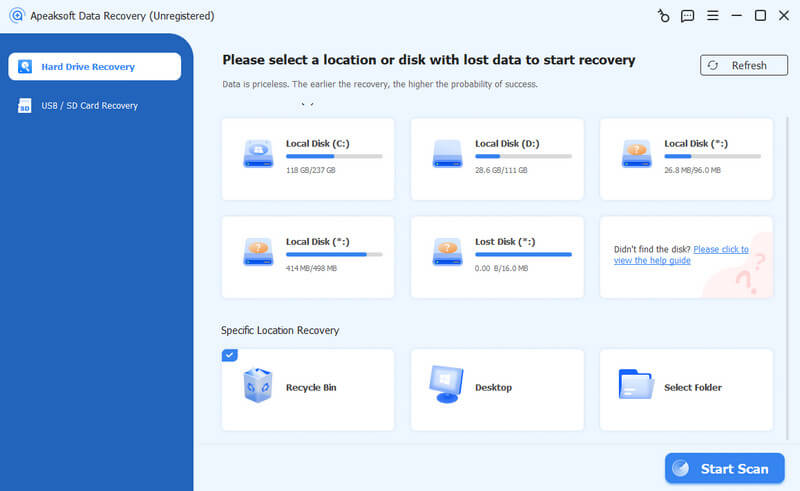
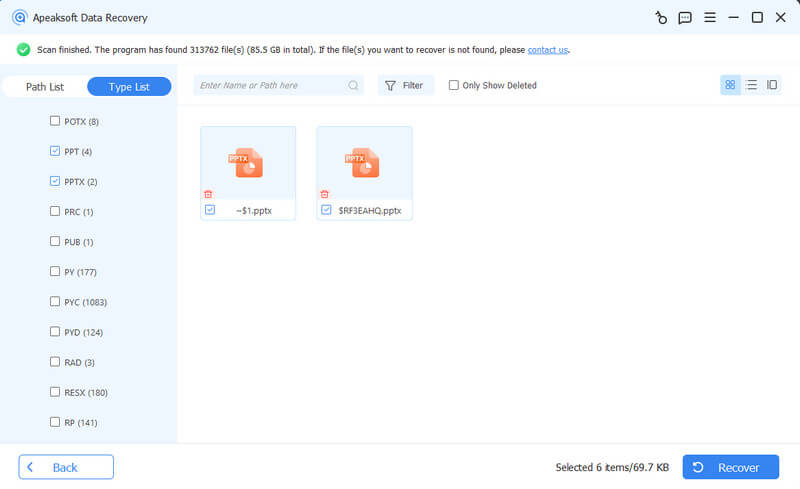
Lépés 3. A szkennelés után kattintson a gombra DOKUMENTUMOK a bal oldali panelen, és válassza ki PPT/PPTX. A megcélzott PowerPoint-fájl a jobb oldalon fog megjelenni.
Válassza ki őket, és kattintson Meggyógyul.
Tipp: Ha a törölt PowerPoint fájlokat külső merevlemezen tárolja, csatlakoztassa azt a számítógépéhez, és hagyja, hogy ez a program segítsen. az elveszett adatok helyreállítása a külső merevlemezről.
3. rész. Hogyan lehet visszaállítani a törölt PowerPoint fájlokat
Visszaállíthatok egy törölt PowerPoint fájlt? Természetesen! A PPT fájljaidat visszaállíthatod a számítógéped Lomtárában, ha még nem ürítetted ki őket. Itt megmutatjuk, hogyan állíthatod vissza a törölt PowerPoint fájlokat Windows 11/10/8/7 rendszeren. Hasonló a helyzet, ha Macen állítod vissza a törölt PowerPoint fájlokat.
Lépés 1. Kattintson duplán a Lomtárra az asztalon.
Lépés 2. Keresse meg a törölt PPT fájlokat.
Lépés 3. Kattintson duplán vagy jobb gombbal, és válassza a Visszaállítás parancsot.
4. rész. Hogyan lehet visszaállítani a nem mentett PowerPoint fájlokat
1. Az automatikus helyreállítással nem mentett PowerPoint-fájlok helyreállítása
Hogyan állíthatom vissza a nem mentett PowerPoint prezentációkat? A Microsoft alapvetően egy automatikus helyreállítási funkciót biztosít arra az esetre, ha a prezentációk elvesznek összeomlás, áramkimaradás stb. miatt. Ez a hasznos funkció a Microsoft 365 előfizetői számára érhető el. Íme egy kézikönyv a nem mentett PowerPoint prezentációk visszaállításához:
Lépés 1. Kattintson az filé fül a bal felső sarokban.
Lépés 2. Kattintson az Nyisd ki opció a bal oldali oldalsávon.
Lépés 3. Kattintson az A nem mentett prezentációk helyreállítása alul a nem mentett PPT ellenőrzéséhez. Ha megtalálta a kívántat, kattintson rá.
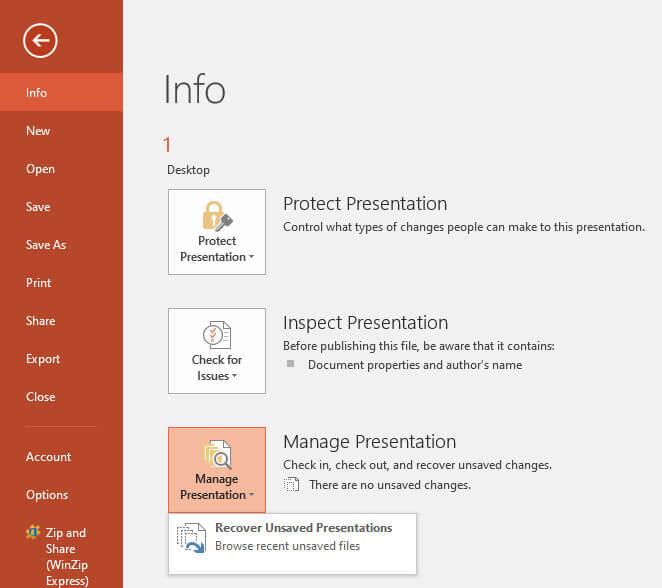
A következő utat is követheti: Fájl - Információ - Prezentáció kezelése - Nem mentett prezentációk visszaállítása a nem mentett PowerPoint visszaállításához.
2. Állítsa vissza a nem mentett PPT-t az ideiglenes fájlok mappából
Ha nem engedélyezi az automatikus helyreállítás funkciót, akkor is megpróbálhatja visszaállítani a nem mentett PPT-t a számítógép ideiglenes fájlok mappájából.
Windows PC-n:
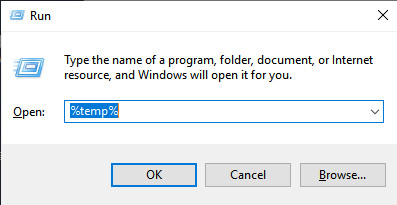
Lépés 1. Nyomja meg a győzelem és a R gombokat egyszerre. Írja be a %temp% az ideiglenes fájlok mappájának megnyitásához.
Lépés 2. Az összes találatot szűkítheti a kapcsolódó kiterjesztések szűrésével. Miután megtalálta a nem mentett PowerPoint-fájlokat, kimásolhatja és beillesztheti ezeket a PPT-fájlokat az asztalra. Ezután módosítsa a kiterjesztését a következőről: .tmp nak nek . Ppt or . Pptx.
Macen:
Lépés 1. Tovább KeresőKattintson az Go > Go to Folder. Belép ~ / Library / cache-.
Lépés 2. Most már navigálhat a PPT vagy PPTX fájlokhoz, és közvetlenül az asztalra húzhatja őket. Itt erőfeszítés nélkül megnyithatja őket a PowerPoint segítségével.
5. rész: Sérült PPT-fájlok helyreállítása
Néha előfordulhat, hogy a PPT-fájl megsérült egy nem mentett vagy törölt PowerPoint-fájl helyreállítása után néhány hiba miatt. Itt felsorolunk 2 módszert a javításra.
1. módszer. A beépített javítóeszköz használata
Lépés 1. Nyissa meg a Microsoft PowerPoint programot, és kattintson a gombra filé a bal felső sarokban.
Lépés 2. Kattints Nyisd ki és keresse meg a helyreállított PPT-fájlt.
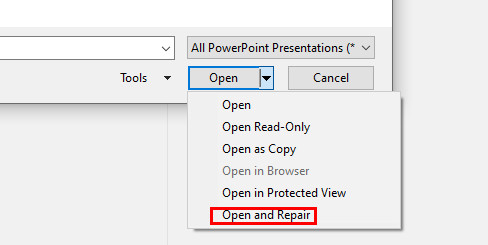
Lépés 3. Kattintson a mellette lévő lefelé mutató nyílra Nyisd ki a jobb alsó sarokban, majd válassza ki Megnyitás és javítás.
2. módszer: Harmadik féltől származó PowerPoint javítóeszköz használata
Ha a PPT helyreállítása Mac/Windows rendszeren nem javítható a beépített funkció használatával, kérhet segítséget egy harmadik féltől származó eszköztől a PPT fájl online helyreállításához.
Számos javítási eszköz található az interneten. Itt ajánljuk OnlineFile.Repair és a Javítási eszköztár mert jó hírnévnek örvendenek a felhasználók körében.
Ne feledje, hogy ügyeljen az adatvédelmi biztonságra, amikor harmadik féltől származó eszközöket használ a PPT-fájlok javításához.
6. rész: Tippek a PowerPoint fájlvesztés megelőzésére
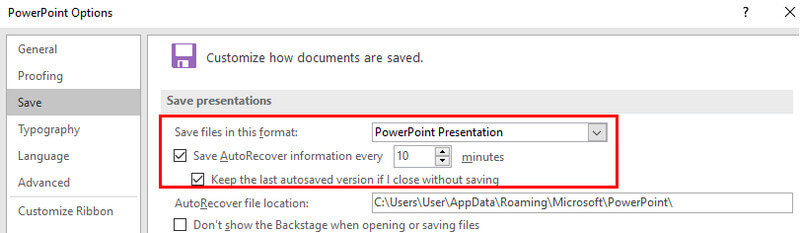
1. Engedélyezze az automatikus helyreállítást a Microsoft PowerPointban. Ehhez kövesse a következő utat: filé > Opciók > Megtakarítás > ellenőrizze a megfelelő opciókat.
2. Gyakran mentse a PowerPoint-fájlt a felhőszolgáltatási eszközbe, például a OneDrive-ba, hogy valós idejű biztonsági mentést készítsen.
3. A Webes PowerPoint használata, mivel a fájlokat a OneDrive-ra mentheti.
7. rész: Gyakran ismételt kérdések a PowerPoint-helyreállításról
Visszaállíthatok egy felülírt PowerPoint fájlt?
Igen. De ehhez biztonsági mentés szükséges. Megpróbálhatsz visszaállítani egy korábbi verziót a OneDrive-on vagy a Fájlelőzményeken keresztül, ha a biztonsági mentés engedélyezve van.
Mennyi ideig őrzi meg a PowerPoint az automatikus helyreállítási fájlokat?
Az automatikus helyreállítási fájlok ideiglenesen tárolódnak, és a PowerPoint bezárása vagy a számítógép újraindítása után törlődhetnek. Érdemes a lehető leghamarabb visszaállítani őket.
Visszaállíthatom a véglegesen törölt PowerPointot?
Igen, használhatsz professzionális adat-helyreállító szoftvert, mint például Apeaksoft Data Recovery a véglegesen törölt PPT fájlok helyreállításához, feltéve, hogy azokat nem írták felül.
Hol tárolódnak az automatikus helyreállítási fájlok?
Ez a PowerPoint beállításaitól függ. Az automatikus helyreállítási fájlok általában a rendszer ideiglenes mappájában tárolódnak.
Összegzés
Ha elolvassa ezt a részletes útmutatót, megtudhatja, hogyan állíthatja vissza a törölt PowerPoint fájlokat, valamint hogyan lehet visszaállítani a nem mentett PowerPointot fájlokat.
A mi szempontunkból szoftvernek tekintjük Apeaksoft Data Recovery mint a legjobb, mert gyors és veszteségmentes. Nem kell tovább javítania a helyreállított PPT fájlokat.
Reméljük, hogy ez az útmutató segít a PPT hatékony helyreállításában.
Kapcsolódó cikkek




