

Hogyan lehet hatékonyan visszaállítani a törölt videókat a GoPro-ról

A GoPro, mint az egyik legnépszerűbb akciókamera márka, jó hírnévnek örvend. A GoPro kamerák sima videót, strapabíró tartósságot és kreatív sokoldalúságot biztosítanak akció, utazás és mindennapi emlékek megörökítéséhez. Kutatásunk szerint egyes felhasználók panaszkodtak, hogy videóik elvesztek véletlen törlés, problémás átvitel, nem kívánt formátum, videótörés, hiányos konvertálás és egyebek miatt. Ez az útmutató számos módszert mutat be a következőkre: törölt GoPro videók helyreállítása különböző helyzetekben.
OLDAL TARTALMA:
- 1. rész: Hogyan lehet visszaállítani a törölt videókat a GoPro nemrég törölt mappájából
- 2. rész: Hogyan lehet visszaállítani a törölt GoPro videókat a felhőalapú tárhelyről
- 3. rész: Hogyan lehet visszaállítani a törölt GoPro videókat a PhotoRec használatával
- 4. rész: Hogyan lehet visszaállítani a véglegesen törölt GoPro videókat
1. rész: Hogyan lehet visszaállítani a törölt videókat a GoPro nemrég törölt mappájából
A GoPro egy kompakt és strapabíró akciókamera. Emellett néhány hasznos funkcióval is rendelkezik. A Nemrég törölt album vagy a Kuka mappa például a GoPro modellek egy részénél a Galériában és a GoPro médiakönyvtárban található. A törölt videókat akár 60 napig is megőrzi. Ez egy ablakot biztosít a törölt videók GoPro-n történő visszaállítására.
GoPro-n
Lépés 1. Kapcsold be a GoPro kamerádat, és menj a galériába.
Lépés 2. Keresd meg a következő feliratú albumot: Nemrég törölve vagy hasonló.
Lépés 3. Nyisd meg az albumot, válaszd ki az elveszett videót, és állítsd vissza.
GoPro médiatár
Lépés 1. Jelentkezzen be a www.gopro.com oldalon
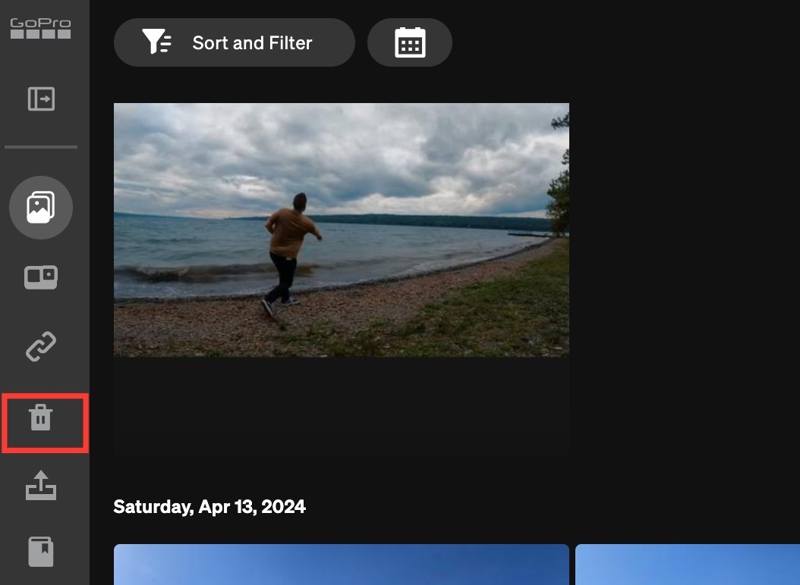
Lépés 2. Tovább Media Library, és kattintson a Kukába mappa az oldalsávon.
Lépés 3. Válaszd ki a visszaállítani kívánt videót.
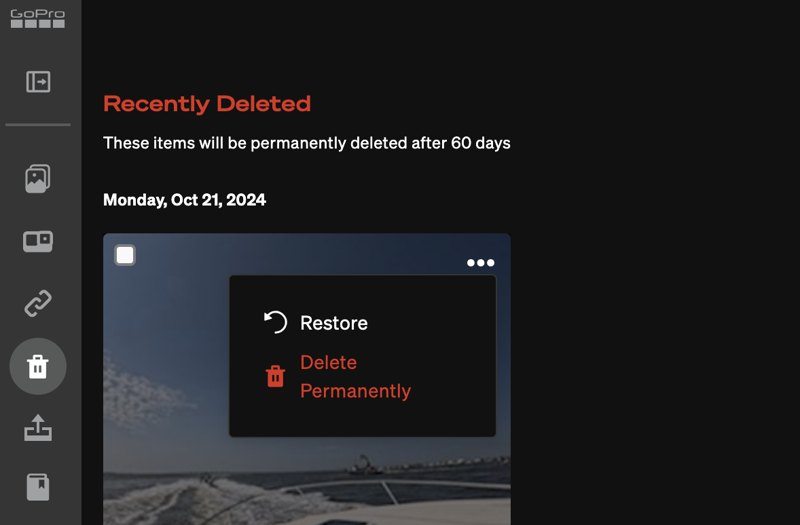
Lépés 4. Kattintson az Menü - Menu gombot egy hárompontos ikonnal, és válassza ki Visszaad.
2. rész: Hogyan lehet visszaállítani a törölt GoPro videókat a felhőalapú tárhelyről
Vissza lehet állítani a törölt GoPro videókat a Quik segítségével? Nem. A Quick a GoPro által kiadott videószerkesztő az emlékek retusálásához. Sajnos az alkalmazás nem rendelkezik Kuka vagy hasonló funkcióval. Azonban beállíthatod az automatikus feltöltést és az automatikus biztonsági mentést, hogy a videóid a GoPro Cloud Storage-ba kerüljenek. Ezután bármikor visszaállíthatod és visszaállíthatod őket.
követelmények
- Aktív előfizetés.
- GoPro HERO5 vagy újabb.
- Stabil Wi-Fi hálózat.
- 3 GB szabad hely a kamera SD-kártyáján.
Automatikus feltöltés konfigurálása
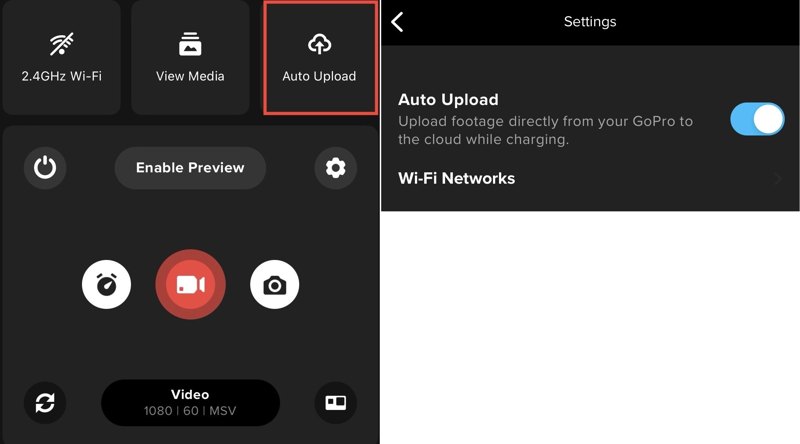
Lépés 1. Nyissa meg a Quik app.
Lépés 2. Érintse meg a Háló gombot.
Lépés 3. A pop-art design, négy időzóna kijelzése egyszerre és méretének arányai azok az érvek, amelyek a NeXtime Time Zones-t kiváló választássá teszik. Válassza a Automatikus feltöltés.
Lépés 4. Ezután kapcsolja be Automatikus feltöltés hogy közvetlenül feltöltsön felvételeket a GoPro kameráról a felhőbe.
Automatikus biztonsági mentés engedélyezése
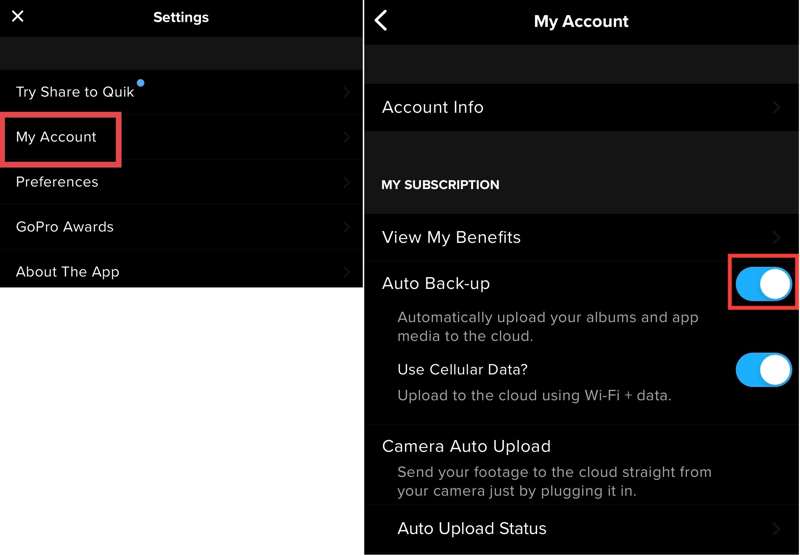
Lépés 1. Menj a Albumok fül a Quik alján.
Lépés 2. Koppintson a profilra, és válassza a A fiókom.
Lépés 3. Kapcsolja be Automatikus biztonsági mentés.
Törölt videók helyreállítása a GoPro-ról
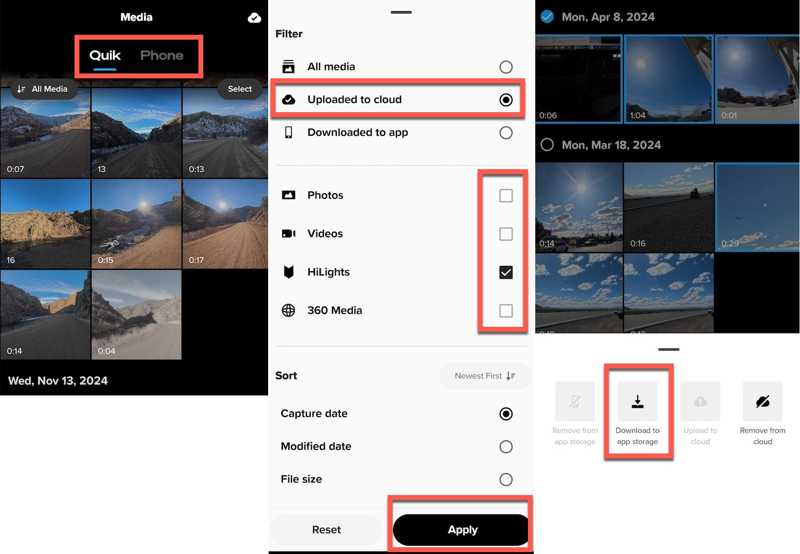
Lépés 1. Érintse meg a Média gomb a Quikben.
Lépés 2. Menj a Quik fül és érintse meg a gombot Minden adathordozó.
Lépés 3. választ Feltöltve a felhőbe, jelölje be Videók, és érintse meg Jelentkezem videók megtekintéséhez a felhőalapú tárhelyen.
Lépés 4. Ezután válassza ki az elveszett videókat, koppintson a Több, és válasszon Letöltés az alkalmazás tárhelyére.
3. rész: Hogyan lehet visszaállítani a törölt GoPro videókat a PhotoRec használatával
Felhőalapú tárhely nélkül szükséged lesz egy videó-helyreállító eszköz a törölt GoPro videók SD-kártyáról való visszaállításához. Miután megtalálta az elveszett videóit, hagyja abba a műveletet. Vegye ki a memóriakártyát a kamerából, és helyezze be a számítógépbe.
Lépés 1. Töltsd le a TestDisk fájlt, nyisd meg az archívumot, és futtasd. photorec_win.exe fájl.
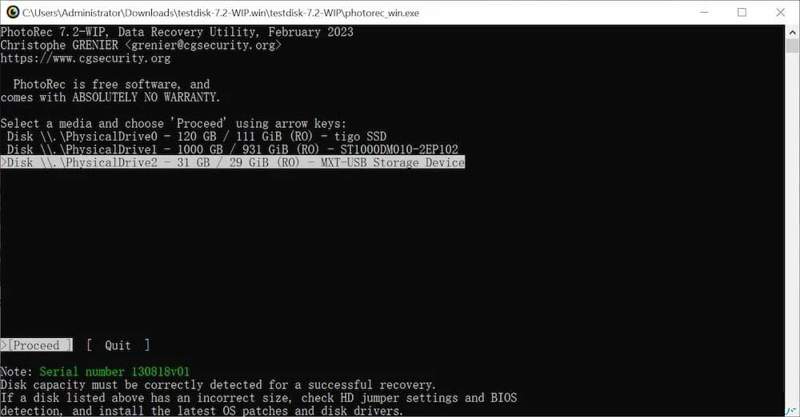
Lépés 2. Válassza ki a GoPro memóriakártyát a nyíl a billentyűzeten, és nyomja meg a belép kulcs.
Lépés 3. A pop-art design, négy időzóna kijelzése egyszerre és méretének arányai azok az érvek, amelyek a NeXtime Time Zones-t kiváló választássá teszik. Válassza a Folytatás és megüt belép.
Lépés 4. Válaszd ki a kártya fájlrendszerét, és kattints a gombra. belép.
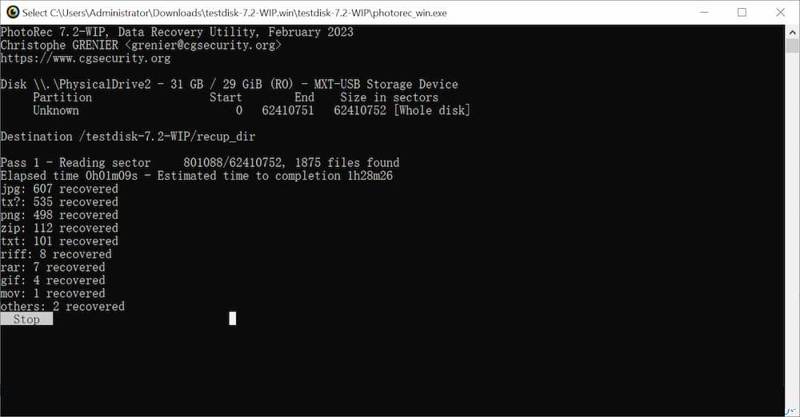
Lépés 5. Pick Egész és nyomja meg az belép.
Lépés 6. Ezután válasszon ki egy helyet a helyreállított GoPro videók mentéséhez.
4. rész: Hogyan lehet visszaállítani a véglegesen törölt GoPro videókat
A PhotoRec képes megtalálni a nemrég törölt videókat a GoPro memóriakártyán. Ha nem érhető el az Ön számára, Apeaksoft Data Recovery kiváló választás. Képes beolvasni a memóriakártyát, és megkeresni a véglegesen törölt videókat. Apeaksoft Data Recovery
A véglegesen törölt GoPro videók helyreállításának végső módja
- Gyorsan helyreállíthatja a törölt videókat a GoPro memóriakártyáról.
- Az elveszett GoPro videók előnézete szelektív helyreállításhoz.
- Tartsa meg a videók eredeti minőségét és formátumát.
- Széles körű helyzetekhez használható.
- Windows 11-től XP-ig, valamint macOS 10.7-es vagy újabb verziójú operációs rendszereken működik.
Biztonságos letöltés
Biztonságos letöltés

Hogyan lehet visszaállítani a törölt GoPro videókat
Lépés 1. A memóriakártya beolvasása
Indítsa el a GoPro videó-helyreállító szoftvert, miután telepítette a számítógépére. Van egy másik verzió is Mac-re. Helyezze be a GoPro memóriakártyát a számítógépébe. Lépjen a következőre: USB / SD kártya helyreállítás a szoftverben a fülön válassza ki a kártyát a legördülő menüből, majd kattintson a Lemez beolvasása.

Lépés 2. GoPro videók előnézete
Várja meg, amíg a videó beolvasása befejeződik. Menjen a következőhöz: Típuslista fülre, és jelölje be a Videó lehetőséget az összes talált GoPro videó megtekintéséhez. Ha túl sok videó van, jelölje be a Csak a Töröltek megjelenítése a törölt videók megtekintéséhez. A Szűrő opció lehetővé teszi a videók gyors megkeresését név vagy mappa alapján.

Lépés 3. GoPro videók helyreállítása
Keresse meg és jelölje ki a visszaállítani kívánt törölt GoPro videókat. Kattintson a Meggyógyul gombra a jobb alsó sarokban, állítson be egy kimeneti mappát, és erősítse meg a GoPro videó helyreállítását. Jobb, ha a belső merevlemezen választ ki egy helyet kimeneti mappának.

További olvasnivalók
Összegzés
Ez az útmutató négy módszert osztott meg, amelyek segíthetnek Törölt videók helyreállítása a GoPro-nA beépített Legutóbb törölt album vagy Kuka mappa lehetővé teszi az elveszett videók gyors visszaállítását. A GoPro felhőalapú tárhelye képes biztonsági mentést készíteni és visszaállítani a videóidat. A PhotoRec egy ingyenes eszköz az elveszett videók megtalálásához GoPro memóriakártyán. Apeaksoft Data Recovery gyors lehetőség kezdőknek.
Kapcsolódó cikkek




