


Hogyan lehet visszaállítani a törölt előzményeket az Android-eszközön

A böngészési előzmények a böngészőben meglátogatott webhelyek adatai. Különböző adatokat tartalmaz, például sütiket, gyorsítótárat, keresési tevékenységeket és egyebeket. Az előzmények segítségével gyorsan visszakeresheti a rögzített webhelyeket. Ezenkívül a böngészési előzmények menthetik a meglátogatott webhelyeket, és lehetővé teszik a később meglátogatni kívánt URL-címek megtalálását. Ez az útmutató bemutatja a bevált módszereket a következőkre: Törölt Chrome-előzmények visszaállítása Androidon eszköz.
OLDAL TARTALMA:
- 1. rész: Hogyan lehet visszaállítani a törölt előzményeket a Chrome-ban Androidon
- 2. rész: Hogyan lehet visszaállítani a törölt előzményeket Androidon a keresési előzmények segítségével
- 3. rész: Hogyan lehet visszaállítani a törölt előzményeket Androidon a fiókjából
- 4. rész: Hogyan lehet visszaállítani a törölt előzményeket az Android Data Recovery segítségével
1. rész: Hogyan lehet visszaállítani a törölt előzményeket a Chrome-ban Androidon
Miután bejelentkezett Google-fiókjába a Chrome alkalmazásban, a böngészési előzményei szinkronizálódnak az eszközök között. Ha vissza kell állítania a törölt böngészési előzményeket a Google Chrome-ban Android-telefonján, próbálja meg ellenőrizni egy másik eszközön.
Az asztalodon
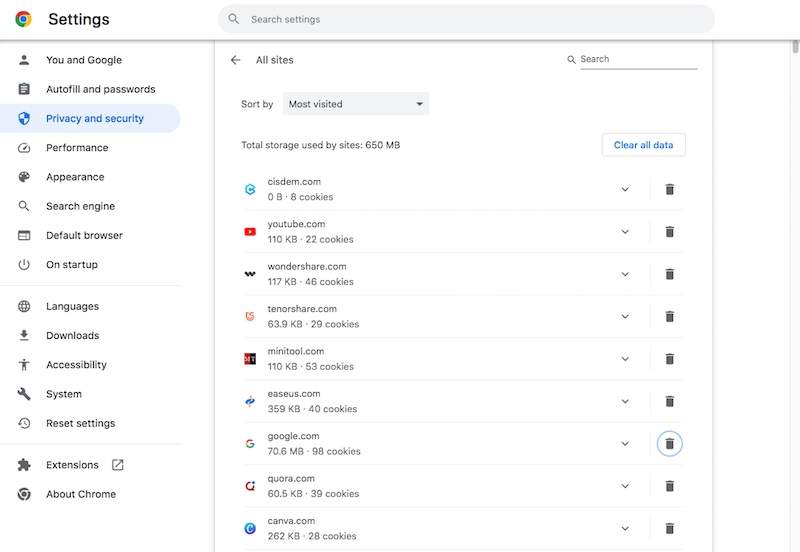
Lépés 1. Kattintson az Több gomb hárompontos ikonnal a Chrome-ban.
Lépés 2. Tovább beállítások, Akkor Adatvédelem és biztonság.
Lépés 3. Kattintson az Cookie-k és más webhelyadatok opciót.
Lépés 4. Találat Az összes webhelyadat és engedély megtekintése.
Lépés 5. Most ellenőrizheti a böngészési előzményeket.
Egy másik mobileszközön
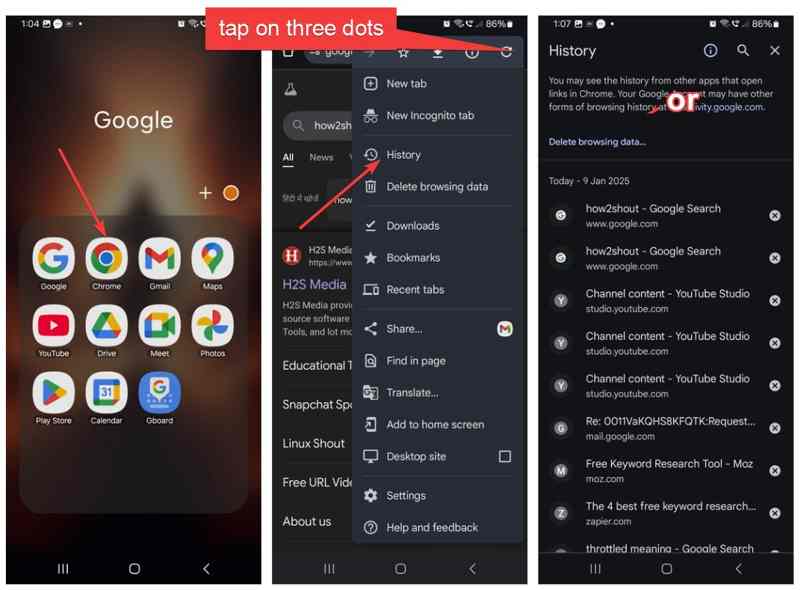
Lépés 1. Futtassa a Chrome alkalmazást egy másik mobileszközön.
Lépés 2. Érintse meg a Több gombot a jobb felső sarokban.
Lépés 3. A pop-art design, négy időzóna kijelzése egyszerre és méretének arányai azok az érvek, amelyek a NeXtime Time Zones-t kiváló választássá teszik. Válassza a Történelem az összes böngészési adat megjelenítéséhez.
2. rész: Hogyan lehet visszaállítani a törölt előzményeket Androidon a keresési előzmények segítségével
A Google Chrome nemcsak a böngészési előzményeket menti, hanem a keresési előzményeket is. Más szóval, a keresési előzményeken keresztül visszaállíthatja a törölt böngészési előzményeket a Google Chrome-ból Android-eszközén.
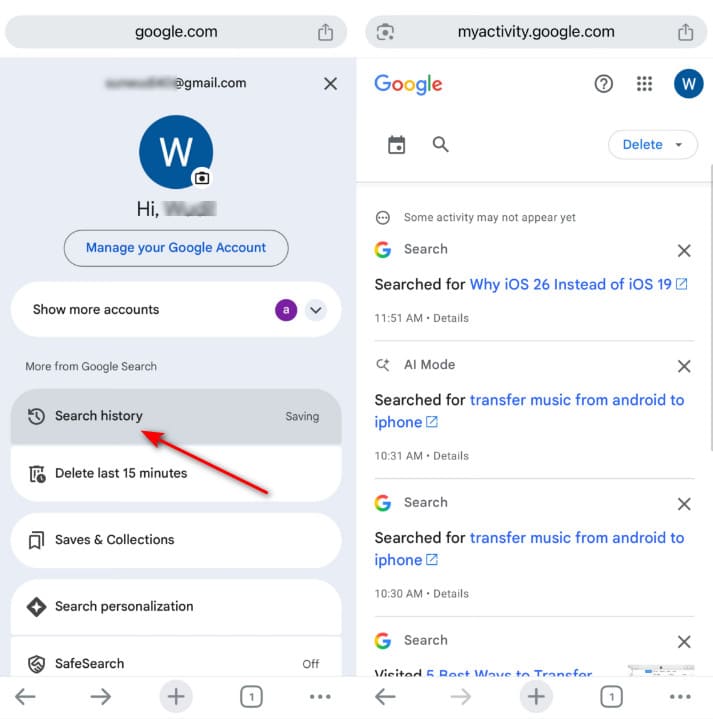
Lépés 1. Koppintson a profiljára a Chrome alkalmazásban.
Lépés 2. Érintse meg a Keresési előzmények opciót.
Lépés 3. Tekintse meg a meglátogatni kívánt webhelyek címeit.
Jegyzet: Ez a módszer csak a nemrég meglátogatott webhelyeken érhető el, mivel a keresési előzmények csak korlátozott számú elemet mentenek.
3. rész: Hogyan lehet visszaállítani a törölt előzményeket Androidon a fiókjából
A törölt előzmények visszaállításának lehetősége a Google Chrome-ban Androidon a beállításaidtól függ. Valójában a Google megőrzi az online tevékenységeidet, ha bejelentkeztél Google-fiókodba, és engedélyezted a szinkronizálást.
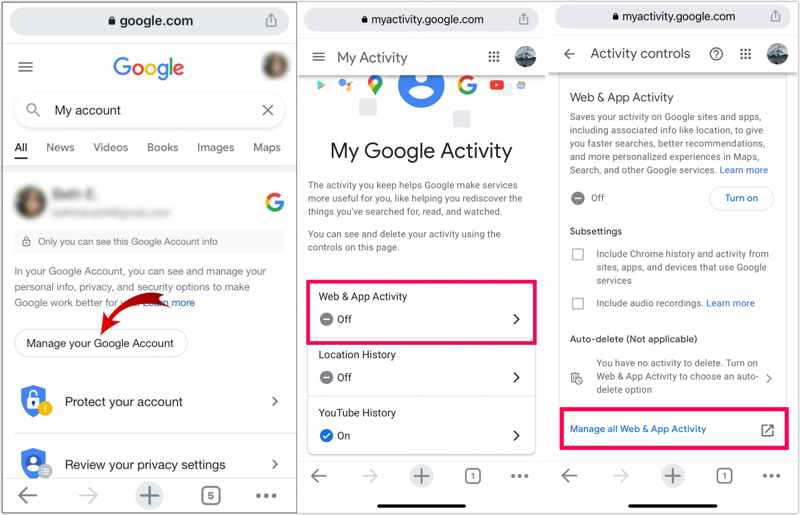
Lépés 1. Nyisd meg a Chrome böngésződet.
Lépés 2. Ha bejelentkezett fiókjába, koppintson a Google-fiók kezelése lehetőségre a profilja alatt.
Ha nem, akkor látogasson el a https://myactivity.google.com/ oldalra, jelentkezzen be fiókjával, és válassza a Internetes és alkalmazástevékenységválassza króm, és érintse meg Jelentkezem.
Lépés 3. Váltson a Adatvédelem Tab.
Lépés 4. Érintse meg a My Activity opciót.
Lépés 5. Most ellenőrizheti a böngészési előzményeket.
További olvasnivalók
4. rész: Hogyan lehet visszaállítani a törölt előzményeket az Android Data Recovery segítségével
Ha véletlenül törölsz egy meglátogatott weboldalt, az továbbra is tárolódik a telefonod memóriájában, de a tárhely üresként van megjelölve, és új adatokra vár. Mielőtt az új fájlok felülírnák, az Apeaksoft Android Data Recovery segítségével visszaállíthatod a törölt böngészési előzményeket Androidodon. Képes beolvasni az Android telefonodat, és elveszett adatokat keresni, még akkor is, ha nincs biztonsági mentésed. Ráadásul az intuitív kialakítás leegyszerűsíti a folyamatot.

Letöltötte több mint 1,000,000 Felhasználók
- A törölt böngészési előzmények helyreállítása Androidon.
- Dolgozzon a véletlen törlés, a rendszer összeomlása és egyebek esetén.
- Az adattípusok széles körében elérhető.
- A törölt böngészési előzmények előnézete.
- Szinte az összes Android márkát és eszközmodellt támogatja.
Biztonságos letöltés
Biztonságos letöltés

Hogyan lehet visszaállítani a törölt előzményeket az Android telefonon
Lépés 1. Olvassa be a telefont
Indítsa el az Android adat-helyreállító szoftvert a számítógépére telepítés után. Kompatibilis a Windows 11/10/8/7/XP/Vista és a Mac OS X 10.6 vagy újabb verziókkal.
Kapcsold be a telefonodat, futtasd a beállítások app, menjen Fejlesztői beállítások, és engedélyezze a USB hibakeresés mód. Csatlakoztassa Android-telefonját a számítógépéhez egy kompatibilis USB-kábellel. Ha a rendszer kéri, válassza a Fájlok átvitele lehetőség a Használjon USB-t párbeszéd.

Lépés 2. Az elveszített adatok előnézete
Amint a szoftver felismeri a telefont, megjelenik az adattípus ablak. Válassza ki a lekérni kívánt adattípusokat. Ha nem biztos benne, ellenőrizze Az összes kijelölése. Kattintson a Következő gombra a telefonmemória beolvasásának megkezdéséhez. Amikor befejeződött, típus szerint megtekintheti a helyreállítható adatokat. Kapcsolja be Csak a törölt elemeket jelenítse meg a törölt adatok ellenőrzéséhez.

Lépés 3. Törölt előzmények helyreállítása
Jelölje ki a törölt fájlokat és elemeket, majd kattintson a Meggyógyul gombra a jobb alsó sarokban. Állítson be egy kimeneti helyet, és erősítse meg az adatok helyreállítását a telefonján.

Összegzés
Ez az útmutató négy módszert osztott meg Törölt Chrome-előzmények visszaállítása Androidon eszközökön. Először is ellenőrizheti a szinkronizált böngészési előzményeket más eszközökön, amelyeken ugyanazzal a Google-fiókkal jelentkezett be. Ezután kipróbálhatja a keresési előzményeket, hogy megtudja a törölt webhelyeket. Ha engedélyezte a szinkronizálást a Chrome-ban, a törölt előzményeket a Google Web Activity segítségével kérdezheti le. Apeaksoft Android Data Recovery a legjobb megoldás a telefonon törölt előzmények visszaállítására.
 Apeaksoft Android Data Recovery
 Helyezze vissza a törölt vagy elveszett adatokat az összes népszerű Android-eszközről.
Biztonságos letöltés
Biztonságos letöltés
Kapcsolódó cikkek




