


Hogyan lehet visszaállítani a törölt Google-előzményeket PC-n és mobilon

Amikor webhelyeket látogat meg a Google Chrome-ban, rögzíti az URL-eket és a böngészési adatokat. Ha újra meglátogatja a webhelyet, a Google gyorsan megnyitja és betölti azt. Ezenkívül a rögzítés lehetővé teszi a meglátogatott URL-ek megtekintését, keresését és kezelését több eszközön is, ha szinkronizálva vannak a Google-fiókján keresztül. Ez az oktatóanyag bemutatja a bevált módszereket... törölt előzmények visszaállítása a Google-ban Chrome-ot futtat számítógépen vagy mobileszközön, és megjeleníti a részletes lépéseket.
OLDAL TARTALMA:
- 1. rész: Gyors módja a törölt Google-előzmények helyreállításának PC-n/Mac-en
- 2. rész: Egyéb lehetőségek a törölt előzmények helyreállítására a Google-on az asztalon
- 3. rész: Hogyan lehet visszaállítani a törölt előzményeket a Google-on Androidon
- 4. rész: Hogyan lehet visszaállítani a törölt előzményeket a Google-on iPhone-on
1. rész: Gyors módja a törölt Google-előzmények helyreállításának PC-n/Mac-en
A Google a keresési és böngészési előzményeket a merevlemez gyorsítótárfájljaiba menti. Még ha véletlenül töröl is néhány elemet, vagy törli a Chrome-ot, Apeaksoft Data Recovery segíthet a törölt webes előzmények visszaállításában a Google Chrome-ban az asztali számítógépen.

Letöltötte több mint 1,000,000 Felhasználók
- A törölt Google-előzmények helyreállítása három lépésben.
- Széles körű adattípusokkal és fájlformátumokkal dolgozik.
- Az elveszett adatok előnézete szelektív helyreállításhoz.
- Támogatja a Windows 11/10/8/7/XP/Vista és a Mac OS X 10.7 vagy újabb verzióit.
Biztonságos letöltés
Biztonságos letöltés

Hogyan lehet visszaállítani a törölt Google-előzményeket a számítógépen
Lépés 1. Szkenneld be a meghajtódat
Indítsa el az adat-helyreállító szoftvert a számítógépére telepítés után. Mac-re is elérhető egy verzió. Lépjen a következőre: Merevlemez helyreállítása fülre. Válassza ki a meghajtót, ahová a Google Chrome telepítve van, és kattintson a Lapolvasás indítása gombot.

Lépés 2. Google előzmények előnézete
Amikor az adatszkennelés befejeződött, menjen a Útvonal-lista fülre, és keresse meg a Google előzményfájlokat. Windows rendszeren az elérési út: C:Users[Az Ön felhasználóneve]AppDataLocalGoogleChromeUser DataDefaultHistory. macOS rendszeren az elérési út: ~/Library/Application Support/Google/Chrome/Default/History. Ezután tekintse meg a Google előzményeket.

Lépés 3. Google-előzmények helyreállítása
Jelölje ki a visszaállítani kívánt Google-előzményfájlokat, majd kattintson a Meggyógyul gomb. Állítson be egy kimeneti mappát, és erősítse meg a Google-előzmények helyreállítását.

2. rész: Egyéb lehetőségek a törölt előzmények helyreállítására a Google-on az asztalon
A Google az előzményeket egy SQLite adatbázisban tárolja a helyi merevlemezen, a Chrome felhasználói adatok mappájában. Mielőtt felülírná őket, visszaállíthatja a törölt előzményeket Google Chromebookon, PC-n és Macen.
Hogyan lehet visszaállítani a törölt előzményeket a Google-ban a Saját tevékenységek közül
Lépés 1. Látogass el a https://myactivity.google.com/ oldalra egy böngészőben.
Lépés 2. Jelentkezzen be a Chrome-hoz társított Google-fiókkal.
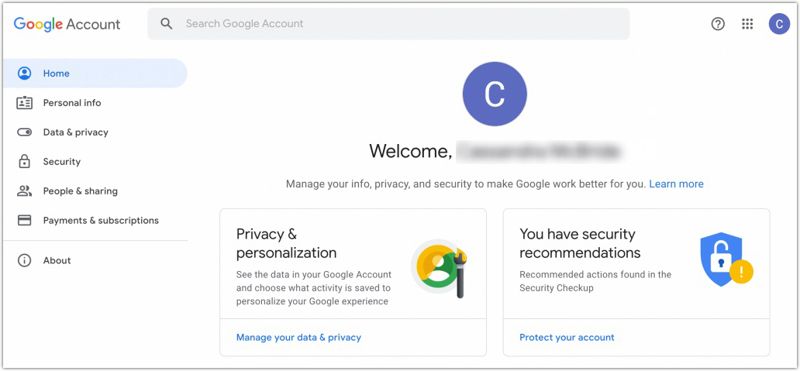
Lépés 3. Menj a Adatvédelem Tab.
Lépés 4. Válassza a Internetes és alkalmazástevékenység lehetőség a Előzmények beállításai cím.
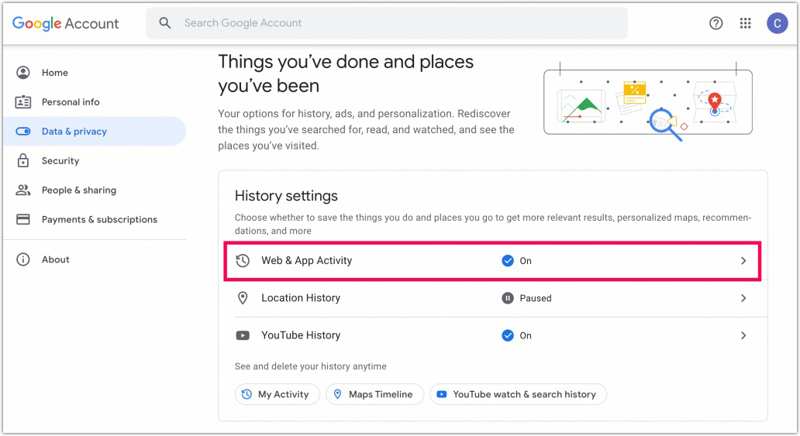
Lépés 5. Szűrés Chrome és dátum szerint.
Lépés 6. Ezután keresd meg a Google elveszett történetét.
Hogyan lehet visszaállítani a törölt előzményeket a Google-ban a DNS-gyorsítótár segítségével
Windows rendszeren
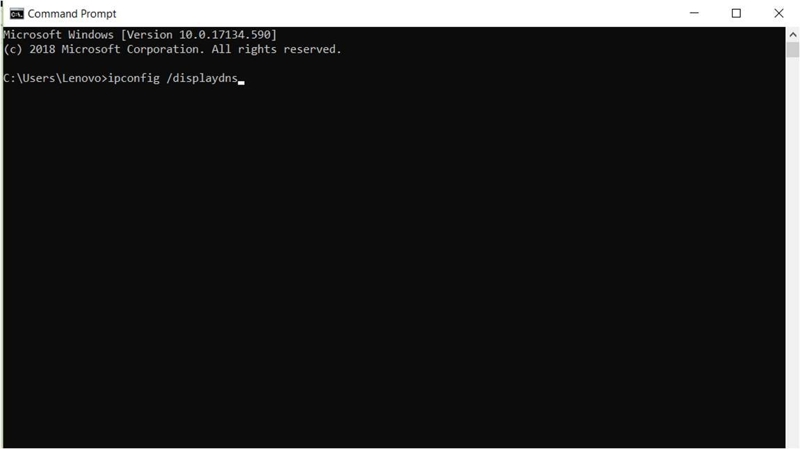
Lépés 1. Menj a Rajt menü és keres Parancssor.
Lépés 2. Kattintson rá jobb gombbal és válassza ki Futtatás rendszergazdaként.
Lépés 3. Bemenet ipconfig / displaydns és nyomja meg a gombot belép gombot a billentyűzeten.
Lépés 4. Ezután ellenőrizze a nemrég látogatott webhelyeket.
MacOS-on
Lépés 1. Nyissa meg a terminál app a Utilities mappában Alkalmazási területek.
Lépés 2. Begépel sudo killall -INFO mDNSResponder és nyomja meg a gombot Visszatérés gombot a billentyűzeten.
Lépés 3. Most ellenőrizheti a legutóbbi DNS-kereséseket.
3. rész: Hogyan lehet visszaállítani a törölt előzményeket a Google-on Androidon
Nehéz visszaállítani a törölt webes előzményeket a Google-ben mobiltelefonon, különösen akkor, ha nincs biztonsági mentés az eszközödről. Szerencsére Apeaksoft Android Data Recovery segíthet visszaszerezni a lehető legtöbb elveszett adatot a telefon memóriájából.
Letöltötte több mint 1,000,000 Felhasználók
- A Google előzményeinek helyreállítása Androidon biztonsági mentések nélkül.
- Végezze el a folyamatot három lépésben.
- Széleskörű adattípusokkal dolgozhat.
- Az elveszett adatok előnézete a helyreállítás előtt.
- Szinte az összes Android márkát és eszközmodellt támogatja.
Biztonságos letöltés
Biztonságos letöltés

Hogyan lehet visszaállítani a törölt előzményeket a Google Chrome-ban Androidon
Lépés 1. Adattípusok kiválasztása
Indítsa el az Android adat-helyreállító szoftvert a számítógépére telepítés után. Elérhető Windows 11/10/8/7/XP/Vista és Mac OS X 10.6 vagy újabb rendszereken. Kapcsolja be a telefonját, és engedélyezze. USB hibakeresés mód a beállítások alkalmazást. Ezután csatlakoztassa a telefonját a számítógépéhez USB-kábellel. Válassza ki a helyreállítani kívánt adattípusokat, majd kattintson a KövetkezőHa nem biztos benne, ellenőrizze Az összes kijelölése helyette.

Lépés 2. Android-adatok előnézete
Ezután kategóriák szerint megtekintheti adatait a telefonján. Ha nem találja a kívánt adatot, kattintson a Deep Scan gombot a mély beolvasás elvégzéséhez.

Lépés 3. Törölt előzmények helyreállítása
Jelölje ki a visszaállítani kívánt fájlokat és elemeket, majd kattintson a Meggyógyul gomb. Állítson be egy kimeneti mappát, és kezdje meg az előzmények helyreállítását.

További olvasnivalók
4. rész: Hogyan lehet visszaállítani a törölt előzményeket a Google-on iPhone-on
IPhone felhasználók számára Apeaksoft iPhone Data Recovery egy egyszerű lehetőség a törölt előzmények visszaállítására a Google Chrome-ban biztonsági mentés nélkül. Az intuitív kialakítás jó választássá teszi a kezdők számára.
Letöltötte több mint 1,000,000 Felhasználók
- Gyorsan letöltheti a törölt előzményeket a Google Chrome-ban.
- Tekintse meg a törölt adatokat a szelektív adat-helyreállításhoz.
- Elveszett adatok kinyerése biztonsági mentésekből az eszköz újraindítása nélkül.
- Számos iPhone és iPad eszközön elérhető.
Biztonságos letöltés
Biztonságos letöltés

Hogyan lehet visszaállítani a törölt előzményeket a Google-ban iPhone-on
Lépés 1. Csatlakozzon iPhone-jához
Töltsd le és telepítsd az iPhone adat-helyreállító szoftvert a számítógépedre. Létezik egy másik verzió is Mac-re. Válaszd ki a Visszaszerezni az iOS eszközről fülre, és csatlakoztassa iPhone-ját a számítógépéhez Lightning-kábellel. Kövesse a képernyőn megjelenő utasításokat a kapcsolat megbízhatóvá tételéhez és engedélyezéséhez. Ezután kattintson a Lapolvasás indítása gombot.

Lépés 2. Az elveszített adatok előnézete
Amikor a szkennelés befejeződött, válassza ki a kívánt adattípusokat az oldalsávon. Ezután megtekintheti a helyreállítható adatokat az iPhone-ján.
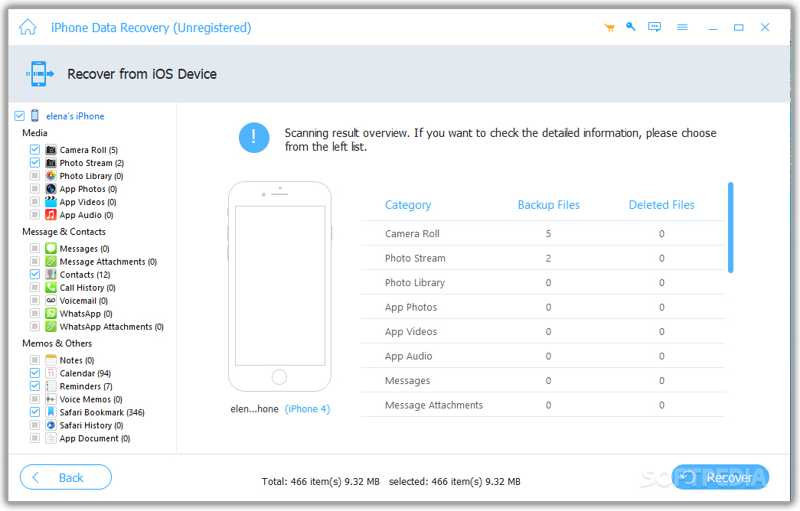
Lépés 3. Előzmények helyreállítása iPhone-on
Válassza ki a lekérni kívánt előzményeket, és kattintson a gombra Meggyógyul gombot. Válasszon ki egy célmappát, és nyomja meg a Meggyógyul.

Összegzés
Ez az oktatóanyag hat módszert osztott meg Törölt előzmények helyreállítása a Google-ban Chromebookon, Windows, Mac, Android és iPhone. Kiválaszthat egy megfelelő módszert, és követheti a lépéseinket a böngészési előzmények visszaállításához. Apeaksoft Data Recovery egy gyors lehetőség a munka elvégzésére számítógépen. Az Apeaksoft Android Data Recovery és az Apeaksoft iPhone Data Recovery hatékony lehetőségek Android telefonokon és iPhone-okon.
 Apeaksoft Data Recovery
 A törölt vagy elveszett adatok helyreállítása Windows és Mac számítógépeken.
Biztonságos letöltés
Biztonságos letöltés
Kapcsolódó cikkek




