Javítsa ki az iPad elakadt állapotát a frissítés előkészítése/ellenőrzése vagy a folyamatban lévő állapot javítása során

Miért iPad frissítés elakadt? Előfordulhat, hogy egy iPad elakad egy iPadOS frissítés letöltése, előkészítése vagy ellenőrzése közben hálózati problémák, elégtelen tárhely, rendszerhibák és egyebek miatt. Ha az iPad továbbra is elakad, ne aggódjon. Ez az útmutató 5 bevált módszert ismertet az iPad frissítésével kapcsolatos elakadt problémák megoldására.
OLDAL TARTALMA:
1. rész: Miért ragadt el az iPad frissítése?
Mielőtt továbblépne az iPad elakadásának problémájának megoldására, először is meg kell ismernie az iPad frissítéseinek elakadásának lehetséges okait. Íme néhány gyakori ok:
1. Hálózati probléma
A gyenge vagy instabil Wi-Fi-kapcsolat megakadályozhatja, hogy az iPad megfelelően letöltse vagy ellenőrizze az iPadOS frissítéseit. Ha a kapcsolat megszakad a frissítési folyamat során, a frissítés leállhat vagy nem folytatódhat.

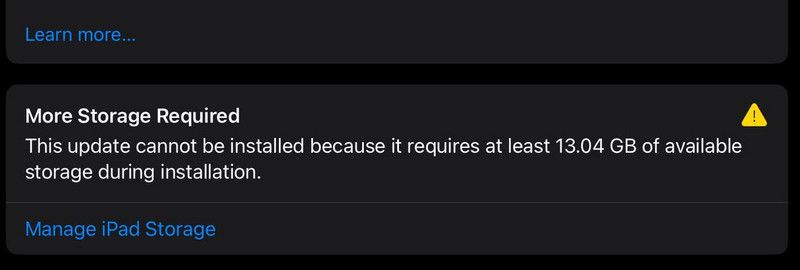
2. Elégtelen tárhely
Az Apple minden frissítés megjelenésekor értesíteni fogja a szükséges tárhely mennyiségéről.

Ha az iPadjén nincs elegendő tárhely a frissítéshez, előfordulhat, hogy a frissítés nem folytatódik.
3. Az Apple Server nem elérhető
Előfordulhat, hogy az Apple szervere nem érhető el. Ez több, mint hálózati probléma. Előfordul, hogy sok felhasználó frissít az újonnan kiadott iOS verzióra, ami szervertorlódást okoz. Ezért nem lehet elérni az Apple szervert. Így az iPad elakad az új iOS verzióra való frissítés során. Ellenőrizheti... Az Apple rendszer állapota oldalt, hogy megtudja, tapasztal-e problémát a szoftverfrissítési szolgáltatása.
4. Problémás letöltött frissítőfájl
Ha az iPadOS frissítőfájlja már letöltött, de az iPad elakad a Frissítés előkészítése vagy a Frissítés ellenőrzése állapotban, akkor előfordulhat, hogy a letöltött fájllal probléma merült fel.
5. Ideiglenes iPadOS rendszerhibák
Az ideiglenes szoftver- vagy rendszerhibák szintén okozhatják az iPad elakadását frissítés közben.
2. rész: Hogyan javítsuk ki az iPad elakadt frissítését
| Prioritás | Módszer | Mikor kell használni? |
| 1 | Ellenőrizze internetkapcsolatát és tárhelyét | Megjelenik a „Frissítés előkészítése/ellenőrzése” üzenet, de az iPad továbbra is használható |
| 2 | Töröld és töltsd le újra az iPadOS frissítést | A frissítés előkészítése/ellenőrzése továbbra is elakad |
| 3 | iPad frissítése számítógép használatával | A vezeték nélküli frissítés folyamatosan sikertelen |
| 4 | Az iPad újraindításának kényszerítése | Az iPad lefagyott vagy nem reagál az erőltetett újraindítás után. |
| 5 | Javítsa ki az iPadOS rendszerhibáit az Apeaksoft segítségével | Más módszerek nem működnek |
1. javítás: Ellenőrizze az internetkapcsolatát és a tárhelyét
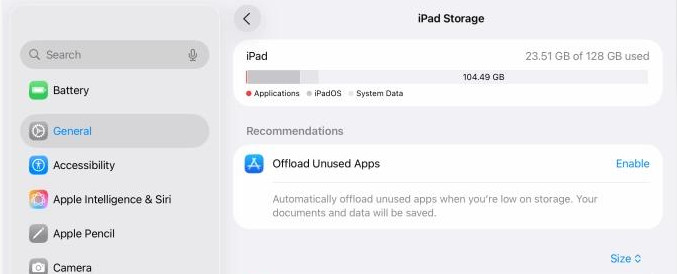
Ha az iPad elakad a Frissítés előkészítése vagy a Frissítés ellenőrzése állapotban, ami megakadályozza az iPadOS rendszer frissítését, először ellenőrizheti az internetkapcsolatát és a tárhelyét. Mert ha nincs internet vagy nincs elég tárhely, előfordulhat, hogy a frissítés nem folytatódik.
Hálózati kapcsolat módosításához megnyithatja a beállítások alkalmazást az iPaden, és koppintson a Wi-Fi gombra. Győződjön meg arról, hogy a Wi-Fi funkció be van kapcsolva. Ezután módosíthatja a hálózati kapcsolatot.

Ha több iPad-tárhelyet szeretne felszabadítani, látogasson el a következő oldalra: beállítások > Általános > iPad tárolás vonatkozó műveletek elvégzéséhez.
2. javítás: Törölje és töltse le újra az iPadOS frissítést
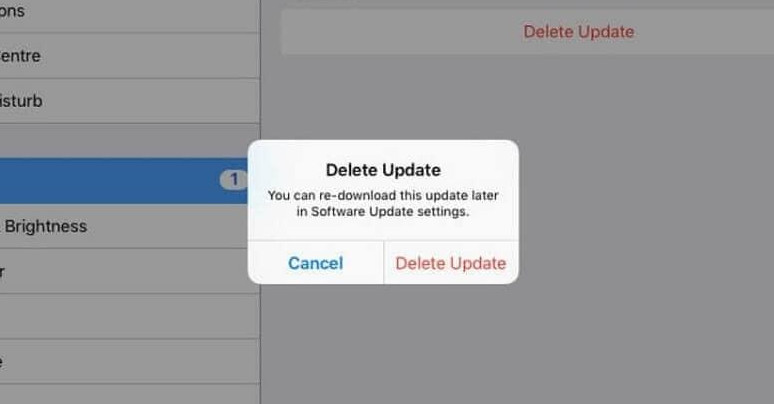
Ha az iPadOS frissítőfájlját már letöltötték, de az iPad elakad a Frissítés előkészítése vagy a Frissítés ellenőrzése állapotban, megpróbálhatja törölni a letöltött frissítést, majd újra letölteni, hogy kizárja a letöltött fájllal kapcsolatos problémákat.
3. javítás: Indítsa újra vagy kényszerítse újraindítását iPadjén
Ha az iPad hosszabb ideig elakad a frissítés során (a frissítéshez szokásosan szükségesnél hosszabb ideig), újraindíthatja vagy kényszerítheti az újraindítást az iPad elakadásának problémájának megoldásához. Ha az iPad továbbra is reagál az érintésre, akkor normál módon újraindíthatja. Ha a képernyő teljesen lefagyott és nem reagál, az alábbi módszerrel kényszerítheti az újraindítást:
Kezdőlap gomb nélküli iPad esetén:
Lépés 1. Gyorsan nyomja meg és engedje el a felső gomb melletti hangerőszabályzó gombot.
Lépés 2. Gyorsan nyomja meg és engedje el a másik hangerőszabályzó gombot.
Lépés 3. Nyomd meg és tartsd lenyomva a felső gombot. Engedd el, amikor megjelenik az Apple logó.
Kezdőlap gombbal rendelkező iPad esetén:
Lépés 1. Nyomja meg és tartsa lenyomva egyszerre a Kezdőlap gombot és a Felső gombot.
Lépés 2. Engedd el őket, amikor megjelenik az Apple logó.
4. javítás: Frissítse iPadjét számítógéppel
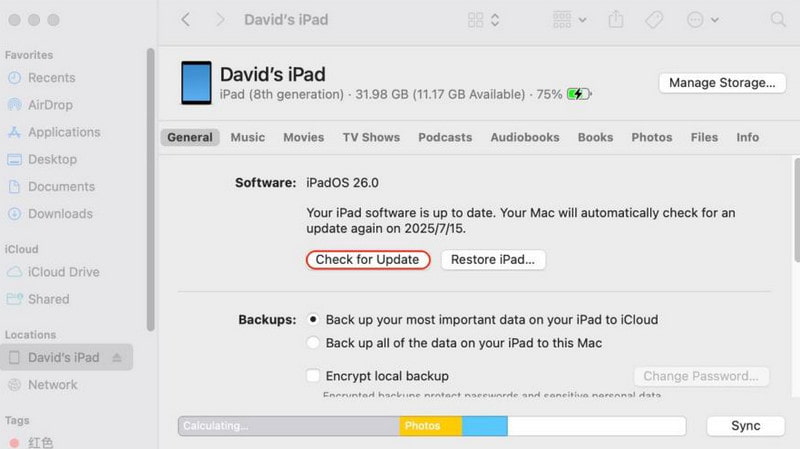
Ha az iPad továbbra is elakad a frissítés során, és a kényszerített újraindítás sem segít, akkor lehet, hogy a vezeték nélküli (OTA) frissítéssel van a probléma. Ebben az esetben csatlakoztathatja iPadjét egy számítógéphez, és frissítheti a Finder vagy az Apple Eszközök alkalmazás segítségével.
Lépés 1. Csatlakoztassa iPadjét Mac vagy Windows PC számítógépéhez USB-kábellel.
Lépés 2. Nyissa meg a Findert Mac gépén vagy az Apple Eszközök alkalmazást Windows PC-jén, majd válassza ki az iPadjét.
Lépés 3. választ Frissítések or Ellenőrizze a frissítést a parancsablakban. Kövesse a képernyőn megjelenő utasításokat a legújabb iPadOS letöltéséhez és telepítéséhez.
5. javítás: Javítsa ki az iPadOS rendszerhibáit professzionális eszközökkel
Ha az iPad a fenti módszerek kipróbálása után is elakad a frissítés során, a probléma valamilyen iPadOS rendszerhibával kapcsolatos lehet. Ebben az esetben kérhet segítséget néhány professzionális iOS rendszer-helyreállító eszköztől, például: Apeaksoft iOS rendszer-helyreállítás, hogy megpróbálja kijavítani a rendszer- és szoftverproblémákat.

Letöltötte több mint 1,000,000 Felhasználók
- 50+ rendszer- és képernyőproblémák javítása iPaden egyetlen kattintással.
- Lehetővé teszi az iPad tisztítását az elakadt frissítési problémák mélyreható eltávolításához.
- iOS firmware csomagokat kínál az iOS verzió gyors frissítéséhez.
- Kompatibilis a legújabb iPad modellekkel és iPadOS verziókkal.
Biztonságos letöltés
Biztonságos letöltés

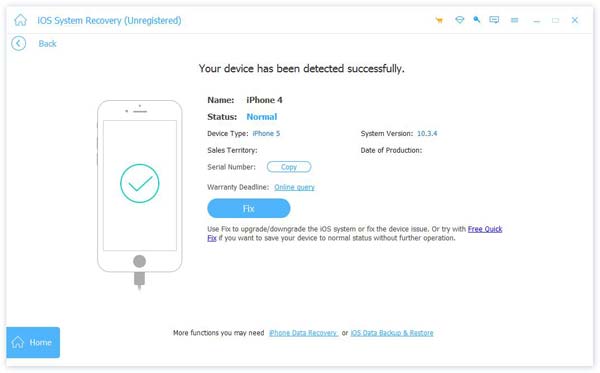
Lépés 1. Letöltés Apeaksoft iOS rendszer-helyreállítás ingyenesen, és indítsd el. Csatlakoztasd iPadedet a számítógépedhez. Válaszd ki System Repair, és kattintson a Rajt gombot.
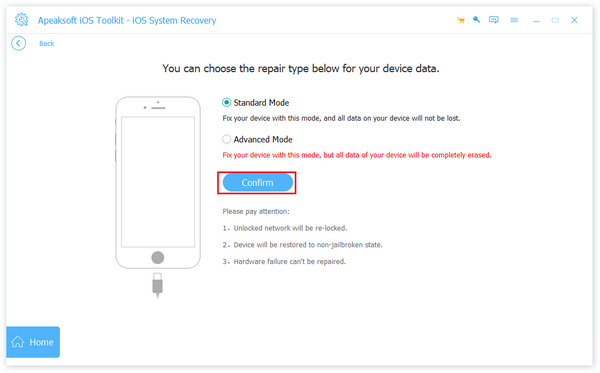
Lépés 2. Válasszon egy javítási módot, és kattintson a megerősít gombot. Javasoljuk a Standard mód először. A Speciális mód törli az iPad összes adatát. Próbáld ki, ha a Normál mód nem működik.
Lépés 3. Válaszd ki az iPadOS verziódat, és kattints a Letöltés gombot a firmware-csomag letöltéséhez. Ezután kattintson a Következő gombot az iPad frissítés elakadt problémájának megoldásához az iPad alaphelyzetbe állítása.

Tipp: Ez az eszköz a kilépésben is segíthet iPad Recovery Mode egy kattintással ingyen.
3. rész: GYIK az iPad frissítéssel kapcsolatban elakadt
Miért akad el az iPad frissítése annak ellenőrzésekor, hogy a Wi-Fi stabil-e?
A frissítés folytatását a nem elegendő tárhely vagy a letöltött frissítőfájllal kapcsolatos probléma is megakadályozhatja.
Mit tegyek, ha egy alkalmazás frissítése elakad az iPad-emen?
Hasznos lehet újraindítani a frissítést, ha az iPad elakad az alkalmazások frissítése során. Ez segíthet helyreállítani a kapcsolatot az Apple szerverrel. Az App Store-ban a frissítés gombra koppintva újraindíthatod. Ha az iPad frissítése elakad a letöltés során, a képernyőn koppints a letöltő alkalmazásra a leállításához, majd koppints rá újra az újraindításhoz.
Mit tehetek, ha az iPadem többször frissít egy alkalmazást?
Ez egy szoftveres probléma. Indítsd újra az iPad-edet, vagy töröld az alkalmazást, majd töltsd le újra. Ez a probléma általában nagyméretű alkalmazásokkal fordul elő, és a szoftverhibák miatt az iPad frissítési hibákba ragadhat.
Összegzés
Ez a cikk számos bevált módszert kínál a javításra Az iPadek elakadtak a frissítésekbenÁltalában csak a hálózati problémákat kell megoldani, vagy újraindítani a frissítéseket. Szükség esetén töröld és töltsd le újra a frissítést. Ha az iPad továbbra is elakad, próbáld ki a kényszerített újraindítást, vagy frissítsd számítógéppel.
Ha súlyos rendszerhibák miatt az iPad frissítése elakad, Apeaksoft iOS rendszer-helyreállítás az összes eltávolításának legjobb módja. Ekkor iPadje többé nem ragad le az előkészítéssel vagy ellenőrzéssel kapcsolatos frissítésekben.
 Apeaksoft iOS rendszer-helyreállítás
Javítsa ki a vírusos iOS rendszerproblémákat iPhone, iPad és iPod készülékeken.
Biztonságos letöltés
Biztonságos letöltés
Kapcsolódó cikkek