


Hogyan lehet visszaállítani a törölt fotókat a WhatsAppból iOS/Android rendszeren

Népszerű azonnali üzenetküldő alkalmazásként a WhatsApp lehetővé teszi, hogy üzeneteket, médiafájlokat válts és hívásokat kezdeményezz barátaiddal az interneten keresztül. Bár telefonszám megadásával kell regisztrálnod, a használata és a video- vagy hanghívások kezdeményezése ingyenes. A képek küldése és fogadása népszerű tevékenységek a WhatsAppon. Ez az útmutató számos módszert mutat be. visszaállíthatja a törölt képeket a WhatsApp alkalmazásból gyorsan Android telefonon vagy iPhone-on.
OLDAL TARTALMA:
1. rész: Hogyan lehet visszaállítani a törölt fotókat a WhatsApp biztonsági mentésből
A WhatsAppból véglegesen törölt fotók helyreállításának egyik módja a beépített biztonsági mentés és visszaállítás funkció. Ez az alkalmazás az összes csevegésről biztonsági másolatot készít a Google Drive-ra vagy az iCloudba. A hátránya, hogy az összes aktuális üzenet felülíródik.
Lépés 1. Nyisd meg a WhatsAppot a telefonodon.
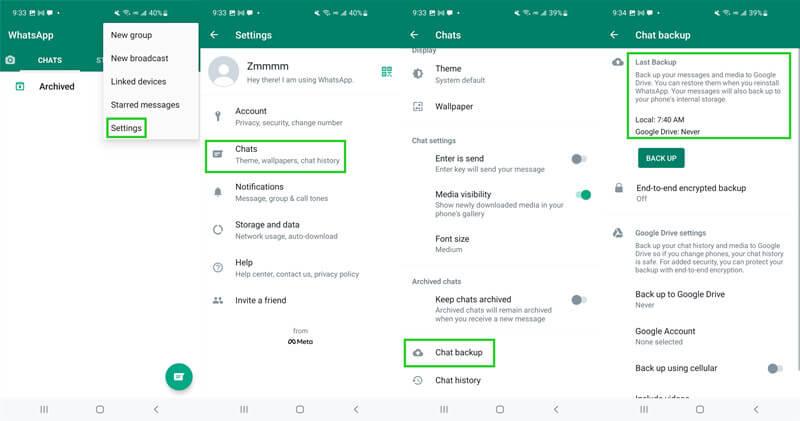
Lépés 2. Tovább beállítások, választ Beszélgetések, és érintse meg Csevegési mentés.
Lépés 3. Ellenőrizd a legújabb biztonsági mentést, és lépj tovább, ha az már tartalmaz törölt fényképeket.
Lépés 4. Nyomd meg hosszan a WhatsApp alkalmazást a képernyőn, és válaszd a Távolítsa el az alkalmazást, Az App eltávolítása, vagy helyezze át a Kukába gombot.
Lépés 5. Ha a rendszer kéri, erősítse meg a WhatsApp törlését.
Lépés 6. Indítsd újra a telefonod, és töltsd le a WhatsApp alkalmazást a Play Áruházból vagy az App Store-ból.
Lépés 7. Indítsd el a WhatsAppot, és állítsd be ugyanazzal a telefonszámmal.
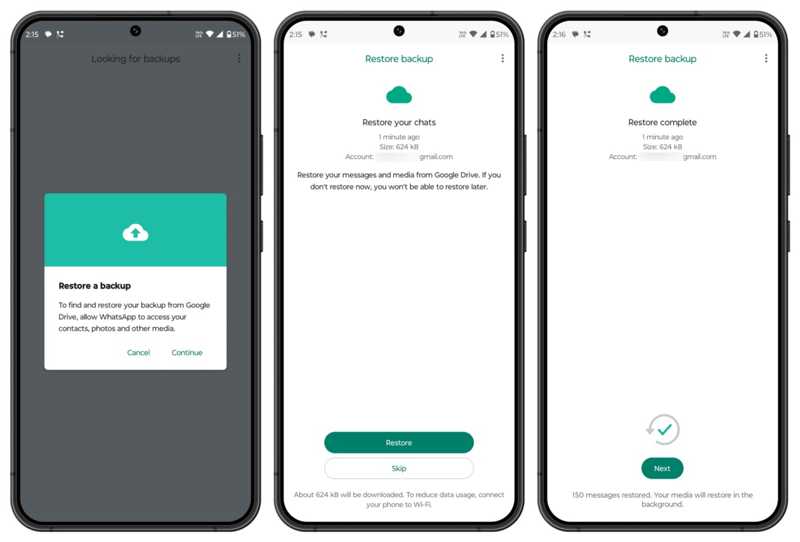
Lépés 8. Miután a WhatsApp észleli a meglévő biztonsági mentést, koppintson a Visszaad vagy hasonló lehetőség.
Lépés 9. A biztonsági mentés visszaállításához kövesse a képernyőn megjelenő utasításokat.
Lépés 10. Ezután a törölt WhatsApp képek helyreállnak.
2. rész: Hogyan lehet visszaállítani a törölt WhatsApp fotókat a helyi tárolóból
A WhatsApp automatikusan menti a kapott fotók és videók másolatát a galériádba. Ez lehetőséget ad arra, hogy biztonsági mentés nélkül visszaállítsd a törölt fotókat a WhatsAppból akár Android telefonon, akár iPhone-on.
Hogyan lehet visszaállítani a törölt WhatsApp fotókat az Android memóriájából
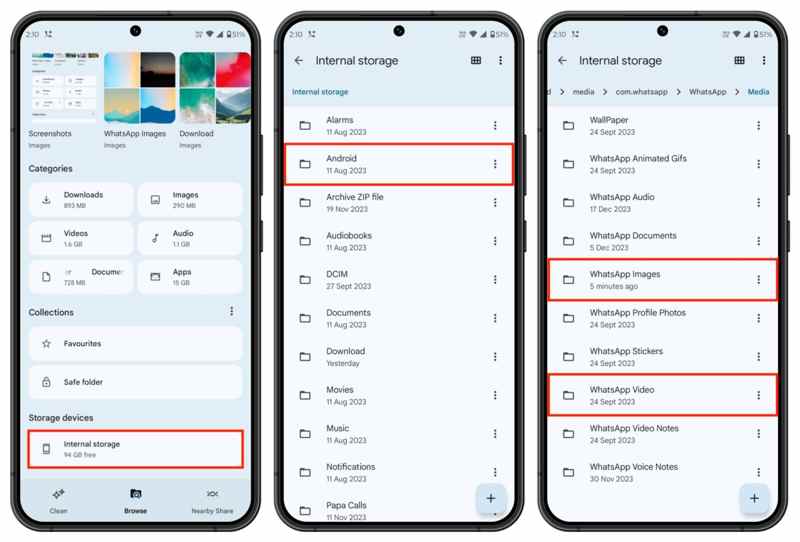
Lépés 1. Nyisd meg a Fájlok alkalmazást a telefonodon.
Lépés 2. Tovább Belső tároló.
Lépés 3. navigáljon Android, média, com. whatsapp, WhatsAppés Média.
Lépés 4. Lépjen be a WhatsApp Képek mappába, és állítsa vissza a törölt WhatsApp képeket
Hogyan lehet visszaállítani a törölt WhatsApp fotókat iPhone-ról
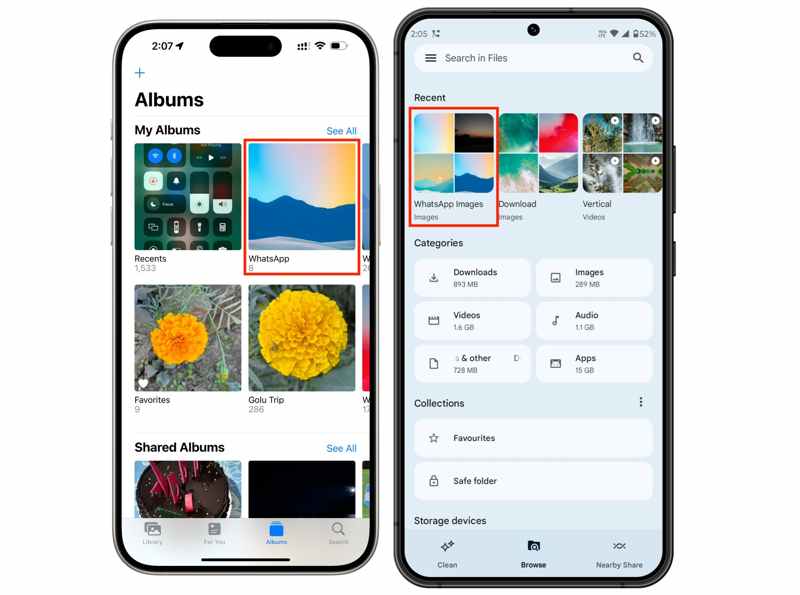
Lépés 1. Futtassa a képek app az iPhone-on.
Lépés 2. Menj a Albumok lap alján.
Lépés 3. Válassza a WhatsApp album.
Lépés 4. Ezután állítsa vissza a törölt WhatsApp képeket biztonsági mentés nélkül.
3. rész: Hogyan lehet visszaállítani a törölt WhatsApp fotókat biztonsági mentés nélkül
Ha nem találja a törölt WhatsApp-fotókat a biztonsági mentésből és a helyi tárolóból, akkor szüksége lesz egy hatékony fotó-helyreállító eszközre. Apeaksoft iPhone Data Recoverypéldául a legjobb megoldás. Képes beolvasni az iPhone memóriáját, és biztonsági mentés nélkül visszaállítani a véglegesen törölt WhatsApp-fotókat.
A legjobb módja a törölt WhatsApp-fotók helyreállításának iPhone-on biztonsági mentés nélkül
- A törölt WhatsApp üzenetek helyreállítása és fényképeket az iPhone-ján.
- Elveszett fényképek visszaállítása biztonsági mentés nélkül.
- Nyissa meg az iTunes vagy az iCloud biztonsági mentést, és keresse meg a kiválasztott fényképeket.
- A törölt fényképek előnézete a helyreállítás előtt.
- Támogassa a legújabb iPhone és iPad modelleket.
Biztonságos letöltés
Biztonságos letöltés

Hogyan lehet visszaállítani a törölt fotókat a WhatsApp-ból biztonsági mentés nélkül
Lépés 1. Szkennelje az iPhone készülékét
Nyisd meg a legjobb fotó-helyreállító szoftvert, miután telepítetted a számítógépedre. Van egy másik verzió is Mac-re. Csatlakoztasd iPhone-odat a számítógépedhez Lightning-kábellel. Lépj a következőhöz: Visszaszerezni az iOS eszközről lapot, és kattintson a Lapolvasás indítása gombra az eszközön lévő elveszett adatok beolvasásának megkezdéséhez. Ha van iTunes vagy iCloud biztonsági mentése, válassza a Visszaszerezni az iTunes biztonsági mentési fájljából or Visszaszerezni az iCloud biztonsági mentési fájljából helyette.

Tipp: Ha először párosít össze két eszközt, koppintson a Bízzon a képernyőn, hogy megbízzon a számítógépben.
Lépés 2. WhatsApp-fotók előnézete
Miután az iPhone-vizsgálat befejeződött, típus szerint megtekintheti a helyreállítható adatokat. Jelölje be a fotók App opciót az oldalsávon, és megjelenik az összes helyreállítható fotó. Húzza le a Összes menüben és válasszon Csak a törölt megjelenítése csak a törölt WhatsApp-fotók megtekintéséhez. Egy adott fotót kulcsszavak megadásával találhat meg a Keresés bár.

Lépés 3. Törölt WhatsApp fotók helyreállítása
Jelölje ki az összes törölt fényképet, amelyet vissza szeretne állítani, majd kattintson a Meggyógyul gombra a jobb alsó sarokban. Azt is megteheti törölt fotók visszaállítása az iPhone-onEzután állítson be egy kimeneti mappát a gombra kattintva. Nyisd ki gomb. Végül kattintson a Meggyógyul ismét a gombot. Ha ezzel megvagy, a WhatsApp-fotókat a merevlemezeden találod.

Összegzés
Ez az útmutató négy módszert ismertetett Törölt WhatsApp fotók visszaállítása Androidon vagy iPhone. A WhatsApp biztonsági mentése egy egyszerű módszer az elküldött vagy fogadott fényképek visszaállítására. Visszaállíthatja őket a telefon memóriájából vagy galériájából is. Ha nincs biztonsági mentés, az Apeaksoft iPhone Data Recovery ajánlott. További kérdések esetén hagyjon megjegyzést, és mi azonnal válaszolunk.
 Apeaksoft iPhone Data Recovery
 Helyezze vissza a törölt vagy elveszett adatokat iOS-eszközökről, iTunes-ból és iCloud biztonsági mentésből.
Biztonságos letöltés
Biztonságos letöltés
Kapcsolódó cikkek




