


6 módszer a WhatsApp átvitelére Androidról iPhone-ra lépésről lépésre

Vegyél egy új iPhone-t, és nem szeretnéd a WhatsApp-beszélgetéseidet a régi Androidos telefonodon hagyni? Vagy csak muszáj? WhatsApp csevegések átvitele Androidról iPhone-ra a beállítás utánSokan félnek attól, hogy elveszítik a régi beszélgetéseket, munkahelyi üzeneteket vagy emlékezetes fotókat, amikor telefont váltanak. Ha megoldást keresel értékes WhatsApp csevegési előzményeid megőrzésére, ez az útmutató mindent lefed, a hivatalos ingyenes módszerektől a hasznos eszközökig!
OLDAL TARTALMA:
- Mielőtt elkezdené: WhatsApp átvitel előkészítésének ellenőrzőlista
- Hivatalos mód: WhatsApp csevegések átvitele Androidról iPhone-ra
- WhatsApp átvitele Androidról iPhone-ra Google biztonsági mentéssel
- WhatsApp átvitele Androidról iPhone-ra e-mailben
- Bónusz: Hogyan lehet áthelyezni a WhatsApp csevegéseket iPhone-ról iPhone-ra
- Gyakori hibák és javítások a WhatsApp adatmigrációja során
Mielőtt elkezdené: WhatsApp átvitel előkészítésének ellenőrzőlista
Mielőtt elkezdenéd a WhatsApp adatmigrációját, szánj egy percet ennek az ellenőrzőlistának az elolvasására. Ezek az egyszerű előkészítő lépések az átviteli hibák 90%-át megelőzhetik.
- 1.Android készülékednek Android 5.0-s vagy újabb rendszert kell futtatnia, iPhone-odnak pedig iOS 15.5-ös vagy újabb rendszert.
- 2.Telepítsd a legújabb WhatsApp verziót mindkét telefonra.
- 3.Használjon stabil Wi-Fi hálózatot, és kerülje a nyilvános hálózatok vagy a mobilinternet használatát.
- 4.A WhatsApp médiafájljai rengeteg helyet foglalhatnak. Szabadíts fel tárhelyet az iPhone-on, és hagyj elég helyet.
- 5.Először készíts biztonsági másolatot a WhatsApp-csevegéseidről. Ez biztonságban tartja az adataidat, ha bármi probléma adódna a migráció során.
- 6.A VPN-ek gyakran blokkolják a telefonok közötti kapcsolatokat. Indítás előtt ideiglenesen tiltsa le őket.
Hivatalos mód: WhatsApp csevegések átvitele Androidról iPhone-ra
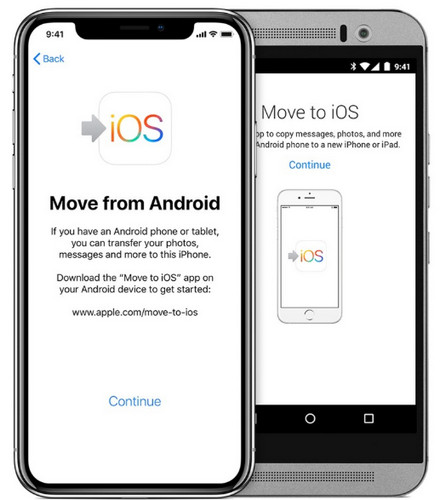
Használhatod az Apple hivatalos verzióját Ugrás az iOS rendszerre alkalmazás a WhatsApp előzmények ingyenes átviteléhez. Ez az eszköz a legjobb alkalmazás a WhatsApp Androidról iPhone-ra átviteléhez új iPhone beállításakor. Az iOS-re váltás alkalmazás csak új vagy gyárilag visszaállított iPhone-okon működik, és ezt az eszközt csak az iPhone beállítási folyamata során használhatod. Ha az iPhone-od már be van állítva és használatban van, először vissza kell állítanod az iPhone-odat.
Lépés 1. Telepítse és nyissa meg az Áthelyezés iOS-re alkalmazást Android-telefonján, és kövesse a képernyőn megjelenő utasításokat.
Lépés 2. Az iPhone-on érintse meg a gombot folytatódik amikor megjelenik az Áthelyezés Androidról képernyő. Ezután megjelenik egy egyszer használatos ellenőrző kód.
Lépés 3. Írd be ezt a kódot az Android-eszközödön, és koppints a folytatódik és kövesse a képernyőn megjelenő utasításokat.
Lépés 4. A Adatátvitel válasszuk a lehetőséget WhatsApp, majd érintse meg Rajt.
Lépés 5. Térjen vissza az Áthelyezés iOS-re alkalmazásba, és koppintson a folytatódik WhatsApp átvitele Androidról iPhone-ra. Ne használja mindkét eszközt, amíg az átvitel be nem fejeződik.
WhatsApp átvitele Androidról iPhone-ra Google biztonsági mentéssel
A legtöbb felhasználó nem akarja visszaállítani az iPhone-ját csak azért, hogy áthelyezze a WhatsApp-adatokat. Szóval hogyan lehet WhatsApp-ot átvinni Androidról iPhone-ra gyári visszaállítás nélkül? Ha van Google-fiókod, áthelyezheted WhatsApp-beszélgetéseidet iPhone-ra egy Google Drive-os biztonsági mentéssel. Az iPhone azonban nem tudja közvetlenül visszaállítani a Google Drive-os biztonsági mentéseket, mert a két rendszer eltérő titkosítási szabványokat használ. Szerencsére egy harmadik féltől származó alkalmazással sikeresen átviheted a WhatsApp-ot Androidról iPhone-ra.
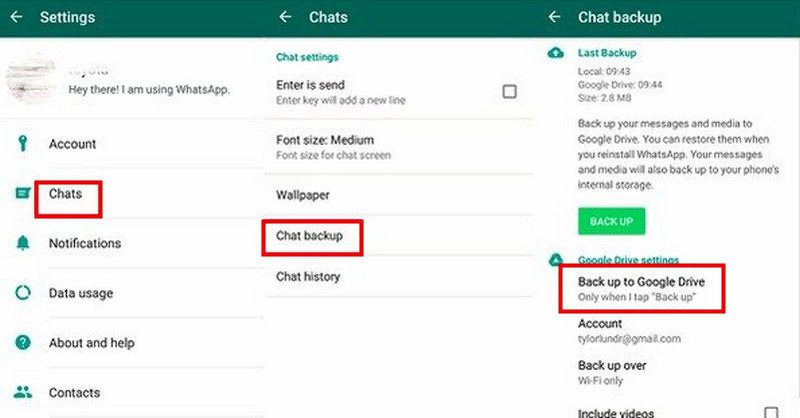
Lépés 1. Nyissa meg a WhatsApp alkalmazást Android-eszközén.
Lépés 2. Tovább Beállítások (három pont) > Beszélgetések > Csevegési mentés, görgessen le a kiválasztáshoz Visszalépés a Google Drive szolgáltatásba.
Lépés 3. Érintse Biztonsági mentés most a mentési folyamat elindításához.
Lépés 4. Indítsd el az átviteli eszközödet, amely képes WhatsApp biztonsági mentési fájlok visszaállítása a Google Drive-ról iPhone-jára, kövesse az utasításokat az adatok átviteléhez.
WhatsApp átvitele Androidról iPhone-ra e-mailben
Ha csak néhány fontos csevegést kell átmásolnod a teljes WhatsApp előzményeid helyett, az e-mailes módszer a leggyorsabb ingyenes lehetőség.
Lépés 1. Nyisd meg a WhatsAppot, és menj ide: Beállítások (három pont) > Beszélgetések > Csevegési előzmények.
Lépés 2. Érintse Csevegés exportálása a kiválasztott WhatsApp csevegések exportálásához.
Lépés 3. A következő képernyőn válasszon ki egy névjegyet, majd válassza a E-mail megosztani a csevegéseiteket.
Lépés 4. Az e-mail elküldése után ellenőrizheti a címzett e-mail fiókjának beérkező üzeneteit, hogy hozzáférjen az exportált WhatsApp-csevegésekhez.
Bónusz: Hogyan lehet áthelyezni a WhatsApp csevegéseket iPhone-ról iPhone-ra
Mi a helyzet a WhatsApp iPhone-ról iPhone-ra való átvitelével? Ez a sokoldalú eszköz segíthet. Apeaksoft WhatsApp átvitel lehetővé teszi a WhatsApp-csevegések, fényképek, videók, mellékletek és médiafájlok iOS-eszközök közötti átvitelét néhány kattintással. Lehetővé teszi a tartalom részletes előnézetét is az átvitel előtt, így kedved szerint választhatod ki, hogy mit exportálj!

Letöltötte több mint 1,000,000 Felhasználók
- WhatsApp adatok átvitele iPhone-ról iPhone-ra.
- Exportálja a WhatsApp biztonsági mentési fájljait HTML és CSV formátumban.
- WhatsApp adatok visszaállítása biztonsági mentésekből adatvesztés nélkül.
- Tekintse meg a tartalmat, és szelektíven állítsa vissza a WhatsApp adatait.
Biztonságos letöltés
Biztonságos letöltés
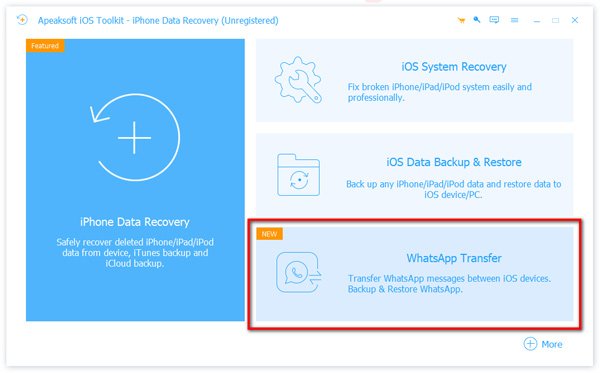
Lépés 1. Válassza a WhatsApp átvitel mód a kezdőképernyőről.
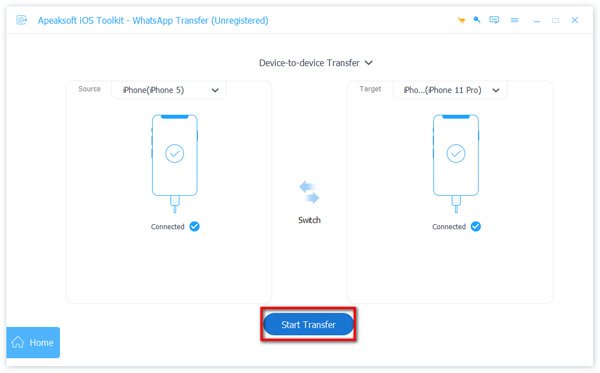
Lépés 2. választ Eszközről eszközre átvitel, és csatlakoztassa iPhone-jait a számítógéphez USB-kábellel. Lehet, hogy meg kell koppintania a Bízzon az iPhone-on.
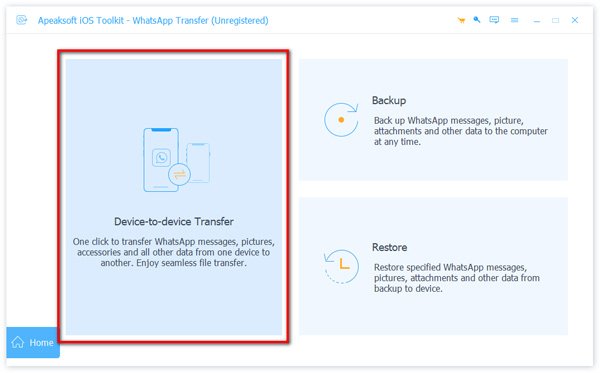
Lépés 3. Kattintson az Start Transfer gombra, majd a WhatsApp-adatok átkerülnek a cél iPhone-ra.
Gyakori hibák és javítások a WhatsApp adatmigrációja során
1. Az átvitel folyamatosan lefagy.
Csatlakoztasd mindkét telefont egy stabil Wi-Fi hálózathoz, kapcsold ki az alacsony akkumulátortöltöttség módot, és szabadíts fel tárhelyet az iPhone-odon.
2. A képek és videók eltűnnek az áttelepítés után.
Frissítsd a WhatsAppot a legújabb verzióra mindkét eszközödön. Készíts új biztonsági mentést Androidon, majd ismételd meg az átviteli folyamatot.
3. Az iOS-re való áttérés nem tudja csatlakoztatni a két eszközt.
Tiltsd le a VPN-t/proxyt, indítsd újra a Wi-Fi-t és a Bluetooth-t, és ellenőrizd, hogy mindkét eszköz naprakész-e.
4. A Google Drive biztonsági mentése nem olvasható.
Készíts újra biztonsági másolatot a WhatsApp-adataidról a Google Drive-ra. Ha a probléma továbbra is fennáll, próbáld meg inkább a helyi biztonsági mentésfájlokkal migrálni.
5. A csevegési előzmények hiányosak az átvitel után.
Az átvitel közben ne érintsd meg, ne zárold le és ne használd egyik telefont sem. A kezdés előtt ellenőrizd, hogy az összes csevegési tartalom ki van-e jelölve, és készíts egy új biztonsági mentést az átvitel megismétléséhez.
Összegzés
Összefoglalva, több választási lehetőséged is van a WhatsApp átvitele az Android készülékről az iPhone készülékreAz iOS-re költöztetés alkalmazás teljesen ingyenes, de csak új vagy visszaállított iPhone-okra. Ha az iPhone-od már be van állítva, a professzionális átviteli eszközök, mint például az Apeaksoft WhatsApp Transfer, a legjobb megoldást jelentik adatvesztés nélkül. A csevegéseket visszaállíthatod a Google biztonsági mentéseiből is, vagy e-mailben is áthelyezheted a különálló csevegéseket!
 Apeaksoft WhatsApp átvitel
 WhatsApp adatok átvitele és biztonsági mentése iOS-eszközökön.
Biztonságos letöltés
Biztonságos letöltés
Kapcsolódó cikkek




