

Átfogó útmutató: A törölt Safari előzmények helyreállítása iPhone-on

Ami a Safarit illeti, sok Apple-felhasználó kíváncsi lehet Hogyan lehet visszaállítani a törölt Safari előzményeket iPhone-onMivel a Safari böngészési előzményeinek elvesztése iPhone-on kellemetlen lehet, különösen akkor, ha értékes linkeket vagy kutatási információkat tartalmaz, akár véletlenül törölték, akár szinkronizálási problémák miatt veszett el, számos megbízható módszer létezik a visszaállításukra. Ez a bejegyzés átfogó útmutatót nyújt a törölt Safari előzmények ellenőrzéséhez, megkereséséhez és visszaállításához iPhone-on, beépített és professzionális megoldások segítségével.
OLDAL TARTALMA:
- 1. rész: Hogyan ellenőrizhetjük a Safari előzményeit iPhone-on
- 2. rész: A Beállításokból: A törölt Safari előzmények helyreállítása iPhone-on
- 3. rész: Keresési lapok a törölt Safari előzmények helyreállításához iPhone-on
- 4. rész: Hogyan lehet visszaállítani a törölt Safari előzményeket az iTunes-ról iPhone-on
- 5. rész: A törölt Safari előzmények helyreállításának leghatékonyabb módja iPhone-on
1. rész: Hogyan ellenőrizhetjük a Safari előzményeit iPhone-on
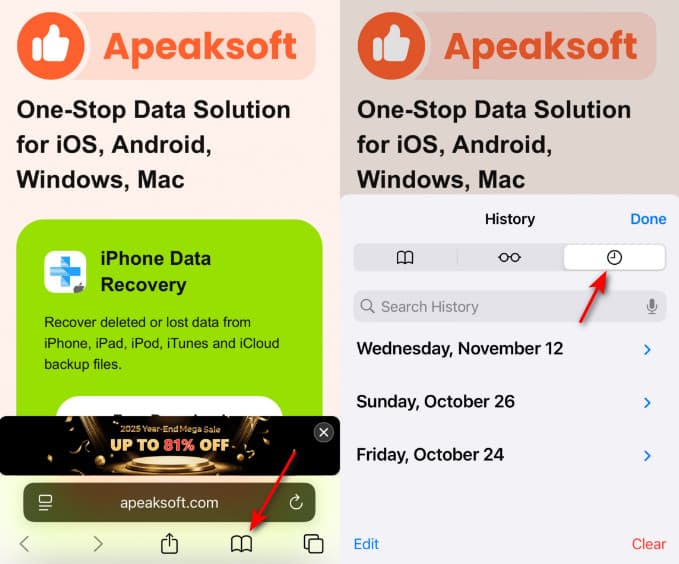
Mielőtt belemerülnénk a helyreállítási módszerekbe, fontos ellenőrizni, hogy a Safari előzményei valóban eltűntek-e. iPhone-ján nyissa meg a Safari, Koppintson a Könyvjelzők, és navigáljon a Történelem szakasz. Előfordulhat, hogy továbbra is megtalálja ott a meglátogatott webhelyeket. Ha a lista üres vagy hiányos, akkor egy alaposabb helyreállítási folyamatra lesz szükség.
2. rész: A Beállításokból: A törölt Safari előzmények helyreállítása iPhone-on
Bizonyos esetekben a törölt Safari-előzmények továbbra is elérhetők maradnak a Beállítások alkalmazáson keresztül. Megtekintheti a gyorsítótárazott webhelyinformációkat, még azokra az oldalakra is, amelyek nem láthatók a Safari fő előzményeiben. Ez a módszer hasznos a nemrég törölt böngészési adatok ellenőrzésére, amelyeket még nem töröltek teljesen az eszközéről. Ezért segíthet a törölt Safari-előzmények visszaállításában, vagy Safari könyvjelzők visszaállítása.
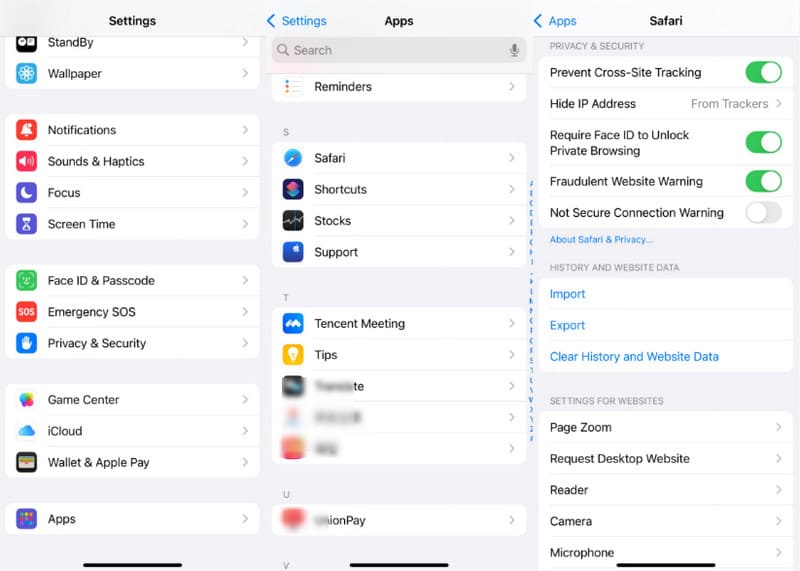
Lépés 1. Nyisd ki beállítások és görgessen le az Alkalmazások megkereséséhez. Koppintson Apps majd navigáljon Safari. Koppintson a folytatáshoz.
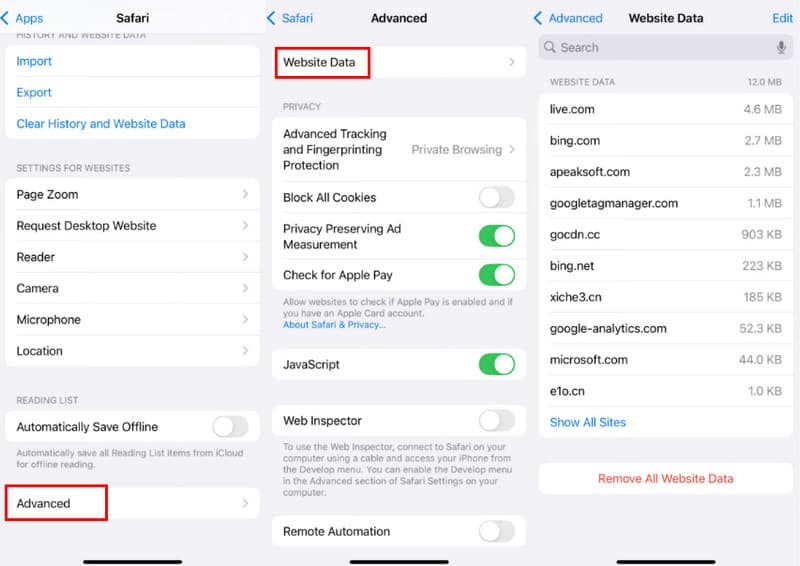
Lépés 2. Görgessen lefelé, hogy megkeresse és koppintson RészletesAz új oldalon koppintson a Website adatok, majd ellenőrizheti az összes webhelyadatot, és helyreállíthatja a törölt Safari előzményeket iPhone-on.
3. rész: Keresési lapok a törölt Safari előzmények helyreállításához iPhone-on
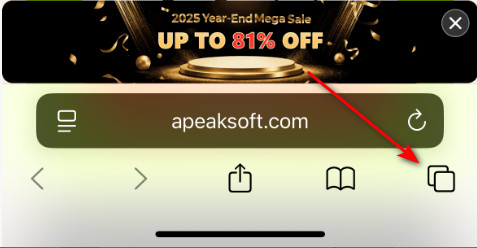
Egy másik gyors megoldás a megnyitott vagy nemrég bezárt lapok keresése a Safariban. Még a böngészési előzmények törlése után is előfordulhat, hogy néhány korábban megnyitott lap ideiglenesen megmarad a Safariban. A törölt Safari-előzmények iPhone-on történő visszaállításához nyissa meg a Safarit, koppintson a Opciók, és akkor Minden lapEzekkel a lépésekkel hozzáférhet a nemrég bezárt oldalakhoz, és visszaállíthatja azokat. Ez a módszer segít helyreállítani a véletlenül bezárt böngészési munkameneteket.
4. rész: Hogyan lehet visszaállítani a törölt Safari előzményeket az iTunes-ról iPhone-on
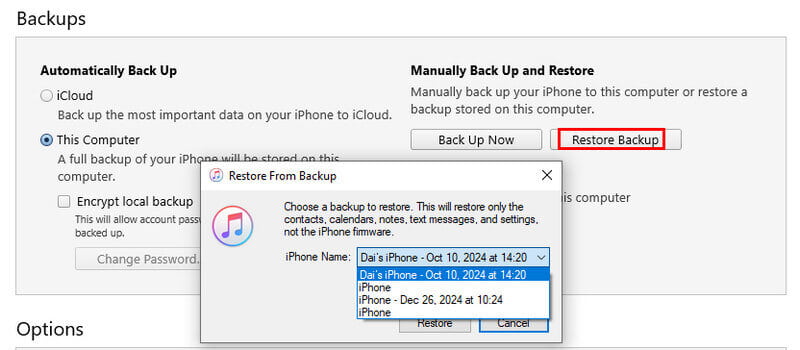
Ha gyakran készítesz biztonsági másolatot iPhone-odról az iTunes segítségével, akkor ez egy járható út a törölt Safari-előzmények visszaállítására iPhone-odon az iTunes biztonsági mentéseiből. Beépített megoldásként az iPhone helyreállítására az iTunes működhet ingyenes iPhone adatmentés szoftver a véletlenül törölt adatok és fájlok visszaállítására. Ez a folyamat visszaállítja a törölt Safari-adatokat, beleértve a böngészési előzményeket, könyvjelzőket és lapokat.
Lépés 1. Készítsen elő egy USB-kábelt, és csatlakoztassa iPhone-ját a számítógéphez, amelyen telepítve van az iTunes. Indítsa el az iTunes-t a készülékén, és kattintson az iPhone kiválasztásához az iTunes-on.
Lépés 2. Alatt Összegzésként fülre kattintva Biztonsági mentés visszaállítása... Ezután válassza ki a számítógépen mentett adatokat, és állítsa vissza a törölt Safari előzményeket az iPhone-ján.
5. rész: A törölt Safari előzmények helyreállításának leghatékonyabb módja iPhone-on
Amikor a beépített helyreállítási lehetőségek nem működnek, Apeaksoft iPhone Data Recovery megbízható és robusztus megoldást kínál. Ez a professzionális eszköz lehetővé teszi iPhone-ja mélyreható beolvasását a törölt Safari-előzmények és más elveszett adatok visszaállítása érdekében. Támogatja a szelektív helyreállítást, a visszaállítás előtti előnézetet és a legújabb iOS-verziókkal való kompatibilitást, így ideális azoknak a felhasználóknak, akik teljes és biztonságos helyreállítási élményt keresnek.
Lépés 1. Töltse le az Apeaksoft iPhone Data Recovery telepítőcsomagját a hivatalos weboldalról. Ha kész, telepítse a folytatáshoz.
Biztonságos letöltés
Biztonságos letöltés
Lépés 2. Indítsa el az Apeaksoft iPhone Data Recovery alkalmazást a készülékén, és csatlakoztassa iPhone-ját egy USB-kábellel. Győződjön meg arról, hogy a kapcsolat stabil.

Lépés 3. Egy felugró ablak jelenik meg az iPhone-odon. Koppints a Bízzon majd adja meg a képernyő jelszavát, hogy megbizonyosodjon arról, hogy a tartalom elérhető a számítógépén.

Lépés 4. Amikor befejezte az előkészületeket, kattintson a Lapolvasás indítása az Apeaksoft iPhone Data Recovery fő felületén. A mély szkennelés után az iPhone-ról származó összes adat megjelenik. Kattintson ide az elveszett adatok kiválasztásához, amelyeket vissza szeretne állítani az iPhone-ján. Ezután kattintson a Meggyógyul.

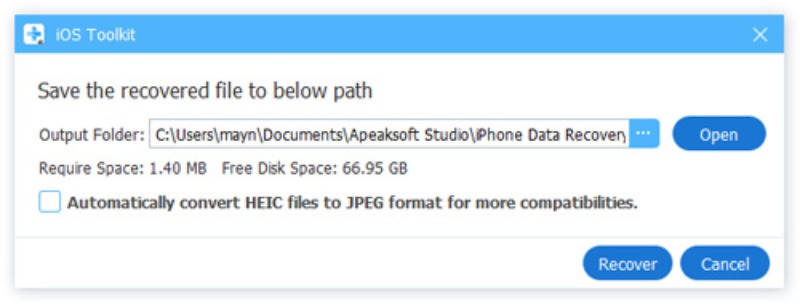
Lépés 5. A rendszer felkéri, hogy válasszon egy kimeneti mappát a helyreállított adatok számára. Kattintson a Több a célhely kiválasztásához. Végül kattintson a Meggyógyul és várja meg a törölt Safari-előzmények helyreállításának folyamatát az iPhone-on.
Összegzés
A cikk elolvasása után nem kell aggódnia a Safari előzmények hiánya miatt, mivel számos működőképes módszert mutatunk be, amelyek segíthetnek. Törölt Safari előzmények visszaállítása iPhone-on. És a folyamat a megfelelő megközelítéssel teljesen egyszerű lehet. A weboldaladatok ellenőrzésétől és az iTunes biztonsági mentéseinek visszaállításától az Apeaksoft Data Recovery használatáig minden módszer más igényeket szolgál ki. Ezekkel a megbízható megoldásokkal az elveszett böngészési előzmények visszaállítása egyszerű és hatékony folyamattá válik.
Kapcsolódó cikkek
Szeretné visszaállítani az iPhone törölt SMS-t? Ez a cikk ingyenesen megoszt 5 iPhone-üzenet-helyreállítási eszközt az üzenetek visszaszerzéséhez. Olvassa el és szerezzen be egyet most!
Hogyan lehet visszaállítani a jegyzeteket iPhone-on? Kattintson ide, és kövessen minket, hogy felfedezzen 5 gyakorlati módszert a törölt jegyzetek visszaállítására az iPhone készüléken.
Sokan panaszkodnak, hogy az iOS 26 frissítése után a fényképek eltűntek az iPhone-ról. Tehát ez a bejegyzés részletes módszereket kínál az eltűnt/hiányzó fotók visszakeresésére.
Ha véletlenül törli az iPhone híváselőzményeit, az iCloud, az iTunes, harmadik féltől származó szoftverek vagy a szolgáltató segítségével visszaállíthatja azokat iPhone-on.



