


Elveszett az iPhone hangpostája? Így állíthatja vissza őket gyorsan

Mindig felkavaró, amikor hirtelen eltűnnek az iPhone-on lévő hangüzenetek. Sokan véletlenül törölünk értékes hangüzeneteket, vagy elveszítjük őket egy iOS-frissítés után. A jó hír az, hogy az elveszett hangüzenetek helyreállíthatók lehetnek! Olvasd el ezt az útmutatót, hogy többet megtudj róla. hogyan lehet visszaállítani a törölt hangpostákat iPhone-on, akár vannak biztonsági mentéseid, akár nincsenek!
OLDAL TARTALMA:
- 1. rész: Miért nem találom a hangpostámat iPhone-on?
- 2. rész: Hogyan lehet visszaállítani a törölt hangpostákat a törölt üzenetek segítségével
- 3. rész: Hogyan lehet visszaállítani a törölt hangpostákat biztonsági mentésekkel
- 4. rész: Hogyan lehet visszaállítani a törölt hangpostákat biztonsági mentések nélkül
- 5. rész: GYIK az iPhone hangpostájának helyreállításáról
1. rész: Miért nem találom a hangpostámat iPhone-on?
Nagyon bosszantó, ha eltűnnek a hangpostáid. Előfordul, hogy nem törlődnek véglegesen, hanem rendszerhibák miatt egyszerűen elrejtődnek. Több oka is lehet annak, hogy a hangpostáid nem jelennek meg.
- A készüléked sérült.
A víz okozta kár, a törött képernyő vagy a hardverproblémák adatvesztést okozhatnak, és elérhetetlenné tehetik a hangpostádat. - Az iOS frissítése sikertelen volt.
A sikertelen iOS-frissítés hangpostahibákat okozhat, így az üzeneteid ideiglenesen eltűnhetnek. - Véletlenül törölted őket.
Előfordulhat, hogy a hangpostaüzenetek véletlenül törlődnek a régi üzenetek törlésekor. - Megtelt az iPhone tárhelye.
Nincs elegendő tárhely az iPhone-on megakadályozhatja az új hangpostaüzenetek betöltését vagy szinkronizálását az eszközén.
Vissza lehet állítani a törölt hangpostákat iPhone-on? Igen! Sok esetben a törölt hangposták továbbra is visszaállíthatók. Olvasson tovább, hogy megtudjon néhány hatékony módszert a visszaállításukra.
2. rész: Hogyan lehet visszaállítani a törölt hangpostákat a törölt üzenetek segítségével
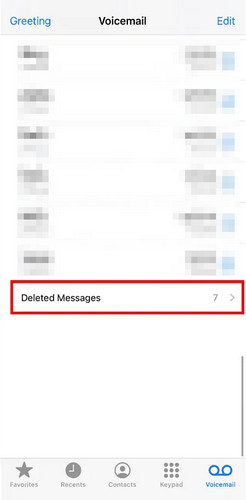
Ha iPhone-ján iOS 16 vagy újabb rendszer fut, a törölt hangpostaüzenetek nem törlődnek azonnal az eszközről. Átkerülnek a nemrég törölt üzenetek közé, és akár 30 napig is megőrződnek, mielőtt véglegesen törlődnének. Tehát, ha véletlenül törölt egy fontos hangpostaüzenetet, továbbra is jó esély van rá, hogy visszaállítsa. Ez a leggyorsabb és legegyszerűbb módja a törölt hangpostaüzenetek iPhone-on történő visszaállításának.
Lépés 1. Nyissa meg a Telefon alkalmazást, és koppintson a Hangposták Tab.
Lépés 2. Görgessen le, és érintse meg a gombot Törölt üzenetek az alján.
Lépés 3. Jelölje ki a helyreállítani kívánt hangpostaüzeneteket, és koppintson a VisszaállításaEzután a hangpostaüzenet újra megjelenik az eredeti, törlés előtti helyén.
3. rész: Hogyan lehet visszaállítani a törölt hangpostákat biztonsági mentésekkel
Ha rendszeresen készít biztonsági másolatot iPhone-adatairól, könnyen visszaállíthatja hangpostáját egy iCloud vagy iTunes biztonsági mentésből.
Jegyzet: Ez a módszer visszaállítja iPhone-ját a biztonsági mentés dátumára, így a biztonsági mentés után létrehozott új adatok elvesznek. Győződjön meg róla, hogy készítsen biztonsági másolatot iPhone -járól az iTunes-ra vagy az iCloudon, mielőtt folytatnád!
Visszaállítás az iCloud Backup szolgáltatásból
Ha nem találja a törölt hangüzeneteket a nemrég törölt üzenetek között, akkor is visszaállíthatja azokat egy biztonsági mentéssel. Ha az iCloud biztonsági mentés korábban engedélyezve volt az iPhone-ján, akkor a törölt hangüzeneteket visszaállíthatja egy iCloud biztonsági mentésből.
Lépés 1. Készítsen biztonsági másolatot jelenlegi adatairól az iCloudba.
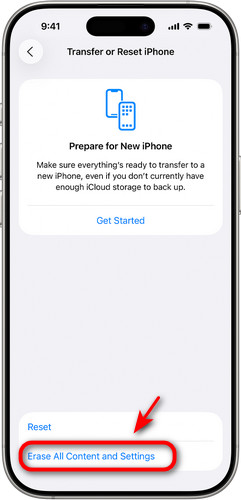
Lépés 2. iCloud biztonsági mentésből való visszaállításhoz először törölnie kell az eszközét. Látogasson el a következőre: beállítások > Általános > Az iPhone átvitele vagy visszaállítása. Koppintson a Erase All Content and Settings.
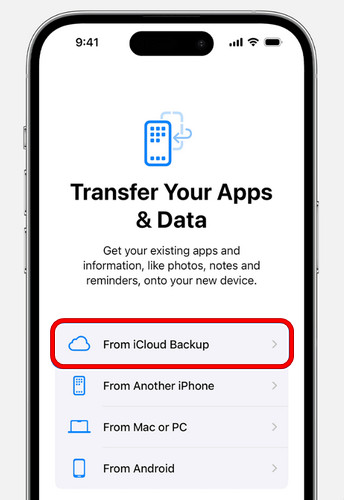
Lépés 3. Miután az iPhone újraindult, kövesse a képernyőn megjelenő beállítási utasításokat. Amikor a rendszer kéri, válassza a Visszaállítás az iCloud Backup szolgáltatásból, és válassza ki a hangpostaüzeneteket tartalmazó biztonsági mentést.
Visszaállítás az iTunes/Finder biztonsági mentésből
Azok a felhasználók, akik helyi biztonsági mentésekkel rendelkeznek az iTunes-on vagy a Finderen, egyszerűen visszaállíthatják a törölt hangpostákat iPhone-on. Ehhez a módszerhez olyan számítógépre van szükség, amelyen telepítve van az iTunes/Finder.
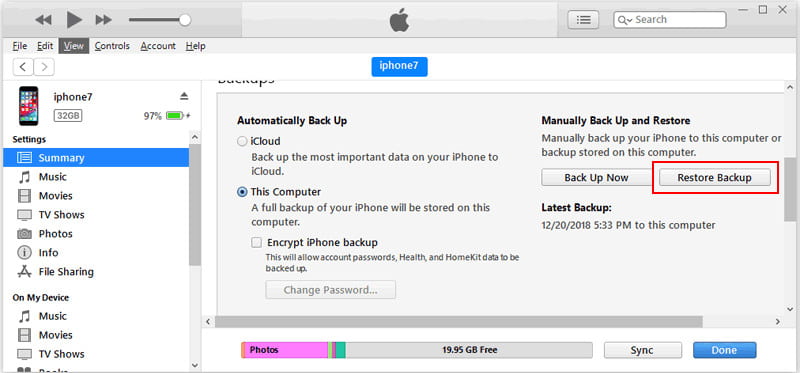
Lépés 1. Nyisd meg az iTunes-t vagy a Findert a számítógépeden. Csatlakoztasd az iPhone-odat a számítógépedhez USB-kábellel.
Lépés 2. Válassza ki az eszközét a panel tetején. Kattintson a Összegzésként or Általános és válassza ki a Restore Backup.
Lépés 3. Válassza ki a hangpostaüzenetek megfelelő biztonsági mentését, és kattintson a Visszaad.
4. rész: Hogyan lehet visszaállítani a törölt hangpostákat biztonsági mentések nélkül
A biztonsági mentések kétségtelenül a legbiztonságosabb módja a törölt hangüzenetek visszaállításának, de a legtöbb felhasználó nem tart fenn rendszeres biztonsági mentési szokásokat. Mi van, ha nincsenek mentett iCloud vagy iTunes biztonsági mentései? Ne essen pánikba! Még mindig kétféleképpen állíthatja vissza a törölt hangüzeneteket biztonsági mentés nélkül.
Apeaksoft iPhone Data Recovery
Érvényes biztonsági mentések nélkül a professzionális, harmadik féltől származó eszközök a legjobbak a törölt hangpostaüzenetek iPhone-on történő helyreállításához. Apeaksoft iPhone Data Recovery mélyrehatóan átvizsgálhatja iPhone belső tárolóját, megtalálhatja a fennmaradó hangpostaadatokat, majd szelektíven helyreállíthatja azokat.

Letöltötte több mint 1,000,000 Felhasználók
- Helyezze vissza a törölt hangpostákat az iPhone-járól biztonsági mentés nélkül.
- Különböző iOS-adatok helyreállítása, beleértve az üzeneteket, névjegyeket, emlékeztetőket és egyebeket.
- Tekintse meg az összes helyreállítható adatot, és csak a kiválasztott fájlokat állítsa vissza.
- Minden iPhone modellt és a legújabb iOS verziókat támogat, magas sikerességi aránnyal.
Biztonságos letöltés
Biztonságos letöltés

Lépés 1. Indítsa el a szoftvert a számítógépen, és kattintson a Visszaszerezni az iOS eszközről a bal oldali sávban. Csatlakoztassa iOS-eszközét a számítógéphez USB-n keresztül. Koppintson a elemre Bízzon hogy megbízz a számítógépedben.

Lépés 2. Kattintson az Lapolvasás indítása gombra, és az összes adatot beolvassa az iPhone-ján.

Lépés 3. Megadhatja Az összes megjelenítése or Csak a törölt megjelenítése a vizsgálat eredményeinek gyors előnézetéhez. Jelölje ki a helyreállítani kívánt hangpostaüzenetet, és kattintson a Meggyógyul.

Lépjen kapcsolatba a Carrier ügyfélszolgálatával
Ha továbbra sem sikerül lekérni az iPhone-hangüzeneteit, vegye fel a kapcsolatot közvetlenül a szolgáltatójával. Előfordulhat, hogy a hangpostaadatokat korlátozott ideig, jellemzően a törlést követő 30 és 90 nap között tárolják a szervereiken. A szolgáltatók azonban csak rövid ideig őrzik meg a hangpostaüzeneteket. A megőrzési időszak lejárta után a régebbi hangüzenetek már nem biztos, hogy visszaállíthatók a szervereikről.
5. rész: GYIK az iPhone hangpostájának helyreállításáról
Vissza tudom állítani a törölt hangpostaüzeneteket iPhone-on, ha nincs biztonsági mentésem?
Igen. Először is, ellenőrizd a nemrég törölt üzeneteket a Telefon alkalmazásban. Ha a hangpostaüzenetek már nincsenek ott, megpróbálhatsz egy professzionális eszközt, például az Apeaksoft iPhone adatmentést használni a törölt hangpostaüzenetek biztonsági mentés nélküli visszaállításához.
Mennyi ideig maradnak meg a törölt hangpostaüzenetek egy iPhone-on?
A törölt hangpostaüzenetek általában legfeljebb 30 napig maradnak a nemrég törölt üzenetek között, mielőtt véglegesen eltávolításra kerülnek. Ez az időtartam azonban a szolgáltatótól függően hosszabb is lehet.
Hogyan lehet véglegesen eltávolítani a törölt hangpostákat?
A hangpostaüzenetek végleges törléséhez iPhone-on nyissa meg a Telefon app és érintse meg hangpostaEzután nyissa meg a nemrég törölt üzeneteket, és koppintson a Összes törlése az összes üzenet egyszerre történő eltávolításához vagy az egyes hangpostaüzenetek manuális törléséhez.
Összegzés
Nak nek törölt hangpostaüzenetek visszaállítása iPhone-on, először ellenőrizze a nemrég törölt üzeneteket a Telefon alkalmazásban, ha éppen most törölte őket. Ha van iCloud vagy iTunes biztonsági mentése, állítsa vissza azt, hogy visszaállítsa az összes hangfájlját. Aki nem tart fenn biztonsági mentéseket, a professzionális helyreállító szoftver a legmegbízhatóbb megoldás, és a mobilszolgáltatója is segíthet a nemrég törölt hangüzenetek visszaállításában.
 Apeaksoft iPhone Data Recovery
 Helyezze vissza a törölt vagy elveszett adatokat iOS-eszközökről, iTunes-ból és iCloud biztonsági mentésből.
Biztonságos letöltés
Biztonságos letöltés
Kapcsolódó cikkek




