


Hogyan lehet visszaállítani az iMessage-eket biztonsági mentéssel vagy anélkül

„Véletlenül töröltem néhány fontos iMessage-et, és attól tartok, hogy nem tudom őket visszaállítani. Ezek az iMessage-ek kritikus információkat tartalmaznak, amelyekre szükségem van a munkámhoz. Van valakinek tanácsa vagy tippje, hogyan lehet ezt megtenni?” a törölt iMessages visszaállítása?"
Azonnali üzenetküldő szolgáltatásként az iMessage lehetővé teszi, hogy ingyenesen kommunikálj más Apple-eszközök felhasználóival. Ez az útmutató öt módszert mutat be az elveszett iMessage-ek visszaállítására biztonsági mentéssel vagy anélkül, valamint részletes lépéseket mutat be.
OLDAL TARTALMA:
- 1. rész: Az iMessage-ek visszaállítása biztonsági mentés nélkül
- 2. rész: Hogyan lehet visszaállítani a nemrég törölt iMessage-eket
- 3. rész: Hogyan lehet visszaállítani a törölt iMessage-eket az iCloud biztonsági mentésből
- 4. rész: Hogyan lehet visszaállítani a törölt iMessage-eket Mac rendszeren
- 5. rész: Hogyan lehet visszaállítani a törölt iMessage-eket a számítógépen
1. rész: Az iMessage-ek visszaállítása biztonsági mentés nélkül
Bár az Apple-felhasználóknak számos módszerük van az adataik biztonsági mentésére, nagy problémát jelent, ha a legújabb biztonsági mentés nem fedi le az elveszett iMessage-üzeneteket. Szerencsére... Apeaksoft iPhone Data Recovery segíthet a régi iMessage-ek visszaállításában, mielőtt az új adatok felülírnák őket.

Letöltötte több mint 1,000,000 Felhasználók
- Állítsa vissza a véglegesen törölt iMessage-eket biztonsági mentés nélkül.
- Az elveszett iMessage-ek kivonása az iCloud/iTunes biztonsági mentésből.
- iMessage-ek és multimédiás mellékletek esetén is működik.
- A törölt iMessage-ek előnézete a helyreállítás előtt.
- Kompatibilis a legújabb iPhone és iPad modellekkel.
Biztonságos letöltés
Biztonságos letöltés

Hogyan lehet visszaállítani a régi iMessage-eket biztonsági mentés nélkül
Lépés 1. Szkennelje az iPhone készülékét
Indítsa el az iMessage helyreállító szoftvert, miután telepítette a számítógépére. Mac-re egy másik verzió is elérhető. Csatlakoztassa iPhone-ját a számítógépéhez Lightning-kábellel. Ha a rendszer kéri, koppintson a Bízzon a képernyőn. Válassza ki a Visszaszerezni az iOS eszközről módban, és kattintson a Lapolvasás indítása gombra az iPhone memória beolvasásának megkezdéséhez.

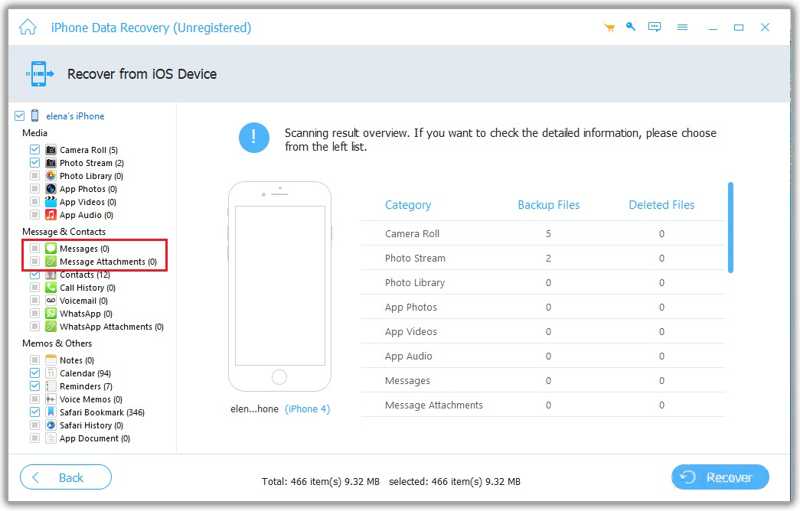
Lépés 2. Törölt iMessage-ek előnézete
Miután az adatszkennelés befejeződött, válassza a lehetőséget Üzenetek és a Üzenet mellékletek az oldalsávon. Ha túl sok iMessage üzenet van, válassza a lehetőséget Csak a törölt megjelenítése a felső opció közül. Ezután tekintse meg a törölt iMessage-eket.
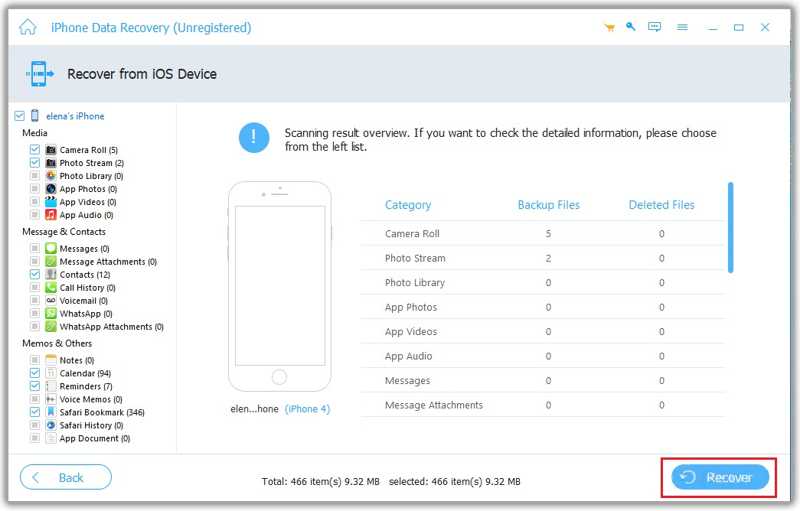
Lépés 3. Törölt iMessage-ek helyreállítása
Jelölje ki az összes visszaállítani kívánt iMessage-üzenetet és médiamellékletet. Kattintson a Meggyógyul gombra. Állítson be egy kimeneti mappát, és kattintson Meggyógyul újra. Ha kész, válassza le az iPhone-t.
2. rész: Hogyan lehet visszaállítani a nemrég törölt iMessage-eket
Az iOS 16 óta az Apple hozzáadta a Nemrég törölt mappát a natív Üzenetek alkalmazáshoz. A törölt iMessage-eket 30 napon belül menti. Ezután véglegesen eltávolításra kerülnek. Ezt megelőzően visszaállíthatja az elveszett iMessage-eket iPhone-ján.
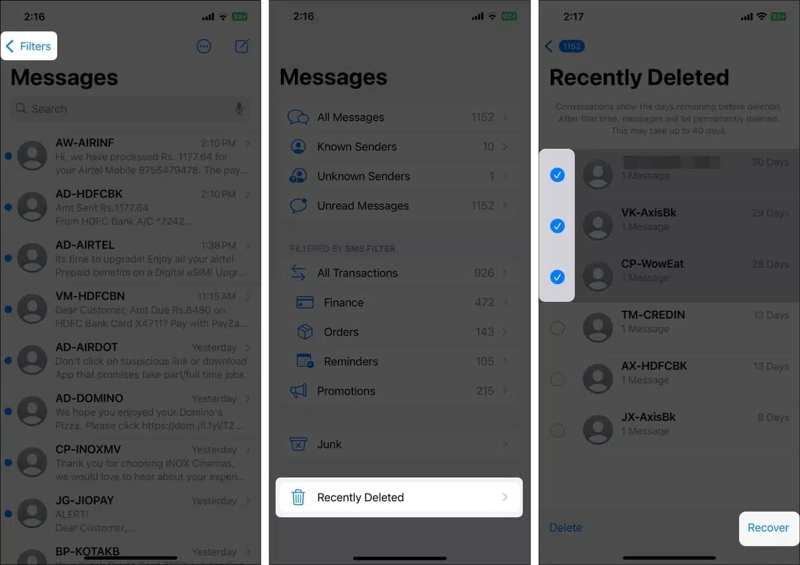
Lépés 1. Nyissa meg a Üzenetek app a kezdőképernyőről.
Lépés 2. Érintse meg a Szűrő gombot a bal felső sarokban.
Lépés 3. Válassza a Nemrég törölve mappa alján.
Lépés 4. Válassza ki a letölteni kívánt iMessage-eket.
Lépés 5. Érintse meg a Meggyógyul gombot.
Jegyzet: Ha az összes törölt iMessage-t vissza szeretnéd állítani, koppints a Mindent visszaszerez a Legutóbb törölt mappában.
3. rész: Hogyan lehet visszaállítani a törölt iMessage-eket az iCloud biztonsági mentésből
Ha bekapcsoltad az iCloud biztonsági mentést, visszaállíthatod az iMessage-üzeneteket az iCloudból. Ne feledd, hogy ehhez a módszerhez törölnöd kell az összes aktuális adatot a készülékedről az iCloud biztonsági mentés visszaállítása előtt.
Lépés 1. Fuss el beállítások app.
Lépés 2. Koppintson a profiljára.
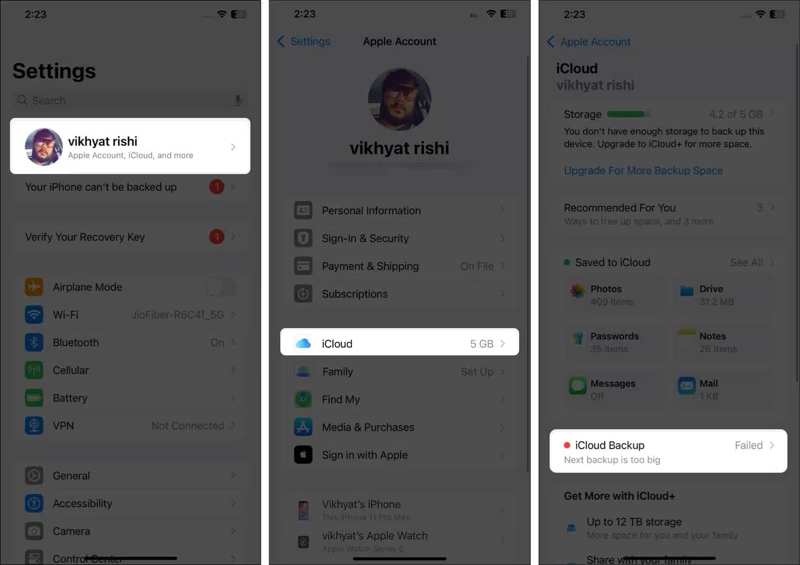
Lépés 3. Tovább iCloud és a iCloud biztonsági mentés hogy ellenőrizd, van-e tartalékod.
Lépés 4. Ha van biztonsági mentés, térjen vissza a beállítások app.
Lépés 5. Head to Általánosés Az iPhone átvitele vagy visszaállítása.
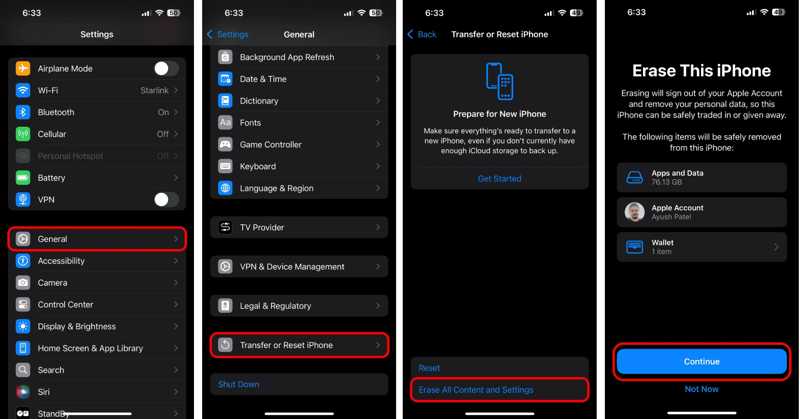
Lépés 6. Érintse Erase All Content and Settings.
Lépés 7. Olvasd el a figyelmeztetést, és koppints folytatódik.
Lépés 8. Add meg az iPhone jelszavadat vagy az Apple-fiókod jelszavát.
Lépés 9. Hit a Töröld az iPhone-t gombot az iPhone újraindításának megkezdéséhez.
Lépés 10. Miután az iPhone újraindult, állítsa be új eszközként.
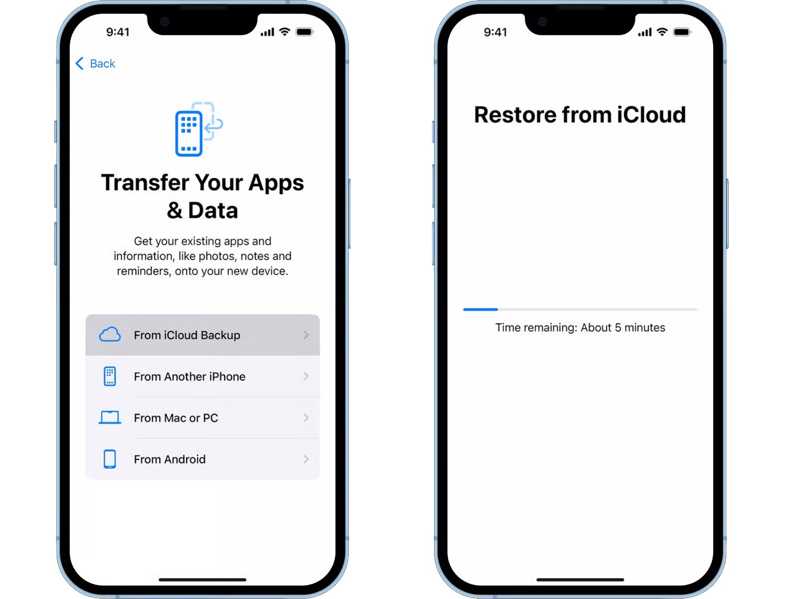
Lépés 11. Amikor eléri a Alkalmazások és adatok átvitele képernyőn válassza a lehetőséget Az iCloud biztonsági mentésből.
Lépés 12. Írja be a csatolt Apple-fiókot és jelszót.
Lépés 13. Válassza ki a megfelelő biztonsági mentést, és állítsa vissza az összes iMessage-t.
További olvasnivalók
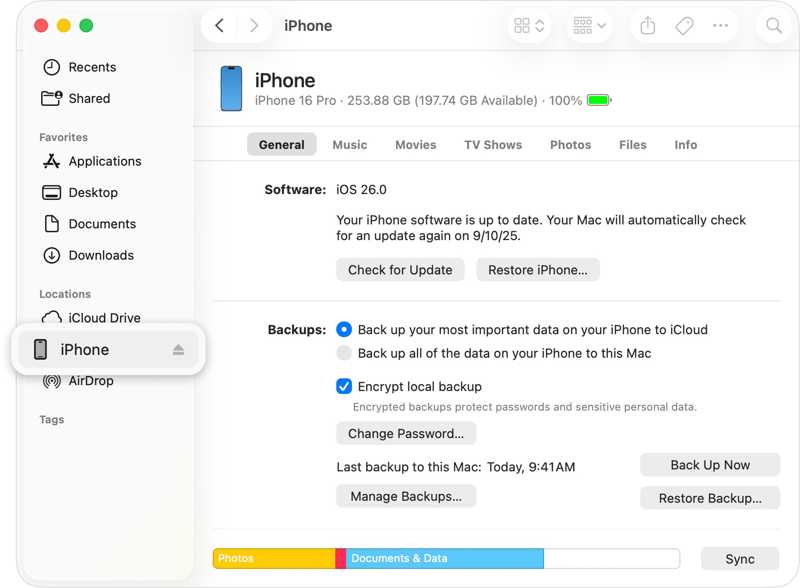
4. rész: Hogyan lehet visszaállítani a törölt iMessage-eket Mac rendszeren
Ha inkább Mac gépre szeretnél biztonsági másolatot készíteni az iMessage-ekről, akkor a törölt iMessage-eket is visszaállíthatod Macen. Ehhez kompatibilis USB-kábelre van szükség. Ezenkívül a biztonsági mentés felülírja az eszközödön található összes aktuális adatot.
Lépés 1. Csatlakoztassa iPhone-ját a Mac számítógépéhez USB-kábellel.
Lépés 2. Nyissa meg a Finder alkalmazást a Dock sávról.
Lépés 3. Miután a rendszer felismerte az eszközt, kattintson az iPhone nevére az oldalsávon.
Lépés 4. Menj a Általános fül és keresse meg a A mentések szakasz.
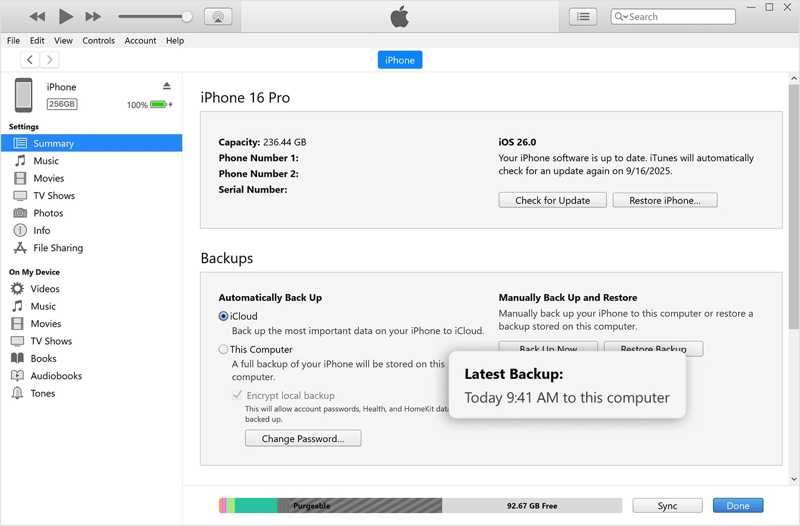
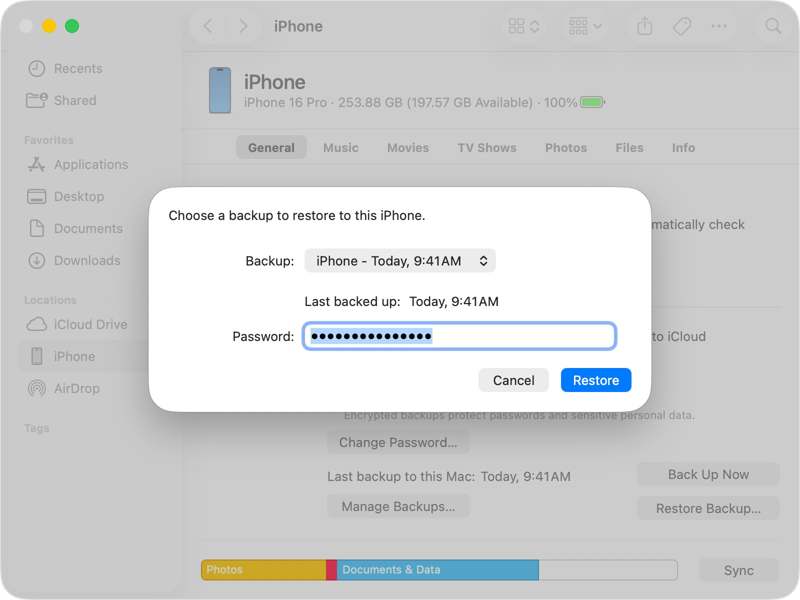
Lépés 5. Kattintson az Restore Backup gombot.
Lépés 6. Válassza ki a megfelelő biztonsági mentést a mentés opciót.
Lépés 7. Ha a biztonsági mentés titkosított, adja meg a jelszót.
Lépés 8. Végül kattintson a Visszaad gombra az iMessage-ek visszaállításának megkezdéséhez.
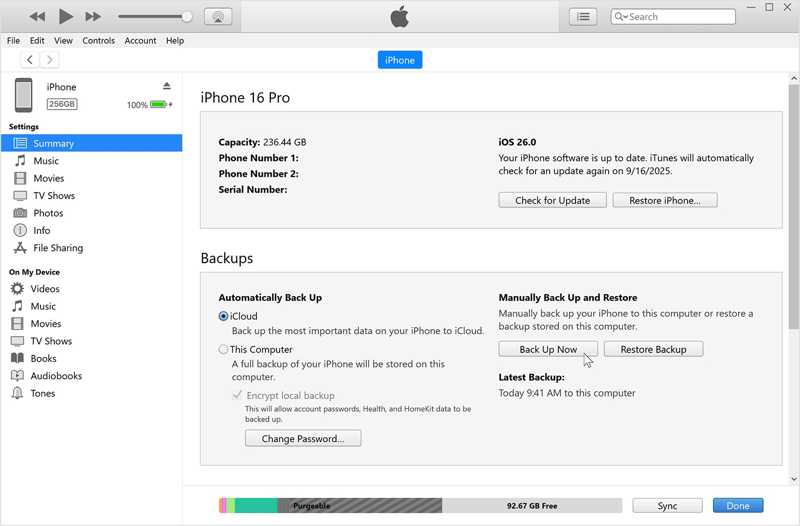
Lépés 9. A folyamat során tartsa csatlakoztatva az iPhone-ját.
Lépés 10. Amikor elkészült, húzza ki a készüléket, és futtassa az Üzenetek alkalmazást az elveszett iMessage-ek ellenőrzéséhez.
Jegyzet: macOS Mojave és korábbi verziókban vissza kell állítania egy iTunes biztonsági mentést a törölt iMessage-ek visszaállításához.
5. rész: Hogyan lehet visszaállítani a törölt iMessage-eket a számítógépen
Bár az Apple leállította az iTunes használatát macOS Catalina és újabb rendszereken, továbbra is elérhető PC-ken. készítsen biztonsági másolatot az iPhoneról rendszeresen számítógépre, a törölt iMessage-üzeneteket egy megfelelő iTunes biztonsági mentésből állíthatja vissza.
Lépés 1. Csatlakoztasd iPhone-odat a számítógépedhez egy kompatibilis kábellel.
Lépés 2. Indítsa el az iTunes legújabb verzióját az asztali számítógépéről.
Lépés 3. Kattintson az Telefon menü a bal felső sarokban, miután a rendszer észlelte az iPhone-ját.
Lépés 4. Menj a Összegzésként lapot, és lépjen a A mentések szakasz.
Lépés 5. Ellenőrizd, hogy van-e biztonsági mentésed, beleértve az elveszett iMessage-eket is.
Lépés 6. Ezután kattintson a Restore Backup gombot.
Lépés 7. Válassza ki a legújabb biztonsági mentést a mentés menüben.
Lépés 8. Kattints a Visszaad gombot az elveszett iMessage-ek visszaállításának megkezdéséhez.
Jegyzet: Ha az iTunes biztonsági mentése védett, írd be a jelszót. Ráadásul az új Apple-eszközökkel biztonsági másolatot készíthetsz a törölt iMessage-ekről, és visszaállíthatod azokat.
Összegzés
Ez az útmutató öt módszert osztott meg a törölt iMessages visszaállítása az iPhone-odon különböző helyzetekben. A Legutóbb törölt mappa a 30 napon belül törölt iMessage-üzenetekhez használható. Ha biztonsági másolatot készítettél az iMessage-üzeneteidről, visszaállíthatod őket az iCloud, Mac vagy iTunes biztonsági mentésből. Ha nincs biztonsági másolatod, Apeaksoft iPhone Data Recovery nagyszerű lehetőség az elveszett iMessage-ek visszaszerzésére az iPhone memóriájából technikai ismeretek nélkül.
 Apeaksoft iPhone Data Recovery
 Helyezze vissza a törölt vagy elveszett adatokat iOS-eszközökről, iTunes-ból és iCloud biztonsági mentésből.
Biztonságos letöltés
Biztonságos letöltés
Kapcsolódó cikkek




