

Hogyan lehet helyreállítani az elveszett / nem mentett / törölt audacity fájlokat

Az Audacity, egy ingyenes és nyílt forráskódú program, sokak, különösen zenészek és podcast-szerkesztők elsődleges választása hangfelvétel készítéséhez és szerkesztéséhez. Az Audacity használatakor azonban a nem mentett vagy ideiglenes projektek elveszhetnek váratlan szoftverösszeomlások, vírustámadások, véletlen törlés stb. miatt. Ez rémálom lenne, nem igaz?
Remélem, ilyesmi soha nem történik meg veled. De ha most rémálma van, ne féljen többet. Mi segítünk az elveszett Audacity fájlok helyreállítása. Ebben a cikkben 5 hatékony módszer vár rád. Kérjük, olvassa tovább.
OLDAL TARTALMA:
- 1. módszer: Az elveszett Audacity felvételek helyreállítása professzionális szoftverrel
- 2. módszer: A törölt Audacity fájlok helyreállítása ideiglenes mappán keresztül
- 3. módszer: Az elveszett fájlok visszaállítása az Audacity-ben az automatikus összeomlás-helyreállítás használatával
- 4. módszer: Az elveszett Audacity felvételek visszaállítása exportált fájlok keresésével
- 5. módszer: Próbálja ki a parancssort az Audacity fájlok megnyitásához
- 6. módszer: Telepítse újra a lemezmeghajtót az Audacity fájlok sikeres olvasásához
| Módszer | A legjobb |
| Adatmentési szoftver | Azok az emberek, akik gyorsan és egyszerűen szeretnék visszaállítani a törölt vagy elveszett Audacity fájlokat a meghajtókról. |
| Ideiglenes mappa | Töltse le a nem mentett AU-töredékeket, amelyek továbbra is az Audacity ideiglenes könyvtárában vannak tárolva. |
| Automatikus hibaelhárítás | A nem mentett projektek visszaállítása az Audacity váratlan összeomlása után. |
| Exportált fájlok | Állítsa vissza az Audacity felvételeket a korábban exportált hangfájlból. |
| Futtassa a Parancssort | Kijavítottuk azt a hibát, amely miatt a fájlok elérhetetlenek voltak a tárolóeszközökön lévő fájlrendszerhibák miatt. |
| Telepítse újra a lemezmeghajtót | Oldja meg az audacity fájlok felismerésének problémáját, amelyet a rendellenes eszközfelismerés okoz |
1. módszer: Az elveszett Audacity felvételek helyreállítása professzionális szoftverrel
Az Audacity-felvételek előhívásához egyszerűen alkalmazhat egy professzionális, sokkal hatékonyabb adat-helyreállító eszközt, ahelyett, hogy saját maga keresné a lemezt. Például, Apeaksoft Data Recovery nagyszerű választás. Hatékony megoldásokat kínál az Audacity adatvesztési problémáinak kezelésére.
Egy kattintással visszaállíthatja az elveszett Audacity fájlokat
- Könnyedén helyreállíthatja a hiányzó / nem mentett / törölt Audacity adatokat.
- Állítsa vissza az elveszett Audacity fájlokat, amelyeket programösszeomlások, vírustámadások, véletlen törlések stb. okoztak.
- Tekintse meg a fájlokat a jobb szelektív helyreállítás érdekében.
- Az Audacity fájlok mellett hangfájlokat, képeket, videókat, PDF/Word/Excel dokumentumokat, e-maileket és egyéb fájlokat is helyreállíthat.
Biztonságos letöltés
Biztonságos letöltés

Röviden, az Apeaksoft Data Recovery a legjobb helyreállítási szoftver mind Windows, mind Mac rendszeren. És ennek a szoftvernek a működése meglehetősen egyszerű és egyszerű. Csak kövesse az alábbi utasításokat.
Lépés 1. Kérjük, töltse le és telepítse az Apeaksoft Data Recovery programot a számítógépére a fenti gombbal. Ezután nyissa meg a programot.

Lépés 2. Válaszd ki az Audacity fájljaid helyét, majd nyomd meg a Lapolvasás indítása gombot.

Lépés 3. A gyors vizsgálat után automatikusan egy mélyreható vizsgálat történik. Ezután válassza ki a Audio opciót a bal oldali panelen, és használja a Szűrő függvény a cél Audacity fájlok kereséséhez.

Lépés 4. Ellenőrizd a fájlokat, és nyomd meg a Meggyógyul gombot.
Tipp: Az Apeaksoft Data Recovery segítségével mindenféle adatot visszaállíthat merevlemezről/flash meghajtóról, memóriakártyáról, digitális fényképezőgépről stb. Még azt is lehetővé teszi állítsa helyre a törölt fájlokat, amelyek nincsenek a lomtárban.
2. módszer: A törölt Audacity fájlok helyreállítása ideiglenes mappán keresztül
A nem mentett Audacity-sávok visszahozásához meg kell találnia azt a mappát, amely ideiglenes Audacity-fájlokat ment.
Lépés 1. Nyisd ki vakmerőség, és nyomja meg a gombot Ctrl és a P billentyűk megnyomásával preferenciák ablak. Akkor menj a Könyvtárak, és látni fogja az ideiglenes fájlkönyvtár helyét.
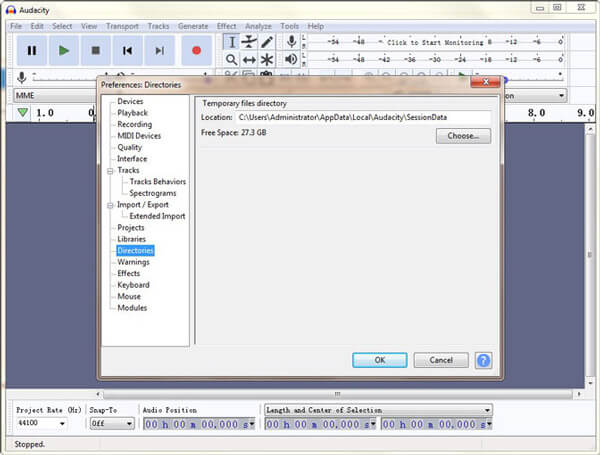
Windows 11/10/8: C:\Users\UserName\AppData\Local\Audacity\SessionData
Windows 7: C:UsersUserNameAppDataLocalTemp udacity_1_2_temp
Windows XP: C:Documents and SettingsLocal SettingsTemp udacity_1_2_temp
Lépés 2. Nyissa meg ezt a mappát. Ellenőrizze, hogy nem mentett fájlja van-e ebben a mappában. Ha a válasz igen, nyissa meg az Audacity-vel. Most biztonságosabb helyre mentheti a fájlt.
3. módszer: Az elveszett fájlok visszaállítása az Audacity-ben az automatikus összeomlás-helyreállítás használatával
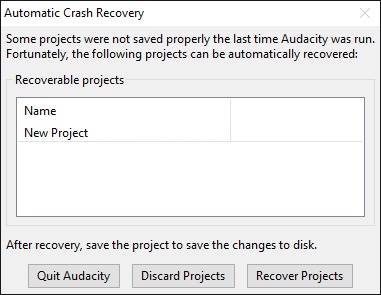
Maga az Audacity beépített helyreállítási eszközt biztosít az elmentett projekt helyreállításához az Audacity összeomlása miatt. Ez az eszköz automatikusan megjelenik, hogy emlékeztesse Önt arra, hogy van egy helyreállítható fájl, amikor legközelebb elindítja a programot. Csak kattintson a gombra Projektek helyreállítása gombra, akkor visszahozza a legfrissebb fájlt.
Tipp:
Van az Audacitynek automatikus mentés funkciója?
Igen, megvan Az automatikus mentés funkció, amely visszaállíthatja a nem mentett változásokat összeomlás vagy leállítás után.
4. módszer: Az elveszett Audacity felvételek visszaállítása exportált fájlok keresésével
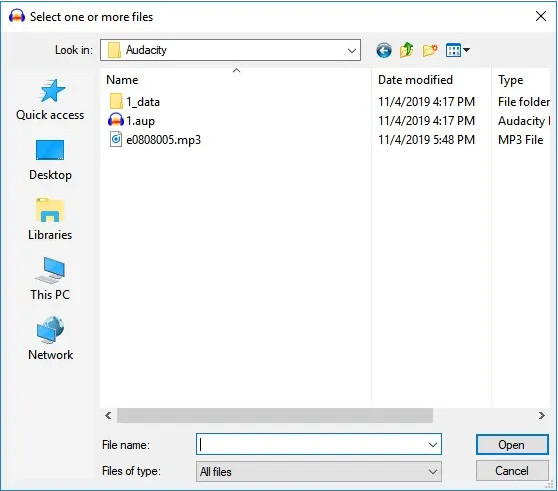
Ha előzőleg exportálta az elveszett Audacity-felvételeket, könnyedén megtalálhatja a törölt Audacity-felvételeket az exportált hangfájlokból. Mindössze annyit kell tennie, hogy megkeresi azt a mappát, amelybe az Audacity fájlokat menti. Ezután válassza ki a törölt vagy elveszett Audacity felvételt, és kattintson a Nyisd ki gombot az Audacity fájlok helyreállításához.
5. módszer: Próbálja ki a parancssort az Audacity fájlok megnyitásához
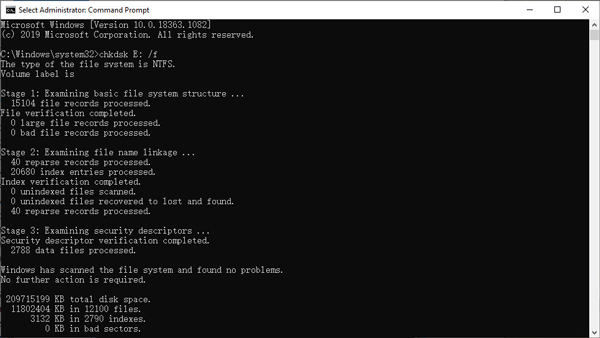
Ha az Audacity fájljaid nem nyithatók meg, vagy a tárolóeszköz sérülése miatt nem jelennek meg, próbáld meg futtatni a CHKDSK parancsot az eszköz fájlrendszerének javításához és az Audacity fájlokhoz való normál hozzáférés visszaállításához.
Lépés 1. Nyomja meg a Windows és a R billentyűket egyszerre a billentyűzeten, hogy felébressze futás ablak. Ezután lépjen be cmd és kattintson OK a Parancssor megnyitásához.
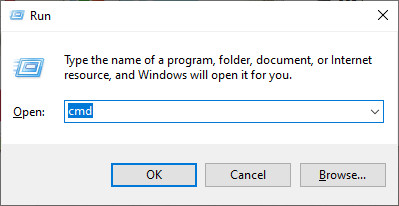
Vagy kereshet a Rajt menü. Kattintson a jobb gombbal az alkalmazásra, és válassza a lehetőséget Futtatás rendszergazdaként.
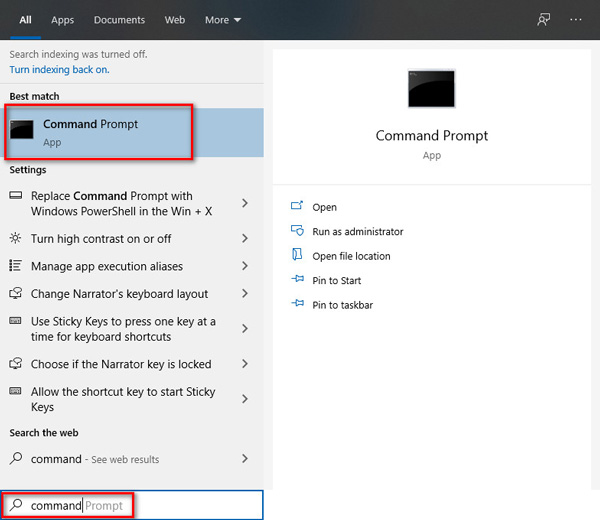
Lépés 2. Ezután írja be az alábbi parancsot, és nyomja meg az Enter billentyűt a billentyűzeten.
chkdsk <SD kártya meghajtó betűje>: / f (pl. chkdsk E: / f)
6. módszer: Telepítse újra a lemezmeghajtót az Audacity fájlok sikeres olvasásához
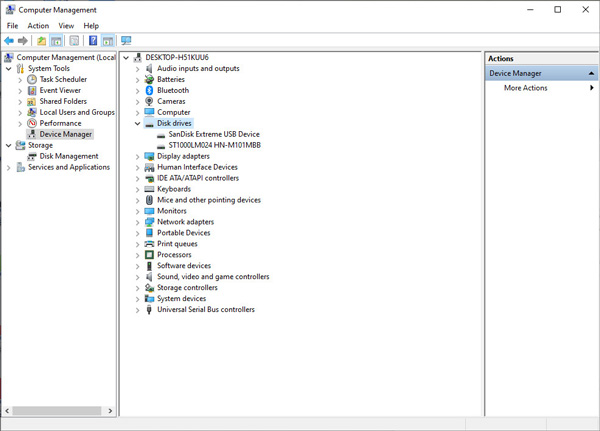
Ez a módszer akkor használható, ha a számítógép nem ismeri fel az Audacity AU fájlokat a memóriakártyáról vagy pendrive-ról. Ha a számítógép nem ismeri fel az Audacity fájlokat a memóriakártyán vagy USB-meghajtón, mert a lemezmeghajtó hibásan működik, megpróbálhatja újratelepíteni a lemezmeghajtót, hogy a rendszer megfelelően felismerje az eszközt.
Lépés 2. navigáljon Eszközkezelő és kattintson duplán Meghajtók. Keresse meg és kattintson a jobb gombbal a cserélhető meghajtóra. Kattintson a gombra OK.
Összegzés
Az Audacity valóban támogatja az automatikus helyreállítási segédprogramot a program összeomlásához. De ez nem 100% -os garancia. Még mindig elveszítheti értékes audioprojektjeit, ha elfelejtette időben helyreállítani őket. Azonban, Apeaksoft Data Recovery képes arra, hogy állítsa vissza az Audacity felvételeket bármilyen körülmények között. És megtarthatja az Audacity projektek eredeti minőségét a helyreállítási folyamat során.
Egyébként, ha nem akarja elveszíteni a fájlt, akkor meg kell készítsen biztonsági másolatot az adatokról rendszeresen, és még egyszer ellenőrizze a fájlokat, mielőtt eltávolítaná őket.
Kapcsolódó cikkek
Vissza lehet állítani a véletlenül törölt Instagram-üzeneteket? Gyere és fedezz fel 4 módszert a törölt üzenetek megtekintésére az Instagramon.
Tudja, mi az Excel ideiglenes fájl és a helye? Ismerje meg mindezt, valamint azt, hogyan állíthatja vissza a nem mentett Excel ideiglenes fájlokat ebből az értékes bejegyzésből.
Ez az útmutató bemutatja, hogyan lehet visszaállítani a Word-dokumentumokat, beleértve a törölt, nem mentett, elveszett, felülírt és felülírt dokumentumokat.
Véletlenül törölte a jegyzetek tartalmát? Kérjük, olvassa el ezt a cikket, hogy megtudja, hogyan állíthatja vissza biztonságosan és gyorsan a Sticky Notes-t.



