


Hogyan lehet visszaállítani a Sticky Notes-t Windows 11 rendszeren: 5 módszer

A Sticky Notes egy praktikus Windows alkalmazás emlékeztetők, jelszótippek, munkahelyi jegyzetek és gyors ötletek mentésére. A jegyzetek azonban eltűnhetnek véletlen törlés, alkalmazásfrissítés, bejelentkezési mód módosítása vagy rendszerhiba miatt. Kíváncsi, hogyan állíthatja vissza a törölt Sticky Notes-eket? A helyes megoldás attól függ, hogy a jegyzetek véglegesen törölve lettek-e, vagy egyszerűen elvesztek.
Ez a cikk elmagyarázza hogyan lehet visszaállítani a Sticky Notes-t Windows 11 rendszeren fiókszinkronizálás, meglévő biztonsági mentések és helyi adatbázisfájlok használatával. Azt is tárgyalja, hogy mit kell tenni, ha egy jegyzetet törölnek helyett, és hogyan előzhető meg a jövőbeni jegyzetvesztés.
OLDAL TARTALMA:
- 1. rész: Először is ellenőrizd a Cetlik listáját
- 2. rész: A Sticky Notes helyreállítása a Microsoft-fiókján keresztül
- 3. rész: Cetlik visszaállítása helyi biztonsági mentésből
- 4. rész: A Sticky Notes helyreállítása a Windows fájlelőzményeiből vagy egy másik biztonsági mentésből
- 5. rész: Mi van, ha nem tudja visszaállítani a törölt öntapadós jegyzeteket?
- 6. rész: Hogyan lehet megakadályozni a ragadós jegyzetek újbóli eltűnését
- 7. rész: Gyakran ismételt kérdések a Sticky Notes helyreállításával kapcsolatban
1. rész. Először ellenőrizze a cetlik listáját
Mielőtt kipróbálná az alábbi speciális helyreállítási módszereket, győződjön meg arról, hogy a jegyzetek valóban törölve lettek. Például egy jegyzet bezárása nem feltétlenül jelenti azt, hogy törlődik. A Sticky Notes képes megőrizni a bezárt jegyzeteket a jegyzetlistában, lehetővé téve azok újbóli megnyitását.
Kövesse az alábbi lépéseket egy hiányzó ragadós jegyzet visszaszerzéséhez:
- Nyissa meg a Rajt menü és keres Sticky Notes.
- Indítsa el a Sticky Notes alkalmazást, és keresse meg a jegyzetek listáját.
- Ha csak egy jegyzet jelenik meg, kattintson a Több menüt (hárompontos ikonnal), és válassza a Jegyzetek listája, ha van.
- Keressen vagy görgessen a listában, hogy megtalálja-e a hiányzó hangot.
- Kattintson duplán a jegyzetre a megnyitásához és az ellenőrzéshez.
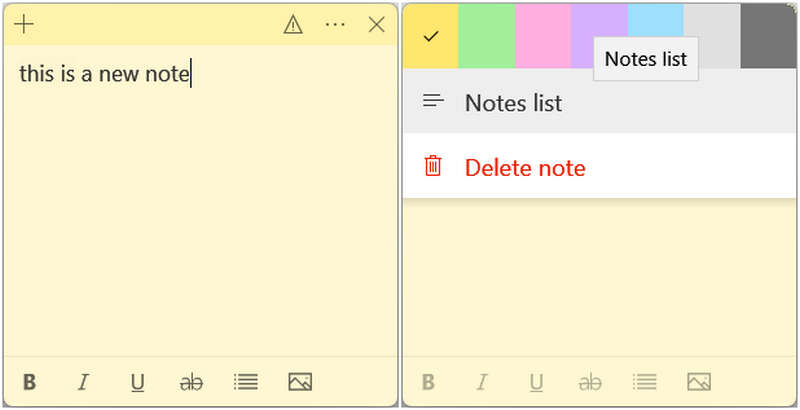
Ha nem találja a kívánt jegyzetet, ellenőrizze, hogy a Sticky Notes alkalmazásban a megfelelő Microsoft-fiókba van-e bejelentkezve.
2. rész. A Sticky Notes helyreállítása a Microsoft-fiókján keresztül
Ha korábban bejelentkezett a Sticky Notes alkalmazásba, és engedélyezte a szinkronizálást, jegyzetei elérhetők lehetnek a Microsoft-fiókján keresztül egy másik számítógépen vagy az Outlook felhőalapú tárhelyén a weben.
Ellenőrizze fiókját és a szinkronizálást:
- 1.Nyissa meg a Cetlik elemet, és válassza a beállítások.
- 2.Ellenőrizd, melyik fiókkal vagy bejelentkezve.
- 3.Jelentkezz be azzal a Microsoft-fiókkal, amelyet a jegyzetek eltűnése előtt használtál.
- 4.Ha a jegyzetek továbbra sem jelennek meg, ellenőrizze az alkalmazás szinkronizálási beállításait, és használja a Most szinkronizálja, ha van.
Ugyanazzal a fiókkal bejelentkezhetsz az Outlookba a webböngészőben is, és ellenőrizheted, hogy elérhetők-e a szinkronizált jegyzeteid.
Ne feledd, hogy a fiók- és adatszinkronizálás nem garantálja a törölt Sticky Notes-ek visszaállítását. A Microsoft kijelenti, hogy a Sticky Note törlése végleges, és nem vonható vissza az alkalmazáson keresztül. Ha a kívánt jegyzetet valóban törölték, ellenőrizze, hogy létezik-e másik másolat vagy biztonsági mentés, mielőtt feltételezné, hogy visszaállítható.
3. rész. A Sticky Notes visszaállítása helyi biztonsági mentésből
Ha a Windows Sticky Notes alkalmazást helyben tárolta, a Sticky Notes adatbázis biztonsági mentése segíthet a helyreállításukban. Ez a módszer különösen hasznos, ha a jegyzet törlése vagy elvesztése előtt biztonsági másolatot készített a Windows felhasználói adatairól.
Lépés 1. A Sticky Notes adatbázis megkeresése
A Windows Sticky Notes alkalmazás támogatott verzióiban a helyi adatok általában egy ehhez hasonló mappában tárolódnak:
%LocalAppData%PackagesMicrosoft.MicrosoftStickyNotes_8wekyb3d8bbweLocalState
A mappa megnyitásához:
- 1.Sajtó Win + R a Futtatás párbeszédpanel megnyitásához.
- 2.Írja be a fenti mappa elérési útját, és nyomja meg az Enter billentyűt.
- 3.Keress egy plum.sqlite nevű fájlt.
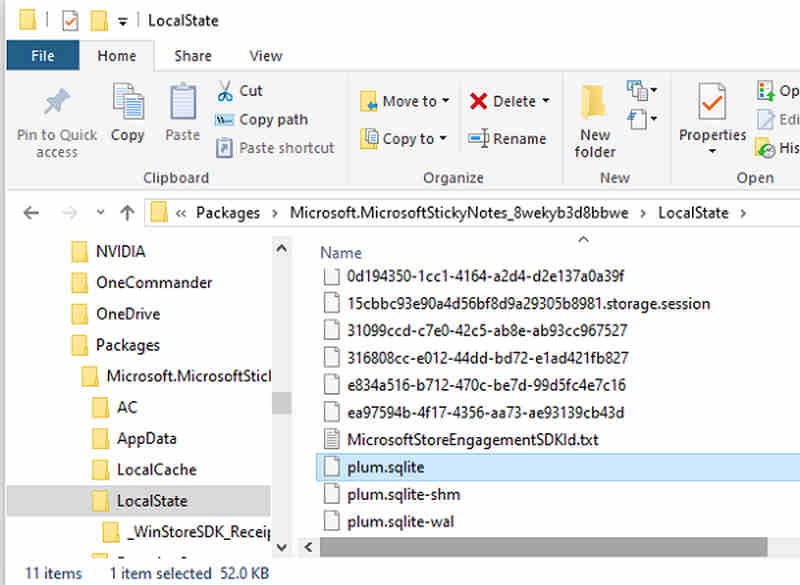
Az adatbázisfájl Sticky Notes adatokat tartalmaz, de nem egy lomtár vagy a korábbi jegyzetverziók teljes előzményei. A jelenlegi adatbázis egyszerű megnyitása nem feltétlenül állítja vissza a törölt jegyzeteket.
Lépés 2. Adatbázis cseréje biztonsági mentésre
Ha a plum.sqlite egy régebbi példányával rendelkezik, tegye meg az alábbi óvintézkedéseket:
- 1.Zárja be teljesen a Sticky Notes alkalmazást.
- 2.Másolja az aktuális adatbázist egy külön mappába biztonsági másolatként.
- 3.Az eredeti biztonsági mentést változatlanul hagyd, és egy másolattal dolgozz.
- 4.Csak akkor cserélje le a jelenlegi adatbázist, ha tisztában van a következményekkel, és megerősítette, hogy a biztonsági mentés ugyanahhoz az alkalmazáshoz és fiókbeállításhoz tartozik.
- 5.Újra kinyit Sticky Notes és ellenőrizze, hogy megjelennek-e a várt hangjegyek.
Egy régebbi adatbázis visszaállítása felülírhatja az újabb jegyzeteket, vagy hiányos adatokat jeleníthet meg. Ha az adatvesztés előtt nem készült biztonsági mentés, akkor ez a módszer esetleg nem tudja visszaállítani a hiányzó tartalmat.
4. rész. A Sticky Notes helyreállítása a Windows fájlelőzményeiből vagy egy másik biztonsági mentésből
A Windows biztonsági mentési eszközei jelenthetnek különbséget, ha a Sticky Notes-adatok a probléma felmerülése előtt szerepeltek egy biztonsági mentésben.
Fájlelőzmények használata
Ha a Fájlelőzmények engedélyezve voltak, és a vonatkozó mappa szerepelt a biztonsági mentésben:
- 1.Nyissa meg a Vezérlőpultot, és keresse meg a Kép története.
- 2.választ Személyes fájlok visszaállítása.
- 3.Böngésszen az elérhető biztonsági mentési dátumok és mappák között.
- 4.Keresse meg a Sticky Notes adatbázis vagy a kapcsolódó alkalmazásadatok egy korábbi példányát.
- 5.Ha lehetséges, először állítsa vissza a szükséges fájlt egy külön helyre, hogy megőrizhesse az aktuális adatokat.
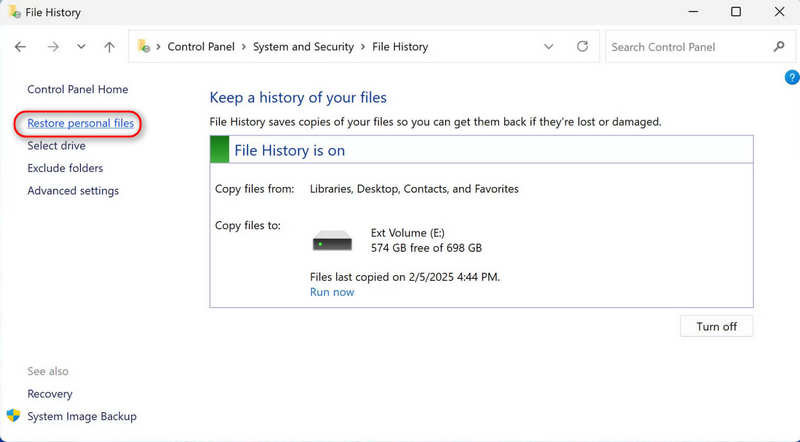
A pontos helyreállítási lehetőségek a Windows konfigurációjától és a biztonsági mentés tartalmától függenek. A Fájlelőzmények nem tudnak visszaállítani olyan fájlokat, amelyek soha nem szerepeltek a biztonsági mentésben.
Más biztonsági mentési források ellenőrzése
Másolatokat kereshet a Windows biztonsági mentési helyein, külső meghajtókon vagy korábban létrehozott rendszermentésekben is. Ha nemrég költözött új számítógépre, ellenőrizze, hogy a régi számítógépen még megtalálhatók-e az eredeti jegyzetek.
Kerülje a Sticky Notes alaphelyzetbe állítását vagy eltávolítását a biztonsági mentési lehetőségek ellenőrzése előtt. Az alkalmazás verziójától és attól függően, hogy engedélyezve van-e a szinkronizálás, ezek a műveletek eltávolíthatják a helyi adatokat.
További olvasnivalók
5. rész. Mi van, ha nem tudja visszaállítani a törölt öntapadós jegyzeteket?
Ha ellenőrizte a jegyzetek listáját, megerősítette a fiókot, áttekintette a szinkronizált jegyzeteket és keresett az elérhető biztonsági mentéseket, de még mindig nem találja a kívánt Sticky Notes-t, az azt jelenti, hogy a helyreállítási lehetőségei korlátozottak lehetnek, és amire valójában szüksége van, az a Sticky Notes helyreállítása korábbi biztonsági mentés nélkül.
Apeaksoft Data Recovery jó választás az elveszett fájlok, például a Sticky Notes, videók, fényképek, Word-fájlok, Excel-fájlok és sok más típusú fájl helyreállításához Windows 11 vagy 10 rendszeren. Nem kell figyelembe vennie, hogy vannak-e biztonsági mentései, csak használja ezt a programot a számítógép észlelésére és egyszerű visszaállítására.
Lépés 1. Szerezd meg az Apeaksoft Data Recovery-t
Kattintson az ingyenes letöltés az alábbi gombra az Apeaksoft Data Recovery letöltéséhez, telepítéséhez és elindításához.
Biztonságos letöltés
Biztonságos letöltés
Lépés 2. Számítógép beolvasása
Most kiválaszthatja azt a merevlemezt, amelyen a Sticky Notes-eket tárolta. Ezután kattintson a Lapolvasás indítása gombot.

Lépés 3. Elveszett öntapadós jegyzetek ellenőrzése és visszaszerzése
Ez a program átvizsgálja az eszközét. A vizsgálat során fokozatosan láthatja, ahogy az elveszett fájlok megjelennek. Kiválaszthatja a kívánt elveszett öntapadós jegyzeteket, és rákattinthat a Meggyógyul gomb a helyreállításhoz.

6. rész: Gyakran ismételt kérdések a Sticky Notes helyreállításával kapcsolatban
Vissza tudom állítani a régen törölt Sticky Notes-okat?
Esetleg, ha egy régebbi biztonsági mentés vagy szinkronizált másolat még mindig tartalmazza a jegyzeteket. Biztonsági mentés nélkül a helyreállítás sokkal kevésbé valószínű, mivel az alkalmazás helyi adatbázisa nem őrzi meg automatikusan a törölt tartalom teljes előzményeit.
Hol tárolódnak a Sticky Notes-ok a Windows 11 rendszerben?
A Windows alkalmazás általában a helyi adatokat a csomag LocalState mappájában tárolja, a plum.sqlite pedig kulcsfontosságú adatbázisfájlként szolgál. A pontos tárolási elrendezés az alkalmazás verziójától és konfigurációjától függően változhat.
A Sticky Notes eltávolítása törli a jegyzeteimet?
Lehet. Az eredmény az alkalmazás verziójától, a fiókszinkronizációtól és attól függ, hogy megőrződnek-e a helyi adatok. Ellenőrizze a szinkronizációt, és készítsen biztonsági másolatot az alkalmazás eltávolítása vagy visszaállítása előtt.
Miért tűntek el a Sticky Notes-em egy Windows frissítés után?
Lehetséges, hogy a jegyzetek azért hiányoznak, mert az alkalmazás kijelentkezett, rossz fiók aktív, a szinkronizálás sikertelen volt, vagy a helyi alkalmazásadatok érintettek voltak. Az adatbázis-helyreállítás megkísérlése előtt ellenőrizze a fiókját és a jegyzetek listáját.
Összegzés
Nak nek a Sticky Notes helyreállítása a Windows 11 rendszeren, kezdje a jegyzetek listájának ellenőrzésével és a Microsoft-fiókja megerősítésével. Ezután keressen szinkronizált másolatokat és meglévő biztonsági mentéseket. Ha egy jegyzetet véglegesen töröltek, és nincs korábbi másolat, előfordulhat, hogy a visszaállítás nem lehetséges. A rendszeres szinkronizálás, a biztonsági mentések és a törlés megerősítése a legmegbízhatóbb módszerek a jegyzetek jövőbeli védelmére. Ha a fenti módszerek egyike sem találja a jegyzeteket, az azt jelenti, hogy a biztonsági mentésekben és a felhőalapú tárhelyen nincsenek meg. Szüksége lesz rá Apeaksoft Data Recovery hogy segítsen könnyen és gyorsan megtalálni és visszahozni őket. Ez a program segíthet más elveszett fájlok, információk és adatok helyreállításában is, amelyekhez nincs szükség biztonsági mentésre.
 Apeaksoft Data Recovery
 A törölt vagy elveszett adatok helyreállítása Windows és Mac számítógépeken.
Biztonságos letöltés
Biztonságos letöltés
Kapcsolódó cikkek




