


Hogyan lehet helyreállítani az árva fájlokat a számítógépes programokhoz

„Zökkenőmentesen használtam a Windows 11-et, de hirtelen felbukkant egy üzenet, ami ezt írta árva fájl helyreállítása tegnap. Mit jelent ez, és hogyan lehet megjavítani?" Őszintén szólva, a hétköznapi emberek nem ismerik az árva fájlokat, nem is beszélve arról, hogyan lehet visszaállítani az elveszett fájlokat. Ez a cikk részletesen elmagyarázza a kifejezést. Ami még fontosabb, öt módszert tanulhatsz meg ezeknek a fájloknak a visszaállítására és a számítógéped szokásos módon történő futtatására.
OLDAL TARTALMA:
1. rész: Mit jelent az árva fájlok helyreállítása?
Az árva fájl egy olyan fájl, amely korábban egy programhoz volt társítva. Már nincs társítva a programhoz. Lényegében egy olyan fájlról van szó, amely elvesztette azt a programot, alkalmazást vagy folyamatot, amely létrehozta vagy használta. Ez a fájl a merevlemezen marad, helyet foglal el, de funkcionálisan le van választva a rendszer működéséről. Az árva fájlok okai közé tartozik a szoftver eltávolítása, rendszerösszeomlások, fájlrendszer sérülése, adatmigrációs problémák és szoftverhibák.
Mit jelent az árva fájlok helyreállítása? Ha az „árva fájlok helyreállítása” üzenetet látja, az azt jelenti, hogy a számítógép megpróbálja olvasni a programfájlokat, de sikertelenül.
2. rész: Hogyan lehet helyreállítani egy árva fájlt
1. módszer: Telepítse újra a programot
Az árva fájlok helyreállításának legegyszerűbb módja a program újratelepítése. Az árva fájlok elsődleges oka a szoftver eltávolítása. A program újratelepítése után a programfájlok automatikusan létrejönnek. Ezután a Windows nem fogja újra kérni a fájlok helyreállítását.
2. módszer: Futtassa a Rendszer-visszaállítást
A Rendszer-visszaállítás lehetővé teszi, hogy a számítógépen mentett visszaállítási pont segítségével visszaállítsa a teljes rendszert. Visszaállíthatja a Windows rendszert egy korábban működő állapotba, és a lemez ellenőrzése után helyreállíthatja az árva fájlokat.
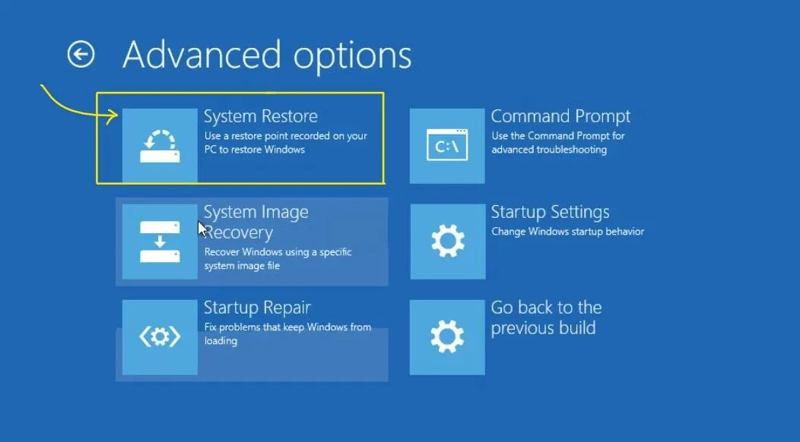
Lépés 1. Nyomja meg a műszak billentyűt a billentyűzeten, miközben rákattint a Power gombot és a kiválasztást Újraindítás.
Lépés 2. Amikor a számítógép helyreállítási módba indul, válassza a Elhárítása.
Lépés 3. Kattints Speciális beállítások, és válasszon rendszer-visszaállítás.
Lépés 4. Válasszon egy visszaállítási pontot, és kövesse az utasításokat.
Lépés 5. A visszaállítás után a számítógép újraindul.
További olvasnivalók
3. módszer: Futtassa a CHKDSK segédprogramot
A Windows rendszerhez tartozik egy Check Disk segédprogram. Ez segít a lemez ellenőrzésében és az árva fájlok helyreállításában. Ez a módszer parancssorokkal működik, és technikai ismereteket igényel. Az alábbi lépésekben ismertettük a folyamatot:
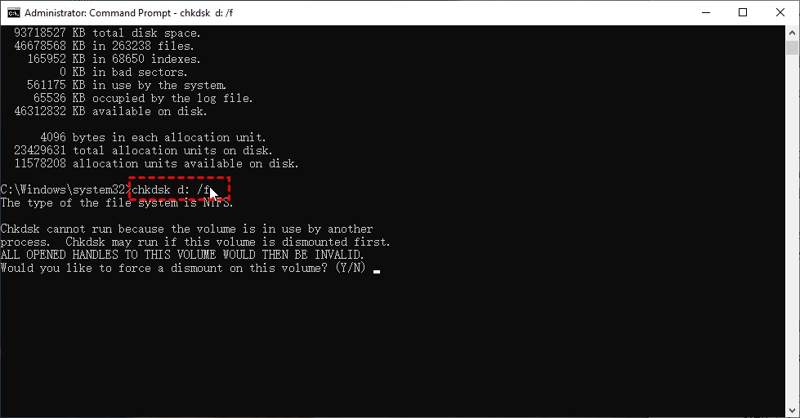
Lépés 1. Keresése Parancssor a Rajt menüben.
Lépés 2. Válassza ki az alkalmazást a találatok közül, és válassza a Futtatás rendszergazdaként.
Lépés 3. típus chkdsk az ablakban, és nyomja meg a belép kulcs.
Lépés 4. Ezután írja be chkdsk d: /f és nyomja meg az belép. Cserélje d: a meghajtó betűjelével, amelyen a program tárolva van.
4. módszer: Használja a Windows javítóeszközt
Ha az árva fájlok helyreállítására szolgáló chkdsk nem érhető el, használja a Windows javítóeszközt. Ez a legtöbb hibát megtalálja a célmeghajtón, és gyorsan kijavítja azokat. Természetesen ismernie kell a pontos meghajtót, amelyen az árva fájlok tárolódnak.
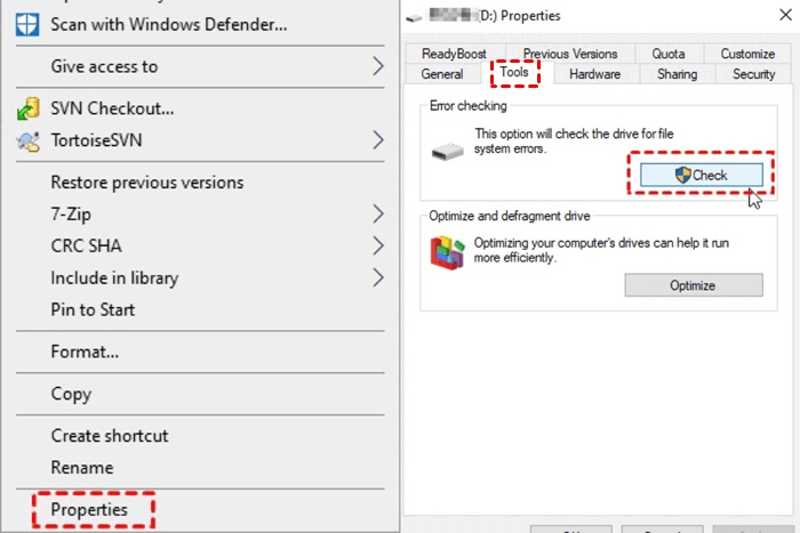
Lépés 1. Nyissa meg a Fájlkezelőt, és keresse meg a célmeghajtót.
Lépés 2. Kattintson a jobb gombbal a kívánt meghajtóra, és válassza a Ingatlanok.
Lépés 3. Váltson a Eszközök Tab.
Lépés 4. Kattintson az Jelölje be gombot a Hiba ellenőrzése szakasz.
Lépés 5. Ezután kattintson a Szkennelési meghajtó gombra a lemez ellenőrzésének megkezdéséhez.
3. rész: Az árva fájlok helyreállításának végső módja

Letöltötte több mint 1,000,000 Felhasználók
- Programfájlok helyreállítása három gyors lépésben.
- Az elveszett fájlok előnézete szelektív helyreállításhoz.
- Támogatja a fájltípusok és formátumok széles skáláját.
- Tartsa meg a programfájlokat eredeti állapotukban.
- Elérhető Windows 11-től XP-ig és Mac OS X 10.7-es vagy újabb verziókban.
Biztonságos letöltés
Biztonságos letöltés

Hogyan lehet helyreállítani az árva fájlokat
Lépés 1. Szkenneld be a meghajtódat
Futtassa a fájl-helyreállító szoftvert a számítógépére telepítés után. Válassza a Merevlemez helyreállítása fülre, és válassza ki azt a lemezt, amelyre a program telepítve van. Kattintson a Lapolvasás indítása gombra a meghajtó beolvasásának megkezdéséhez.

Lépés 2. Fájlok előnézete
Egy gyors vizsgálat után a szoftver automatikusan mélyreható vizsgálatot végez. Ezután az árva fájlokat könyvtárak szerint megtalálhatja a Útvonal-lista fül. A Szűrő funkció lehetővé teszi egy adott fájl gyors megkeresését fájlnév alapján.

Lépés 3. Árva fájlok helyreállítása
Jelölje ki a visszaállítani kívánt fájlokat, majd kattintson a Meggyógyul gombra a jobb alsó sarokban. Válassza ki a program helyét, és kattintson a Meggyógyul újra.

Összegzés
Most meg kell értened, mit árva fájl helyreállítása mit jelent, és mit kell tenni ilyenkor. Először telepítse újra a programot a vonatkozó fájlok visszaállításához. A Rendszer-visszaállítás lehetővé teszi a Windows egy korábbi működési állapotba való visszaállítását. A CHKDSK és a Windows javítóeszköz képes kijavítani a lemezhibákat és helyreállítani a programfájlokat. Apeaksoft Data Recovery a tökéletes megoldás az elveszett fájlok visszaszerzésére.
 Apeaksoft Data Recovery
 A törölt vagy elveszett adatok helyreállítása Windows és Mac számítógépeken.
Biztonságos letöltés
Biztonságos letöltés
Kapcsolódó cikkek




