

Mi a Windows fájl-helyreállítás és hogyan kell használni a programot?

A beépített funkciók mellett a Microsoft néhány hasznos programot is kiadott a Windows felhasználók számára. Windows fájl-helyreállításpéldául lehetővé teszi az elveszett, törölt fájlok helyreállítását a tárolóeszközről, például belső meghajtókról, külső merevlemezekről, USB-eszközökről és egyebekről. Vannak azonban kérdések ezzel a programmal kapcsolatban. Ez az átfogó útmutató mindent megoszt, amit tudnia kell róla, beleértve a használatát és egy alternatív megoldást is.
OLDAL TARTALMA:
1. rész: Mi a Windows fájl-helyreállítás?
A Wiki szerint a Windows File Recovery eszköz egy parancssori segédprogram, amelyet a Microsoft adott ki 2020-ban. Ingyenesen elérhető a Windows 10 2004-es és újabb verzióihoz. Fájlokat tud visszaállítani a helyi merevlemezről, USB flash meghajtóról, memóriakártyáról és egyebekről.
A Windows fájl-helyreállítás főbb jellemzői
1. Ingyenesen helyreállíthatja az adatokat a Windows 11/10 rendszeren.
2. JPG, PDF, PNG, MP3, MP4, ZIP stb. támogatása.
3. NTFS, FAT, exFAT és ReFS fájlrendszerekkel működik.
4. Elérhető belső és külső merevlemezhez, USB-meghajtóhoz, SD-kártyához stb.
5. Három mód közül választhat: Alapértelmezett, Szegment és Aláírás.
6. Fájlok és mappaszerkezet visszaállítása.
7. Kiváló szkennelési és helyreállítási teljesítményt biztosít.
8. Teljesen biztonságos és ingyenesen letölthető és használható.
További olvasnivalók
A Windows fájl-helyreállítás áttekintése
- A felhasználók ingyenesen letölthetik a Windows File Recovery alkalmazást a Microsoft Store-ból.
- Tisztességes eredményeket hozhat a nemrég törölt NTFS fájlokkal.
- Támogatja a részleges helyreállítást a BitLocker meghajtókról.
- Mind a belső, mind a külső merevlemezekről képes adatokat helyreállítani.
- Nincs grafikus felhasználói felülete.
- SSD-vel csak bizonyos mértékig működik.
- A felhasználók a helyreállítás előtt nem tekinthetik meg a fájlokat.
- Főként NTFS-t támogat.
- A parancssori felület nem túl felhasználóbarát.
- Csak angol nyelven érhető el.
Mennyi ideig tart a Windows fájl-helyreállítás?
A Windows File Recovery működik adat-helyreállításhoz, de az időtartamot a meghajtón lévő fájlok száma és egyéb szempontok, például a fájlméret határozza meg.
2. rész: A Windows File Recovery telepítése
A Windows File Recovery használatához a számítógépén Windows 10 2004-es vagy újabb operációs rendszernek kell futnia. Továbbá a merevlemezen elegendő szabad helynek kell lennie a program telepítéséhez és a helyreállított fájlok és dokumentumok mentéséhez. A Windows File Recovery programot a teljes beállítással teszteltük:
OS: Windows 11
CPU: Intel Core i7
Memória: 16GB
Verzió: Windows Fájl-helyreállítás v0.1.20151
A Windows File Recovery szoftver ingyenes letöltésének és telepítésének lépései a számítógépre:
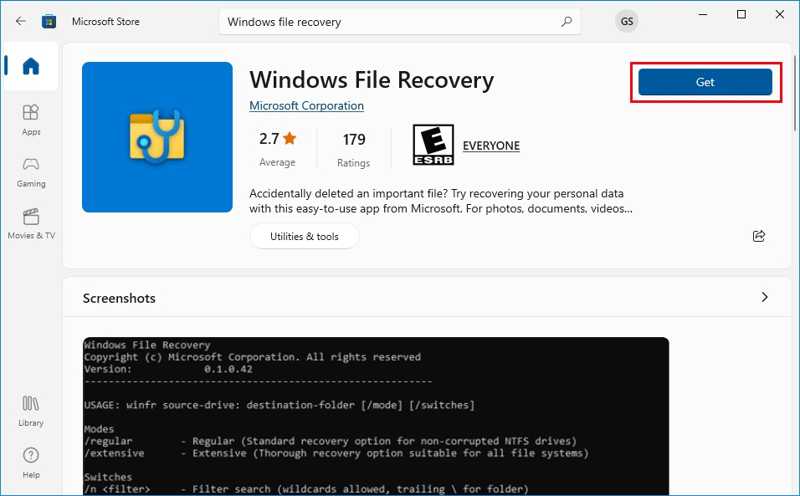
Lépés 1. Első lépésként nyissa meg a Microsoft Áruházat.
Lépés 2. Keresése Windows fájl-helyreállítás és kattints a linkre.
Lépés 3. Ellenőrizze a rendszerkövetelményeket és a verziót, majd kattintson a Kap or Telepítés gombot.
Lépés 4. A telepítés befejezése után ellenőrizze az asztalon.
Jegyzet: Ha nincs az asztalon, akkor menj a Start menübe, keresd meg File Recovery, és a Windows Fájl-helyreállítás elemnek kell megjelennie az eredmények listájában.
3. rész: A Windows fájl-helyreállítás használata
Mivel parancssoron keresztül működik, a Windows File Recovery használata Windows 11/10 rendszeren nehézkes a kezdők számára. Ráadásul több módot integrál a különböző helyzetekhez. Az alábbiakban bemutatjuk, hogyan:
Lépés 1. Keresse meg azt a meghajtót, ahol az elveszett fájlokat tárolja.
Lépés 2. Kattintson jobb gombbal a meghajtóra, és válassza a Ingatlanok.
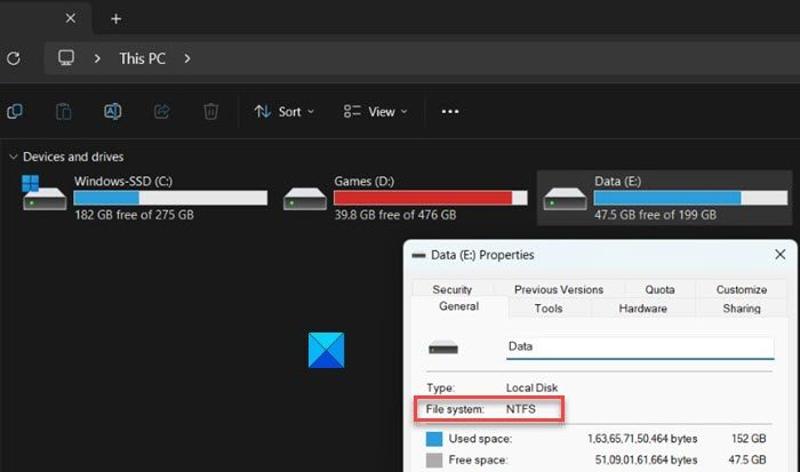
Lépés 3. Ellenőrizd a fájlrendszer, és ennek megfelelően válassza ki a megfelelő módot.
| Helyzet | Mód |
| Nemrég törölt fájlok helyreállítása NTFS-en | Alapértelmezett mód |
| Fájlok helyreállítása formázott NTFS fájlrendszerből | Szegmens mód |
| Egy ideje törölt fájlok helyreállítása | Szegmens mód |
| Adatok helyreállítása sérült NTFS meghajtóról | Szegmens mód |
| Fájlok helyreállítása FAT, exFAT vagy ReFS fájlrendszerből | Aláírás mód |
Lépés 4. Kattintson a jobb gombbal a Rajt menüben.
Lépés 5. A pop-art design, négy időzóna kijelzése egyszerre és méretének arányai azok az érvek, amelyek a NeXtime Time Zones-t kiváló választássá teszik. Válassza a Parancssor (rendszergazda) or Windows PowerShell (Admin).
Lépés 6. Az alapvető parancs a következő winfr forrás-meghajtó: cél-meghajtó /mód /kapcsolók.
1. forgatókönyv: A Windows Fájl-helyreállítás használata alapértelmezett módban
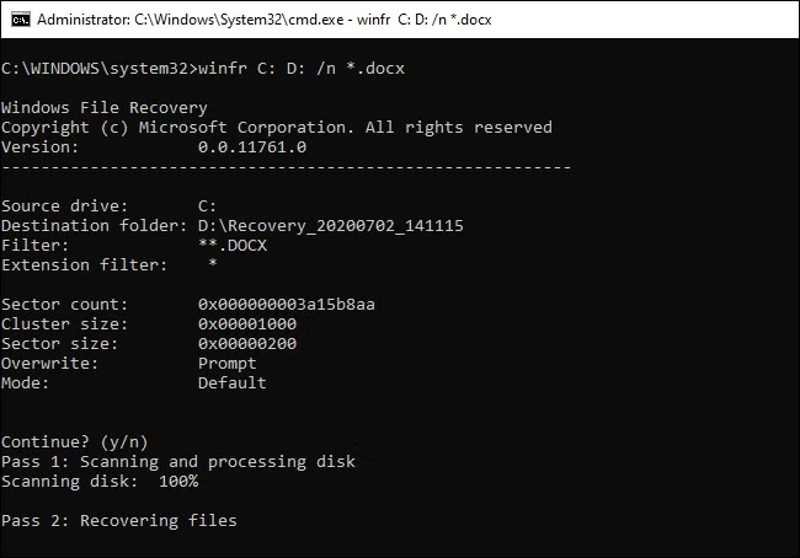
A parancssor: winfr forrásmeghajtó: célmeghajtó /n /switches.
Például, ha videókat szeretne helyreállítani a Windows Fájl-helyreállítás segítségével a C meghajtóról, és a fájlokat a D meghajtóra menteni, írja be a következőt: winfr C:D: /n *.mp4.
Ha emlékszik a fájlnévre és a pontos elérési útra, írja be winfr C: D: /n Videókvideónév.mp4Ez azt jelenti, hogy vissza kell állítani egy videofájlt, amelynek neve videónév a Videók mappa a C meghajtón.
2. forgatókönyv: A Windows File Recovery használata szegment módban
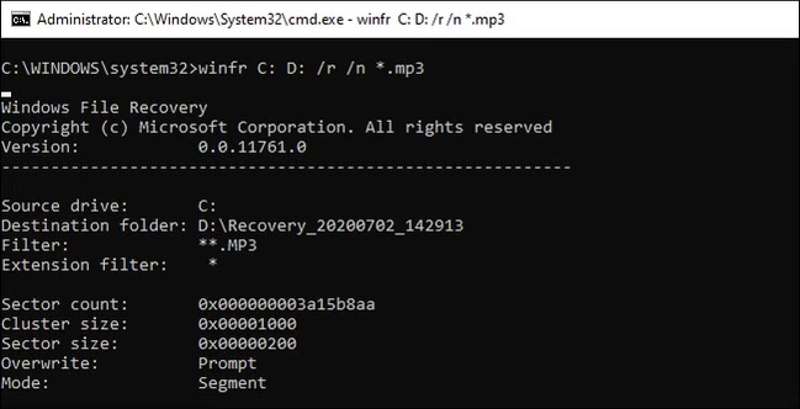
A parancssor: winfr forrásmeghajtó: célmeghajtó /r /n /switches.
A Szegment mód ugyanúgy működik, mint az Alapértelmezett mód. Csak annyit kell tenned, hogy hozzáadod a /r kapcsolót a parancssorhoz.
Például, ha a Windows Fájl-helyreállító segítségével szeretné helyreállítani a zenefájlokat az E meghajtóról, és a D meghajtóra menteni azokat, írja be a következőt: winfr E:D: /r /n *.mp3.
3. forgatókönyv: A Windows fájl-helyreállítás használata aláírás módban
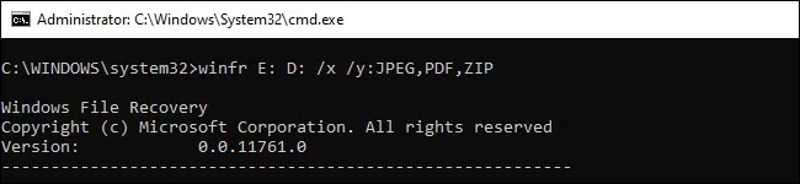
A parancssor: winfr forrásmeghajtó: célmeghajtó /x /y:[fájltípusok].
| Fájltípus | Fájlkiterjesztések |
| ASF | wma, wmv, asf |
| JPEG | jpg, jpeg, jpe, jif, jfif, jfi |
| MP3 | mp3 |
| MPEG | mpeg, mp4, mpg, m4a, m4v, m4b, m4r, mov, 3gp, qt |
| PNG | png |
| ZIP | zip, docx, xlsx, pptx, odt, ods, odp, odg, odi, odf, odc, odm, ott, otg, otp, ots, otc, oti, otf, oth |
Például, ha a Windows Fájl-helyreállítás segítségével szeretne fájlokat, beleértve a képeket és a PDF-eket is, visszaállítani az E meghajtóról, írja be a következőt: winfr E:D: /x/y:JPEG, PDF.
Lépés 7. Ezután írja be az y betűt a folytatáshoz.
Lépés 8. Ha elkészült, a helyreállított fájlokat a következő nevű célmeghajtón találhatja: Helyreállítás_[dátum és idő].
4. rész: Nagyszerű alternatíva a Windows fájl-helyreállításhoz
Nyilvánvaló, hogy a Windows File Recovery jó kiindulópont a nemrég törölt fájlok helyreállításához Windows 11/10 rendszeren. Van azonban néhány hátránya is, például az alacsony sikerességi arány és a grafikus felhasználói felület hiánya. Szerencsére... Apeaksoft Data Recovery egy nagyszerű alternatív megoldás.
Nagyszerű alternatíva a Windows fájl-helyreállításhoz
- Fájlok helyreállítása Windows és macOS rendszeren.
- Több száz fájltípussal és formátummal kompatibilis.
- Az elveszett fájlok előnézete a helyreállítás előtt.
- Széles körű helyzetekhez használható.
- Gyors és magas sikerarányt kínál.
Biztonságos letöltés
Biztonságos letöltés

A Windows fájl-helyreállítási alternatíva használata
Lépés 1. Fájl-helyreállító szoftver telepítése
Indítsa el a Windows File Recovery alternatíváját, miután telepítette a számítógépére. Létezik egy másik verzió is Mac-re. Lépjen a következőre: Merevlemez helyreállítása fülre, jelölje ki a célmeghajtót, és kattintson a Lapolvasás indítása.

Lépés 2. Az elveszett fájlok előnézete
Amikor az adatszkennelés befejeződött, lépjen a Típuslista fülre, és válassza ki a kívánt fájltípusokat a fájlok megtekintéséhez. Ha elérési út szerint szeretné megtekinteni a fájlokat, lépjen a Útvonal-lista fül. A törölt fájlok megtekintéséhez jelölje be a Csak a Töröltek megjelenítése a felső szalagon. Ráadásul a Szűrő opció lehetővé teszi bizonyos fájlok gyors megtalálását.

Lépés 3. A törölt fájlok helyreállítása
Végül jelölje ki a visszaállítani kívánt fájlokat, majd kattintson a gombra MeggyógyulVálasszon ki egy kimeneti mappát, és erősítse meg a fájlok helyreállítását.

Összegzés
Ez a cikk bevezetést adott a következőhöz: Windows fájl-helyreállításMost már meg kell értened, hogy mire képes a program, milyen előnyei és hátrányai vannak, és hogyan használható a fájlok helyreállítására különböző helyzetekben. Ami még fontosabb, megosztottunk egy alternatívát a Windows File Recovery helyett: Apeaksoft Data RecoveryNemcsak könnyebb használni, de több fájlt is vissza lehet vele állítani.
Kapcsolódó cikkek




