

Hogyan lehet gyorsan visszaállítani az Excel fájlok korábbi verzióit

Annak megértése, hogyan kell az Excel fájlok korábbi verzióinak helyreállítása kulcsfontosságú azokban az esetekben, amikor az Excel vagy a számítógép hirtelen leáll a munkafüzet mentése nélkül. A beépített automatikus helyreállítás és automatikus mentés funkciók rendszeresen mentik a munkáját, a beállításoktól függően. Szerencsére a munkafolyamat nem olyan nehéz, mint amilyennek látszik. Ez a cikk végigvezeti Önt a teljes folyamaton Windows, Mac és online rendszeren.
OLDAL TARTALMA:
- 1. rész: Hogyan lehet visszaállítani egy Excel fájl korábbi verzióját a számítógépen
- 2. rész: Hogyan lehet visszaállítani egy Excel fájl korábbi verzióját Mac rendszeren
- 3. rész: Hogyan lehet visszaállítani egy Excel fájl korábbi verzióját a OneDrive segítségével
- 4. rész: Hogyan lehet visszaállítani egy Excel-fájl korábbi verzióját a SharePointből
- 5. rész: Hogyan lehet helyreállítani az Excel fájlokat korábbi verziók nélkül
1. rész: Hogyan lehet visszaállítani egy Excel fájl korábbi verzióját a számítógépen
Miután bekapcsolta az Automatikus mentés módot vagy beállította az Automatikus helyreállítást, az MS Excel automatikusan, gyakran menti a munkafüzetet. Ha mentés nélkül bezárja a fájlt, vagy az Excel hirtelen bezárul, visszaállíthatja az Excel-fájl egy korábbi verzióját.
Lépés 1. Nyissa meg az Excel-fájl legújabb verzióját.
Lépés 2. Menj a filé menüben.
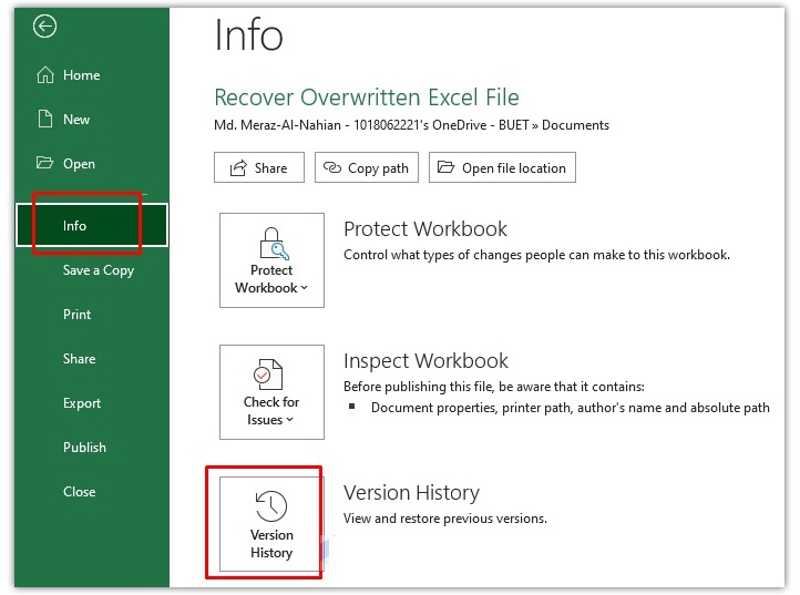
Lépés 3. Kattintson az Info és válasszon Korábbi verziók.
Lépés 4. Ezután a fájl összes korábbi verzióját megtalálja a Korábbi verziók ablaktábla.
Lépés 5. Válassza ki a megfelelő verziót a megnyitásához.
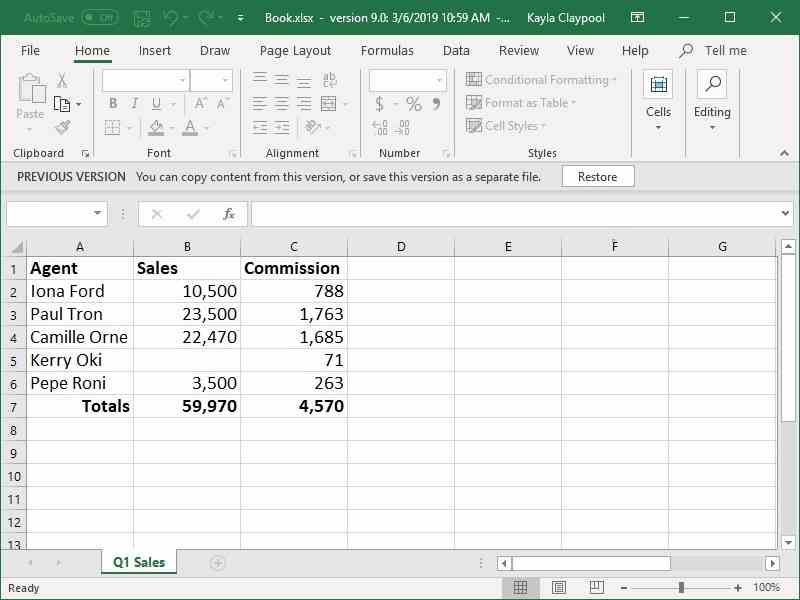
Lépés 6. Ellenőrizd a fájlt, és kattints a Visszaad gombot.
Jegyzet: Ha még soha nem mentetted el az Excel fájlt, kattints a következő linkre: Átmásolhatja a tartalmat ebből a verzióból, vagy mentheti ezt a verziót külön fájlként. helyett a Visszaad gombot.
2. rész: Hogyan lehet visszaállítani egy Excel fájl korábbi verzióját Mac rendszeren
Az automatikus helyreállítási funkció elérhető az MS Excel Mac verziójában. Ez azt jelenti, hogy egy Excel-fájl korábbi verzióját visszaállíthatja MacBookján különböző helyzetekben. A munkafolyamat kissé eltér. Íme a teljes folyamat:
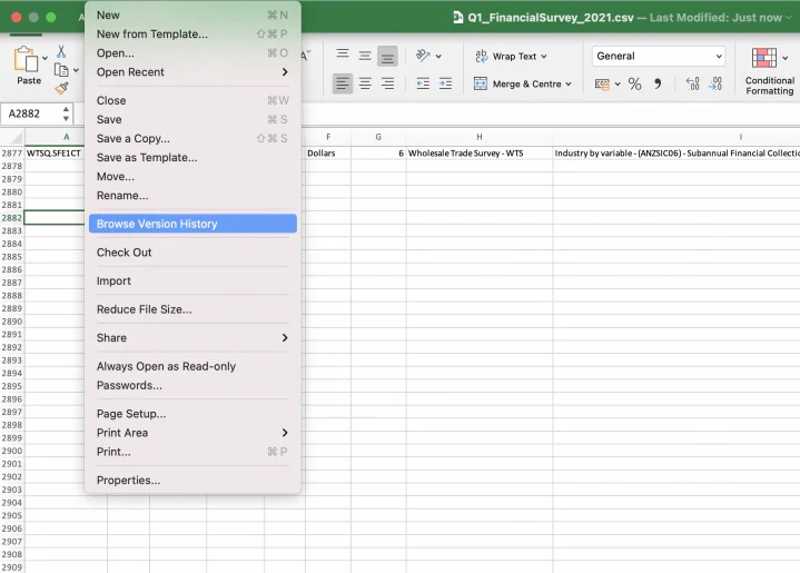
Lépés 1. Nyissa meg a visszaállítani kívánt Excel fájlt.
Lépés 2. Menj a filé menüben és válasszon A verzióelőzmények böngészése.
Lépés 3. Ezt követően kattintson Nyitott verzió a fájlelőzmények verzióinak megtekintéséhez.
Lépés 4. Kattintson egy verzióra a Korábbi verziók ablaktábla.
Lépés 5. Ha a verzió megfelelő, kattintson a Visszaad gombra. Ha nem, kattintson egy másik verzióra.
3. rész: Hogyan lehet visszaállítani egy Excel fájl korábbi verzióját a OneDrive segítségével
Néhány felhasználó az MS-fiókjával jelentkezik be az Office-ba. Ez lehetővé teszi számukra, hogy dokumentumokat és munkafüzeteket online biztonsági másolatként készítsenek a OneDrive-ra. A jó hír az, hogy az Excel-fájlok korábbi verzióit online is vissza lehet állítani.
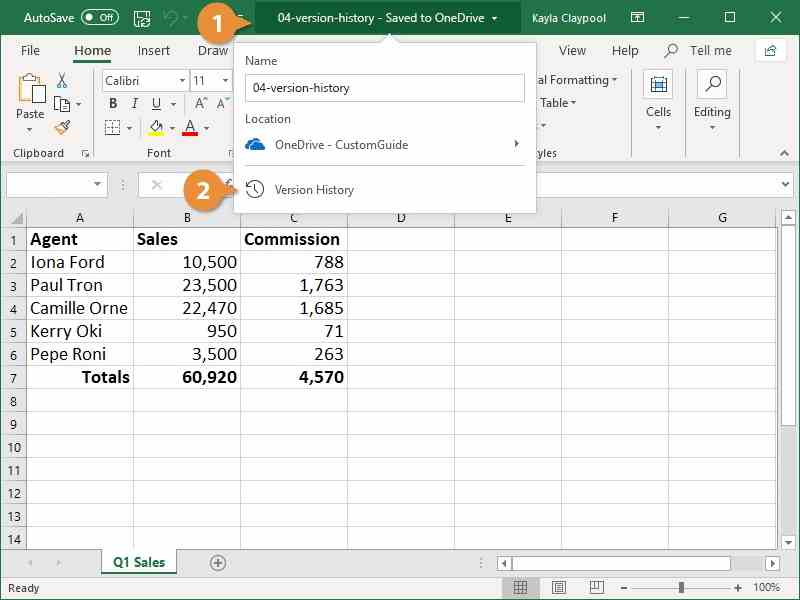
Lépés 1. Nyisd meg az MS Excelt.
Lépés 2. Kattintson a címsorra, és válassza a Korábbi verziók.
Lépés 3. Válassza ki a kívánt fájl megfelelő verzióját.
Lépés 4. Ezután kattintson a Visszaad gombra vagy a linkre a Előző verzió bár.
További olvasnivalók
4. rész: Hogyan lehet visszaállítani egy Excel-fájl korábbi verzióját a SharePointből
A SharePoint egy független Microsoft termék weboldalak létrehozására és tartalomkezelésre. Ugyanakkor lehetővé teszi az Excel-fájl korábbi verziójának visszaállítását is. Íme a lépések a munkafüzet korábbi verzióinak megkereséséhez.
Lépés 1. Futtassa a SharePointot, és kattintson a filé gombot.
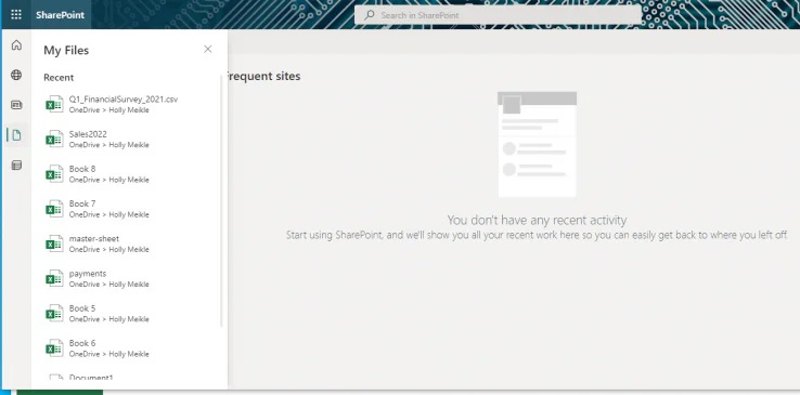
Lépés 2. Kattintson duplán a helyreállítani kívánt Excel-fájlra.
Lépés 3. Kattintson a fájl nevére a tetején, és válassza a Korábbi verziók.
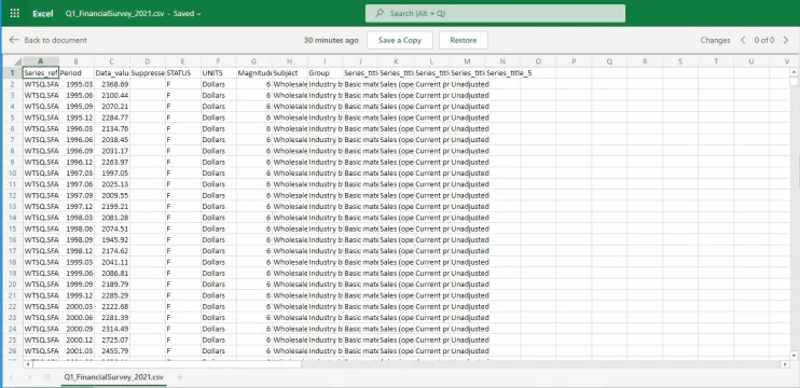
Lépés 4. Ezután válasszon egy verziót a panelen.
Lépés 5. Ezután kattintson a gombra Visszaad a fájl helyreállításához, vagy kattintson a Másolat mentése másik fájlként menteni.
5. rész: Hogyan lehet helyreállítani az Excel fájlokat korábbi verziók nélkül
Ha nem találja az Excel-fájlt a verzióelőzményekben, próbálja meg Apeaksoft Data RecoveryKépes helyreállítani egy felülírt, korábbi verzió nélküli Excel fájlt. Ami még fontosabb, a felhasználóbarát felület könnyen használható.
- Egyetlen kattintással helyreállíthat bármilyen Excel fájlt.
- Dolgozz felülírt és összeomlott Excel fájlokon.
- Az elveszett Excel fájlok előnézete a helyreállítás előtt.
- Támogatja a fájltípusok és formátumok széles skáláját.
Biztonságos letöltés
Biztonságos letöltés

Hogyan lehet visszaállítani az Excel fájlokat korábbi verziók nélkül
Lépés 1. A lemez beolvasása
Indítsa el az Excel fájl-helyreállító szoftvert a számítógépére telepítés után. Létezik egy másik verzió is Mac-re. Válassza a Merevlemez helyreállítása módban válassza ki a megfelelő lemezt, és kattintson Lapolvasás indításaHa az Excel-fájl külső merevlemezre van mentve, válassza a USB / SD kártya helyreállítás módot és kattintson Lemez beolvasása.

Lépés 2. Excel-fájlok előnézete
Miután befejeződött a lemez beolvasása, menjen a következőhöz: Típuslista lapot és válasszon dokumentumMostantól megtekintheti az összes helyreállítható Excel-fájlt. A Szűrő opció lehetővé teszi egy adott Excel-fájl gyors megtalálását.

Lépés 3. Excel fájlok helyreállítása
Jelölje ki a visszaállítani kívánt fájlokat, majd kattintson a Meggyógyul gomb. Állítson be egy kimeneti mappát, és erősítse meg az Excel-helyreállítást.

Összegzés
Ez az útmutató elmagyarázza, hogyan kell egy Excel-fájl korábbi verziójának visszaállítása Windows, macOS és online rendszeren. Az automatikus mentés vagy az automatikus helyreállítás beállítása után követheti a konkrét útmutatónkat az elveszett munkafüzetek visszaszerzéséhez. Apeaksoft Data Recovery a végső megoldás az elveszett Excel fájlok visszaállítására biztonsági mentés vagy korábbi verziók nélkül.
Kapcsolódó cikkek




