


Hogyan lehet visszaállítani a hangjegyzeteket iPhone-on biztonsági mentéssel vagy anélkül

A Voice Memos alkalmazás előre telepítve van az iOS-eszközökön. Hordozható felvevővé alakítja iPhone-ját vagy iPadjét, és lehetővé teszi a felhasználók számára hanganyagok rögzítését, szerkesztését és kezelését. Széles körben használják személyes jegyzetek, előadások, interjúk vagy bármilyen hang rögzítésére az iPhone beépített mikrofonjával. Érthető, hogy egy hangjegyzet elvesztése frusztráló lehet. Ez a konkrét oktatóanyag bemutatja a bevált módszereket. Törölt hangjegyzetek visszaállítása iPhone-on.
OLDAL TARTALMA:
- 1. rész: Hogyan lehet visszaállítani a hangjegyzeteket iPhone-on a nemrég törölt fájlokból
- 2. rész: Hogyan lehet visszaállítani az elveszett hangjegyzeteket iPhone-on az iCloud biztonsági mentésből
- 3. rész: Hogyan lehet visszaállítani a törölt hangjegyzeteket iPhone-on a számítógépről
- 4. rész: Hogyan lehet visszaállítani a törölt hangjegyzeteket iPhone-on biztonsági mentés nélkül
1. rész: Hogyan lehet visszaállítani a hangjegyzeteket iPhone-on a nemrég törölt fájlokból
Amikor töröl egy hangjegyzetet az iPhone-ján, az a Legutóbb törölt mappába kerül, és 30 napig tárolódik ott. Mielőtt véglegesen törlődne, gyorsan visszaállíthatja a hangjegyzeteket az iPhone-on.
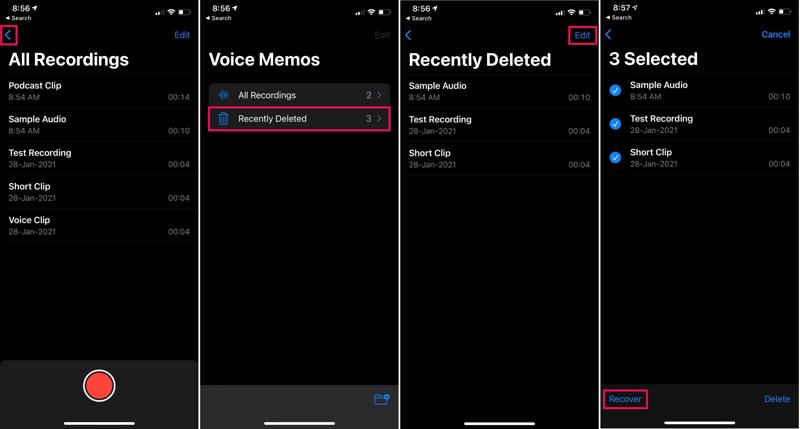
Lépés 1. Nyissa meg a Hangjegyzetek app az iPhone vagy az iPad.
Lépés 2. Érintse meg a Vissza gombot a képernyő tetején.
Lépés 3. Válassza a Nemrég törölve mappát.
Lépés 4. Most látni fogja az összes nemrég törölt hangjegyzetet.
Lépés 5. Érintse meg a Szerkesztés menü a jobb felső sarokban.
Lépés 6. Jelölje ki a kívánt hangjegyzeteket, és koppintson a Meggyógyul gombot.
Lépés 7. Menj vissza a Hangjegyzetek alkalmazást, és ellenőrizze az elveszett hangjegyzeteket.
2. rész: Hogyan lehet visszaállítani az elveszett hangjegyzeteket iPhone-on az iCloud biztonsági mentésből
Ha beállította az iCloud biztonsági mentést, akkor valószínűleg visszaállíthatja az elveszett hangjegyzeteket az iPhone-ján. Természetesen be kell kapcsolnia a Hangjegyzetek funkciót az iCloud biztonsági mentéshez, és rendelkeznie kell egy biztonsági mentéssel az elveszett hangjegyzetekről.
Lépés 1. Nyissa meg a beállítások app.
Lépés 2. Koppints a profilodra, és válaszd a iCloud.
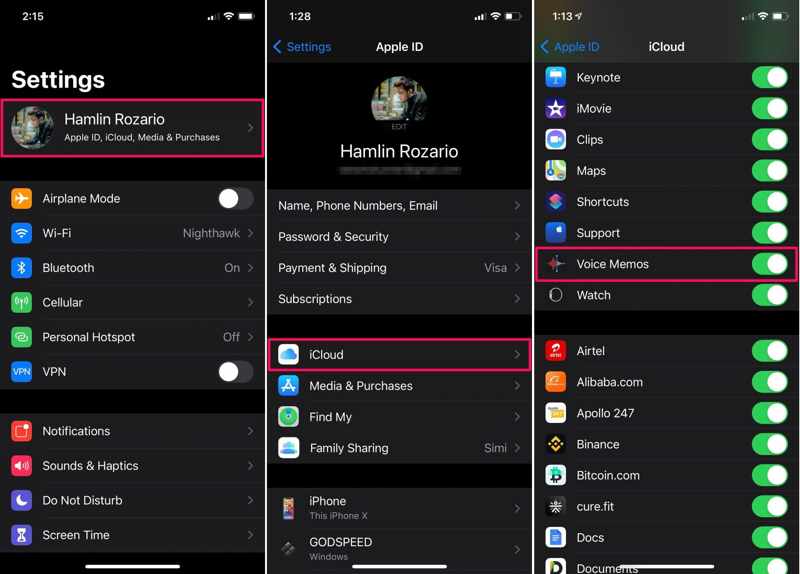
Lépés 3. Ha a Hangjegyzetek engedélyezve vannak, térjen vissza a beállítások app.
Lépés 4. navigáljon Általános és a Az iPhone átvitele vagy visszaállítása.
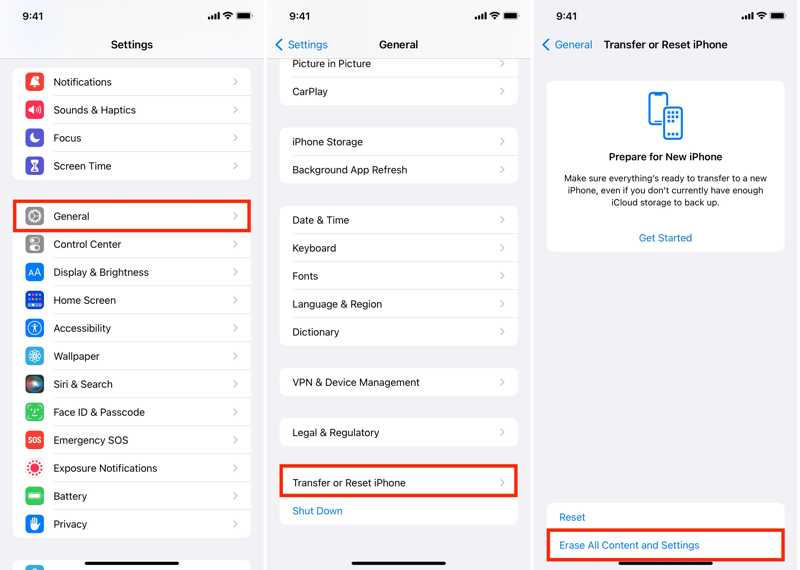
Lépés 5. Érintse Erase All Content and Settings.
Lépés 6. Találat folytatódik, hitelesítse magát iPhone jelszavával, és erősítse meg a készülék törlését.
Lépés 7. Amikor elkészült, állítsd be az iPhone-odat, és csatlakozz egy Wi-Fi-hez.
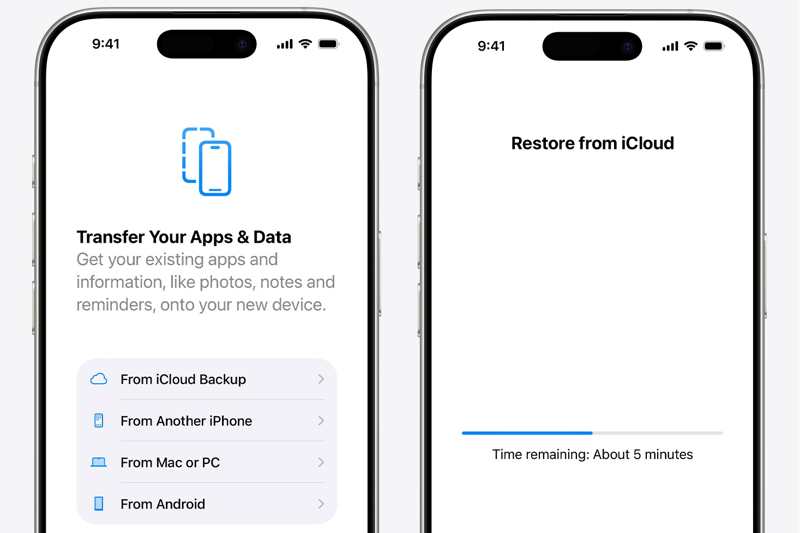
Lépés 8. A pop-art design, négy időzóna kijelzése egyszerre és méretének arányai azok az érvek, amelyek a NeXtime Time Zones-t kiváló választássá teszik. Válassza a Az iCloud biztonsági mentésből tól Alkalmazások és adatok átvitele képernyőn.
Lépés 9. Add meg a hozzá tartozó Apple-fiókodat és jelszavadat.
Lépés 10. Válassza ki a megfelelő biztonsági mentést a hangjegyzetek helyreállításának megkezdéséhez. Nélkül iCloud biztonsági mentés megtekintése, visszaállíthatja a hangjegyzeteit.
3. rész: Hogyan lehet visszaállítani a törölt hangjegyzeteket iPhone-on a számítógépről
Ha inkább számítógépre szeretnéd menteni az iPhone-odat, akkor véglegesen törölheted a hangjegyzeteket az iPhone-odról. Ehhez a módszerhez biztonsági mentést végző számítógép és egy kompatibilis USB-kábel szükséges.
Lépés 1. Csatlakoztassa iPhone-ját a számítógéphez USB-kábellel.
Lépés 2. Nyissa meg az iTunes-t Windows rendszeren és macOS Mojave vagy korábbi rendszeren. Vagy futtassa a Findert macOS Catalin vagy újabb rendszeren.
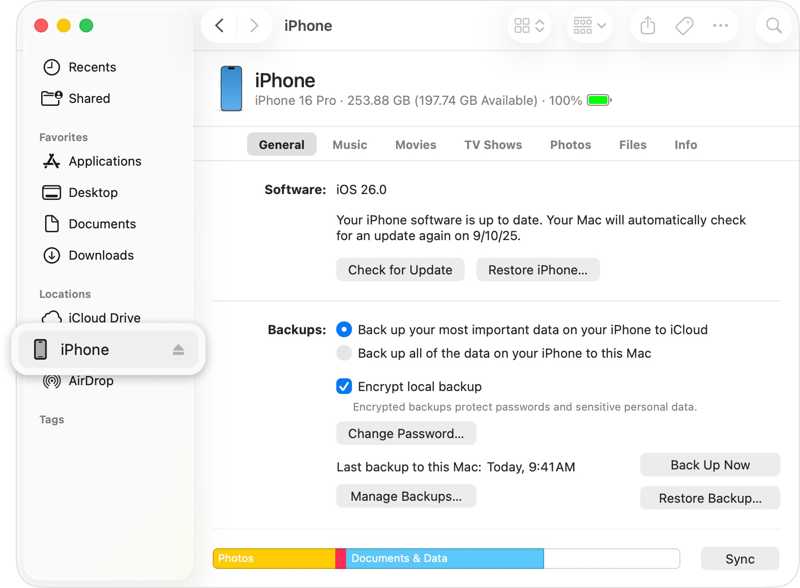
Lépés 3. Kattintson az Telefon gombra az iTunesban, miután a készülék észlelve lett, és lépjen a következőre: ÖsszegzéskéntA Finderben kattints az eszközöd nevére, és ugorj a következőre: Általános.
Lépés 4. Kattintson az Restore Backup gomb a A mentések cím.
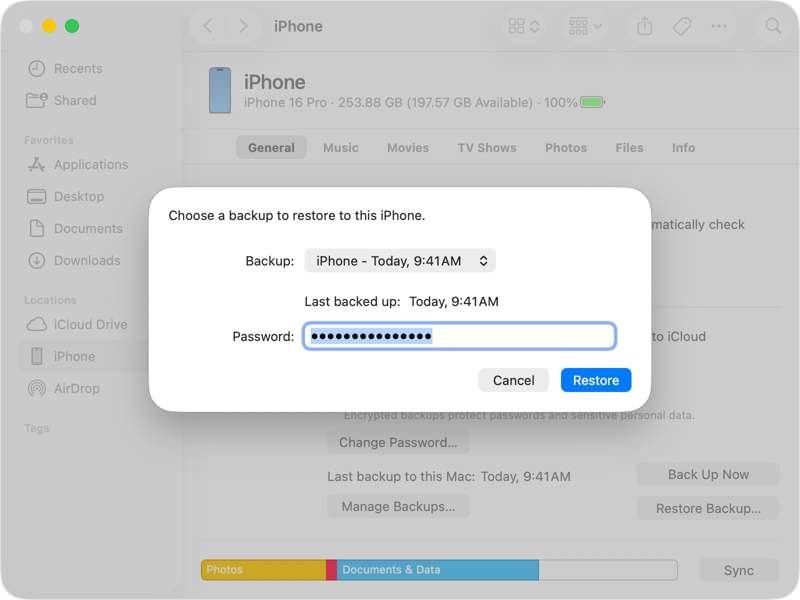
Lépés 5. Válassza ki a megfelelő biztonsági mentést, és kattintson a Visszaad gombot.
4. rész: Hogyan lehet visszaállítani a törölt hangjegyzeteket iPhone-on biztonsági mentés nélkül
Biztonsági mentés nélkül is visszaállíthatja a törölt hangjegyzeteket iPhone-ján egy hatékony adat-helyreállító program segítségével, például Apeaksoft iPhone Data RecoveryKépes beolvasni az iPhone memóriáját, és gyorsan megkeresni az elveszett hangjegyzeteket.

Letöltötte több mint 1,000,000 Felhasználók
- Elveszett hangjegyzetek helyreállítása iPhone-járól biztonsági mentés nélkül.
- Adatok lekérése az iCloudból vagy iTunes biztonsági mentés a készülék visszaállítása nélkül.
- Tekintse meg a törölt hangjegyzeteket előnézetben, és állítsa vissza a kiválasztott fájlokat.
- Széleskörű adattípusokkal dolgozhat.
- Támogatja az iOS és iPadOS legújabb kiadásait.
Biztonságos letöltés
Biztonságos letöltés

Hogyan lehet visszaállítani a törölt hangjegyzeteket az iPhone-on
Lépés 1. Szkennelje az iPhone készülékét
Futtassa az iPhone adat-helyreállító szoftvert a számítógépére telepítés után. Van egy Mac verzió. Válassza ki a Visszaszerezni az iOS eszközről fül. Csatlakoztasd iPhone-odat a számítógépedhez Lightning kábellel. Miután a szoftver felismeri a készülékedet, kattints a Lapolvasás indítása gombot.

Lépés 2. Hangjegyzetek előnézete
Az adatszkennelés után válassza ki a kívánt adattípust, például Hangjegyzetek, az oldalsávon. Ezután megtekintheti őket az ablakban. Válassza a Csak a törölt megjelenítése a felső opcióból a törölt hangjegyzetek megtekintéséhez az iPhone memóriájában.
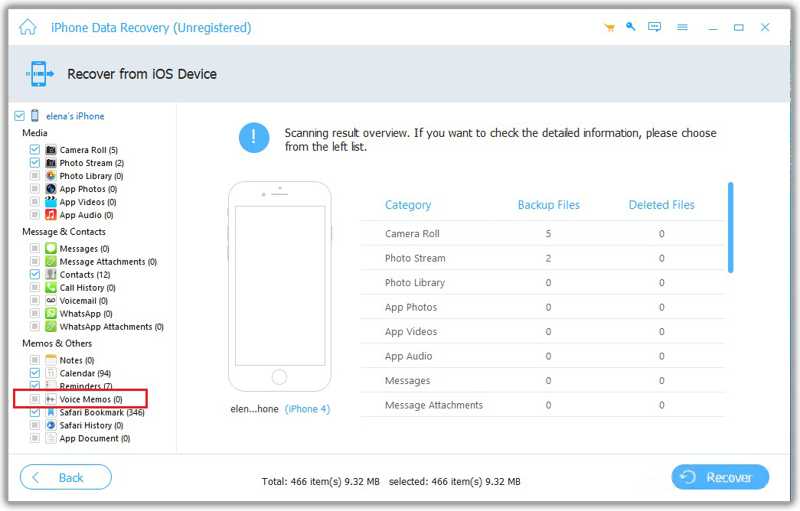
Lépés 3. Elveszett hangjegyzetek visszaállítása
Jelölje ki a visszaállítani kívánt hangjegyzeteket, és kattintson a Meggyógyul gombra a jobb alsó sarokban. Ezután állítson be egy kimeneti mappát a Kimeneti mappa mezőbe, és kattintson a Meggyógyul gombot.

Összegzés
Ez az útmutató négy módszert mutatott be törölt hangjegyzetek visszaállítása iPhone-onA Nemrég törölt mappában megtalálhatja az iOS-eszközén 30 napon belül törölt hangjegyzeteket. Természetesen kipróbálhatja az iCloud vagy a számítógépes biztonsági mentésfájlokat. Ne feledje, hogy ezek törlik vagy felülírják az eszközén lévő aktuális adatokat. Apeaksoft iPhone Data Recovery lehetővé teszi az elveszett hangjegyzetek visszaállítását biztonsági mentés nélkül.
 Apeaksoft iPhone Data Recovery
 Helyezze vissza a törölt vagy elveszett adatokat iOS-eszközökről, iTunes-ból és iCloud biztonsági mentésből.
Biztonságos letöltés
Biztonságos letöltés
Kapcsolódó cikkek




