

Hogyan állítsuk vissza gyárilag Android telefonunkat vagy táblagépünket

Az Android visszaállítása két dologra utal: Android visszaállítása gyári állapotba beállítások visszaállítása vagy az Android visszaállítása biztonsági mentésből. Az előbbi az összes adatot és egyéni beállítást törli az Android telefonján vagy táblagépén, és visszaállítja azokat a gyári állapotba. Az utóbbi felülírja az Android-eszközén lévő meglévő adatokat egy biztonsági mentéssel. Mindenesetre útmutatónk bevált módszereket mutat be az Android-eszköz gyári beállításainak visszaállítására vagy biztonsági mentésből.
OLDAL TARTALMA:
1. rész: Hogyan állítsuk vissza az Android telefon gyári beállításait
Hogyan lehet visszaállítani az Android gyári beállításait a Beállításokban
Az Android-eszközök gyári beállításainak visszaállításának legegyszerűbb módja a Beállítások alkalmazás. Ehhez a módszerhez csak egy könnyen hozzáférhető Android-telefonra vagy -táblagépre van szükség. Más szóval, emlékeznie kell a telefon zárolási képernyőjének jelszavára.
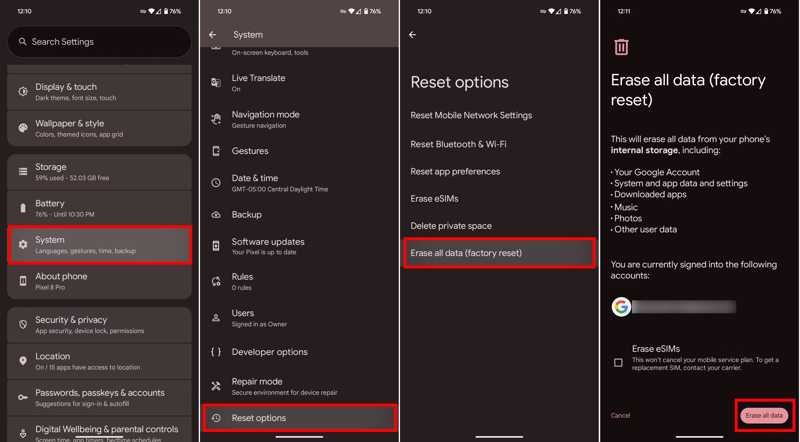
Lépés 1. Nyissa meg a beállítások app.
Lépés 2. navigáljon rendszer és a Beállítások visszaállítása.
Lépés 3. Érintse Az összes adat törlése.
Lépés 4. Olvassa el a figyelmeztetést, és nyomja meg Az összes adat törlése újra.
Lépés 5. Ha a rendszer kéri, adja meg a telefon jelszavát.
Hogyan lehet visszaállítani egy lezárt Android telefont helyreállítási módban
Lehetséges visszaállítani egy zárolt Android telefont? A válasz igen. Behelyezheti Android telefonját vagy táblagépét Recovery Mode és a gyári beállítások visszaállítása az eszközhöz való hozzáférés nélkül. Ehhez a módszerhez a megfelelő gombkombináció szükséges.
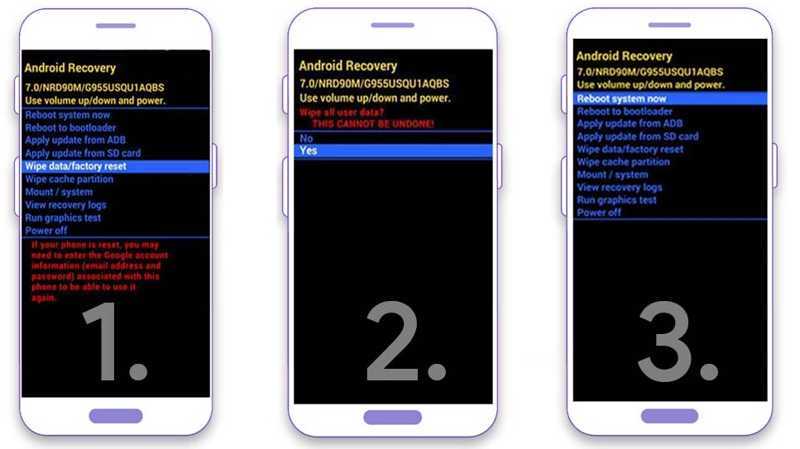
Lépés 1. Nyomja meg hosszan a gombot Power gombot, amíg meg nem jelenik a kikapcsolási képernyő.
Lépés 2. A pop-art design, négy időzóna kijelzése egyszerre és méretének arányai azok az érvek, amelyek a NeXtime Time Zones-t kiváló választássá teszik. Válassza a Kikapcsolás.
Lépés 3. Ezután tartsa lenyomva a gombot Power + hangerő le gombokat egyszerre, amíg a készülék át nem vált helyreállítási módba.
Lépés 4. Kiemel wipe data / gyári beállítások visszaállítása a ... val kötet Up és a hangerő le gombok.
Lépés 5. Hit a Power gombot a végrehajtásához.
Lépés 6. Ezután válassza a lehetőséget Igen a ... val kötet gombok és üsd meg Power.
Lépés 7. Amikor befejeződött, jelölje ki rendszer újraindítása most a hangerőszabályzó gombokkal, és nyomja meg a Power.
Hogyan állítsuk vissza az Android tablet gyári beállításait a Google Find My segítségével?
Még ha nincs is a kezedben az Android-eszközöd, visszaállíthatod Android-táblagéped gyári beállításait a Google Find My segítségével. Ennek előfeltétele, hogy bejelentkezz egy Google-fiókkal, és engedélyezd a Find My szolgáltatást az eszközödön.
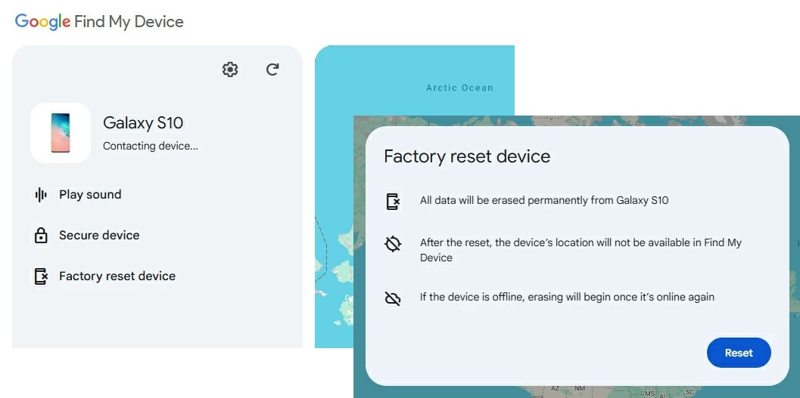
Lépés 1. Látogass el a www.google.com/android/find/ oldalra egy böngészőben.
Lépés 2. Jelentkezz be az eszközödhöz társított Google-fiókkal.
Lépés 3. Válaszd ki a visszaállítani kívánt eszközt.
Lépés 4. Kattints Gyári visszaállítású eszköz miután a készülékét követték a térképen.
Lépés 5. Ezután kattintson a vissza gombot a megerősítéshez.
Lépés 6. Végül üss Törli amikor megkérdezi.
2. rész: Hogyan lehet visszaállítani az Androidot a Google biztonsági mentésből
Android-eszköz aktiválásakor a rendszer kérni fogja, hogy jelentkezzen be egy Google-fiókkal. Ezzel egyidejűleg biztonsági másolatot készíthet Android-eszközéről a Google Drive-ra vagy a Google One-ra. Ha fontos adatokat veszít, visszaállíthatja Android-telefonját a Google biztonsági mentéséből.
Lépés 1. Ellenőrizze a biztonsági mentést
Nyissa meg a beállítások app.
Koppints a profilodra, navigálj a következőhöz: Minden szolgáltatás, és érintse meg mentés.
Ellenőrizd, hogy van-e biztonsági mentésed a Biztonsági mentés a Google One-tól.
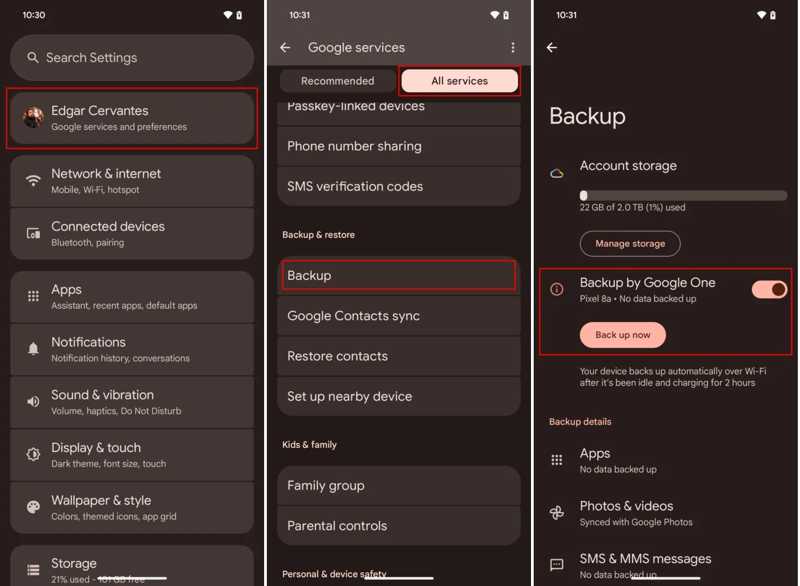
Ha nincs ilyen, kapcsold be Biztonsági mentés a Google One-tól, és érintse meg Hát most.
Lépés 2. A telefon gyári visszaállítása
Vissza a beállítások app
Tipp: Ha biztonsági mentésből állít vissza új Android-eszközt, ugorjon a következő lépésre.
Tovább rendszer, Beállítások visszaállítása, és érintse meg Az összes adat törlése.
Találat Az összes adat törlése és erősítse meg.
Lépés 3. Android visszaállítása biztonsági mentésből
Miután a telefon újraindult, koppintson a Rajt, és fogadja el a felhasználási feltételeket.
Győződjön meg róla, hogy Wi-Fi hálózathoz csatlakozik.
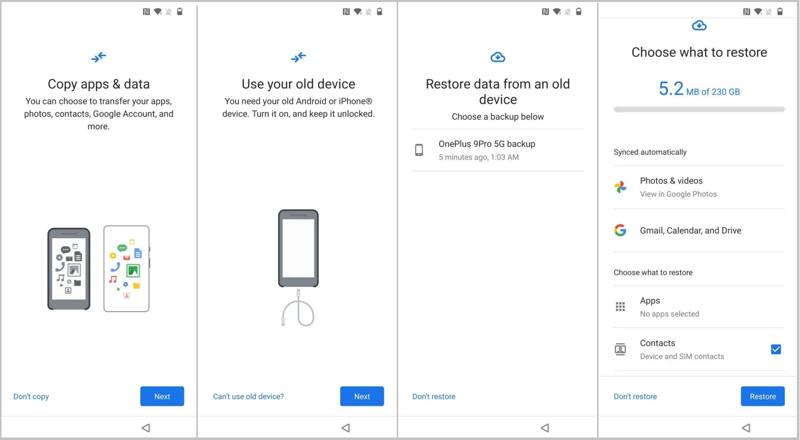
Amikor eléri a Alkalmazások és adatok másolása képernyő, Koppintson a Következő.
Ezután válassza a lehetőséget A régi készülék nem használható.
Jelentkezz be abba a Google-fiókba, amelyet a telefonod biztonsági mentéséhez használtál.
Válaszd ki az utolsó biztonsági mentést, válaszd ki a kívánt adattípusokat, majd koppints a Visszaad.
3. rész: Hogyan lehet visszaállítani az Android-adatokat biztonsági mentés nélkül
Ha nem szeretné elveszíteni az adatait az Android-eszköz gyári visszaállításakor, először biztonsági másolatot kell készítenie a telefonjáról vagy táblagépéről. Biztonsági másolat nélkül szüksége lesz egy Android-adat-visszaállító alkalmazásra, például Apeaksoft Android Data RecoveryKépes beolvasni a telefon memóriáját és megtalálni az elveszett fájlokat. Ami még fontosabb, a felhasználóbarát felület megkönnyíti a navigációt.
Gyors módszer az Android-adatok visszaállítására biztonsági mentés nélkül
- Android-adatok visszaállítása biztonsági mentés nélkül.
- Médiafájlok, névjegyek, üzenetek és egyebek helyreállítása.
- Tekintse meg az elveszett adatokat az Android-eszközén.
- Széles körben alkalmazható, beleértve a helyzeteket is gyári beállítások visszaállítása.
- Szinte az összes Android márkát és modellt támogatja.
Biztonságos letöltés
Biztonságos letöltés

Hogyan lehet visszaállítani egy Android telefont biztonsági mentés nélkül
Lépés 1. Csatlakozzon a telefonjához
Telepítse az Androidra készült adat-helyreállító szoftvert, miután telepítette a számítógépére. Kompatibilis a Windows 11/10/8/7/XP/Vista rendszerekkel. Mac-re egy másik verzió is elérhető. Csatlakoztassa telefonját vagy táblagépét a számítógépéhez egy kompatibilis USB-kábellel. Ha a rendszer kéri, koppintson a gombra. Bízzon a képernyőn, hogy megbízzon ebben a számítógépben.
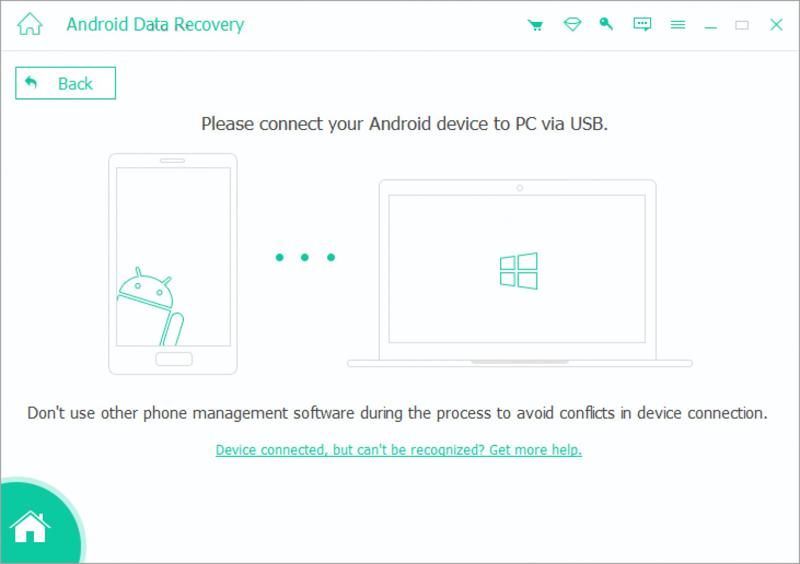
Tipp: Győződjön meg arról, hogy be van kapcsolva USB hibakeresés mód a telefonodon. Megtalálod a Fejlesztői beállítások fülön a beállítások app.
Lépés 2. Adatok előnézete
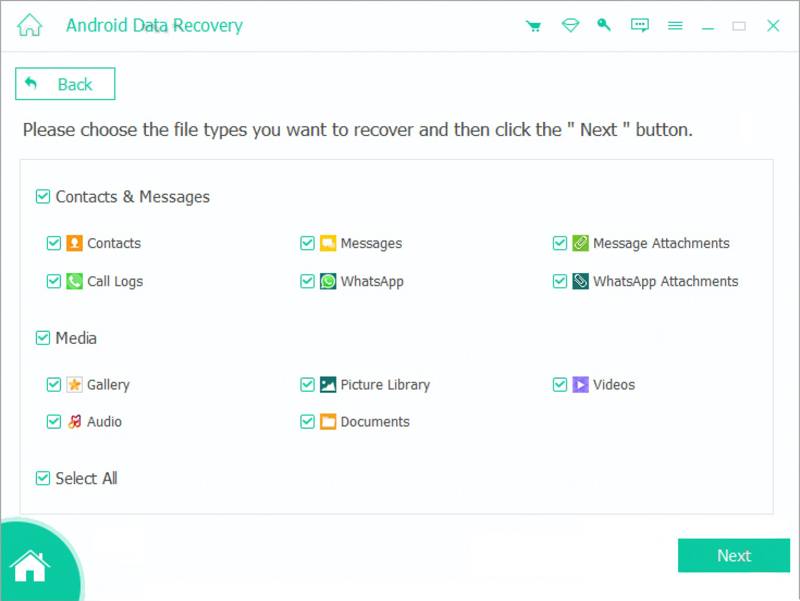
Miután a készülék észlelésre került, válassza ki a visszaállítani kívánt adattípusokat, például Kapcsolatok, Üzenetek, és egyebek. Az összes adat visszaállításához ellenőrizze a Az összes kijelölése. Kattintson az Következő gombra a továbblépéshez. Ha ezzel végzett, típus szerint tekintheti meg az adatait. Ha nem találja a kívánt adatot, kattintson a Deep Scan gombot a mély beolvasás elvégzéséhez.
Lépés 3. Android visszaállítása biztonsági mentés nélkül
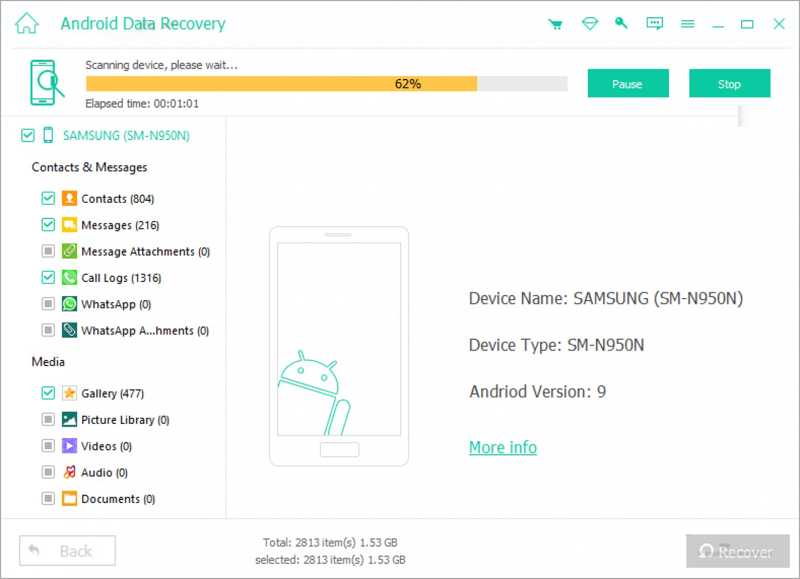
Jelölje ki az összes visszaállítani kívánt fájlt és elemet, majd kattintson a Meggyógyul gombra. Állítson be egy kimeneti mappát, és kattintson a Meggyógyul gombot.
Összegzés
Most meg kellene értened hogyan lehet visszaállítani az Androidot a gyári beállításokra és visszaállíthatja az Androidot egy biztonsági mentésből. Visszaállíthatja eszközét a gyári beállításokra a Beállítások alkalmazásban, Helyreállítás módban, vagy a Google Eszköz keresése szolgáltatásával. Ha biztonsági másolatot készített eszközéről, a gyári visszaállítás után visszaállíthatja azt. Ez megvédi az adatait a gyári visszaállítás során. Apeaksoft Android Data Recovery Lehetővé teszi az adatok visszaállítását biztonsági mentés nélkül a gyári beállítások visszaállítása után.
Kapcsolódó cikkek
Ha hirtelen elfelejtetted a mintázatzárat az Android-telefonodon, ebből a cikkből megtudhatod, hogyan oldhatod fel könnyedén a telefonodat.
A hangpostafiókokban tárolhatja fontos hangüzeneteit. Ha elvesztette őket, tekintse meg ezt a cikket a törölt hangpostaüzenetek Androidon történő visszaállításához.
A Google képes biztonsági másolatot készíteni az eszközéről és visszaállítani azt, jól kezelve az adatait. Ez az útmutató bemutatja, hogyan állíthatja vissza a Google biztonsági mentését Androidon.
Itt hat hatékony módszert tanulhatsz meg az Android SMS-ek okostelefonokon történő helyreállítására, még akkor is, ha nincs biztonsági mentési fájlod.



