


Hogyan állíthatod vissza Android telefonodat 6 megközelítéssel

Egy Android telefon visszaállítása két műveletet foglal magában: visszaállítás Google biztonsági mentésből és a gyári beállítások visszaállítása. Ezért egyes felhasználók zavarban vannak ezzel kapcsolatban. Az előbbi célja az elveszett adatok visszaállítása vagy az összes adat átvitele egyik Android-eszközről a másikra. Az utóbbi a hibaelhárításra szolgál. Ez a konkrét útmutató bemutatja a bevált módszereket és a részletes lépéseket. visszaállít egy zárolt Android telefont és egyéb ismeretek.
OLDAL TARTALMA:
1. rész: Hogyan lehet visszaállítani az Android telefont a Google biztonsági mentésből
Miután bejelentkezett egy Google-fiókba a készülékén, biztonsági másolatot készíthet a teljes eszközéről, és visszaállíthatja Android-telefonját a Google biztonsági mentéséből. Példaként egy Google Pixel eszközt használunk a munkafolyamat bemutatásához.
Lépés 1. Futtassa a beállítások alkalmazást a telefonján.
Lépés 2. Koppintson a profiljára.
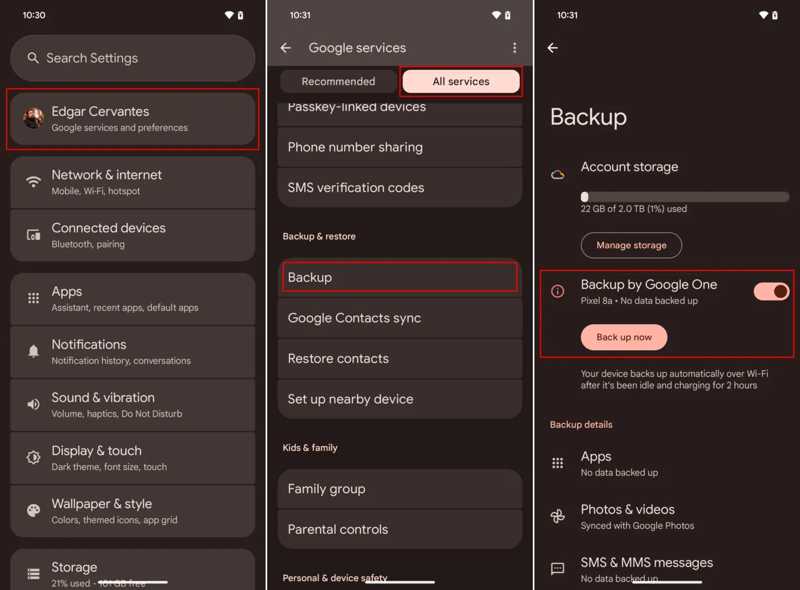
Lépés 3. Érintse Minden szolgáltatás, és válasszon mentés.
Lépés 4. Ha nincs biztonsági mentésed, kapcsold be Biztonsági mentés a Google One-tól, és érintse meg Hát most.
Lépés 5. Amikor elkészült, menj vissza a beállítások app.
Lépés 6. Tovább rendszer, és akkor Beállítások visszaállítása.
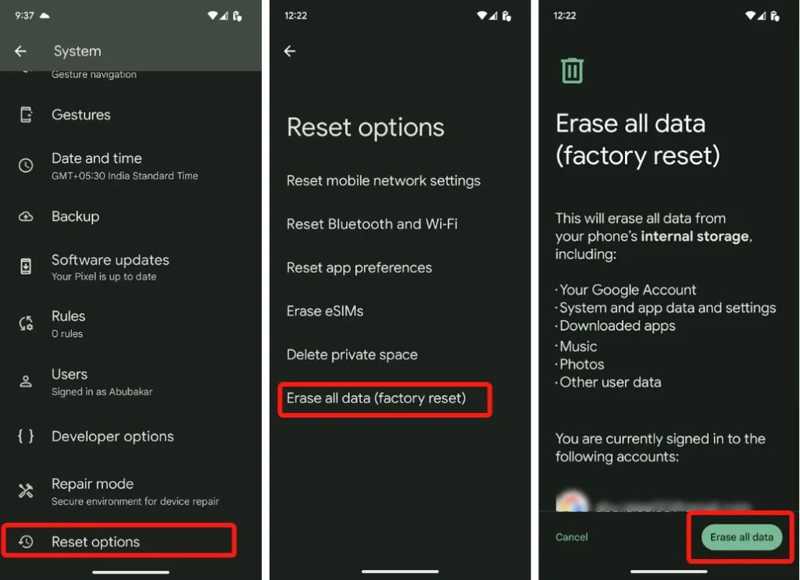
Lépés 7. Érintse Minden adat törlése (gyári beállítások visszaállítása) és megüt Az összes adat törlése.
Lépés 8. Írja be a telefonja PIN-kódját a folyamat megkezdéséhez.
Lépés 9. Miután a telefon újraindult, koppintson a Rajt és elfogadja a feltételeket.
Lépés 10. Csatlakoztassa telefonját Wi-Fi-hálózathoz.
Lépés 11. Érintse Következő a Alkalmazások és adatok másolása képernyőn.
Lépés 12. A pop-art design, négy időzóna kijelzése egyszerre és méretének arányai azok az érvek, amelyek a NeXtime Time Zones-t kiváló választássá teszik. Válassza a A régi készülék nem használható.
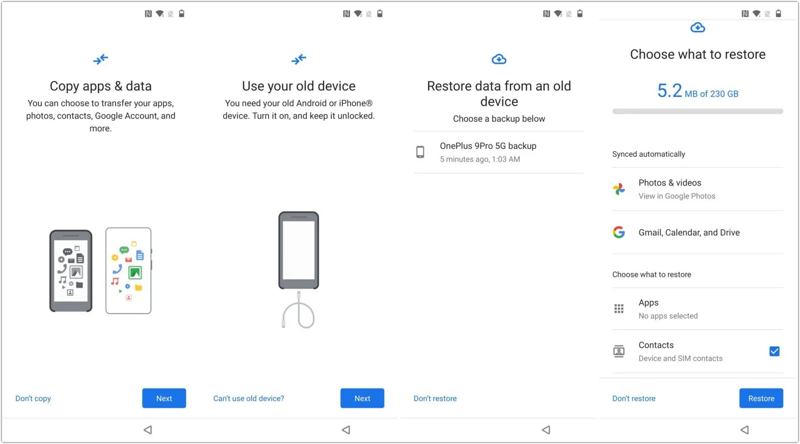
Lépés 13. Jelentkezz be ugyanabba a Google-fiókba.
Lépés 14. Válaszd ki az utolsó biztonsági mentést.
Lépés 15. Válassza ki a kívánt adattípust. Az elveszett névjegyek visszaállításához például egy Android telefonon válassza a lehetőséget. Kapcsolatok.
Lépés 16. Érintse meg a Visszaad gombot.
2. rész: Hogyan lehet gyári beállításokat visszaállítani egy Android telefonon
Hogyan állítsuk vissza az Android telefont a gyári beállításokra
Az Android telefon gyári beállításainak visszaállításának egyszerű módja a beépített Beállítások alkalmazás. A feltétel az, hogy a telefon továbbra is elérhető legyen, és emlékezzen a zárolási képernyő jelszavára.
A Google Pixelen
Lépés 1. Nyissa meg a natív verziót beállítások app.
Lépés 2. Head to rendszer és a Beállítások visszaállítása.
Lépés 3. Érintse Minden adat törlése (gyári beállítások visszaállítása).
Lépés 4. Találat Az összes adat törlése.
Lépés 5. Írja be a PIN-kódját a megerősítéshez.
Samsungon
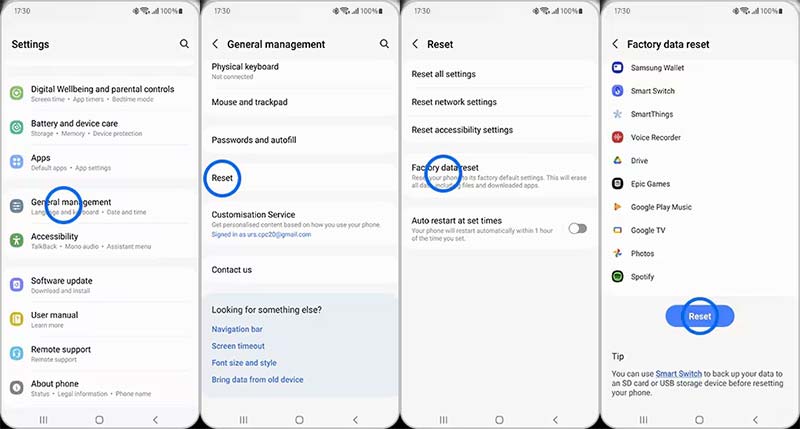
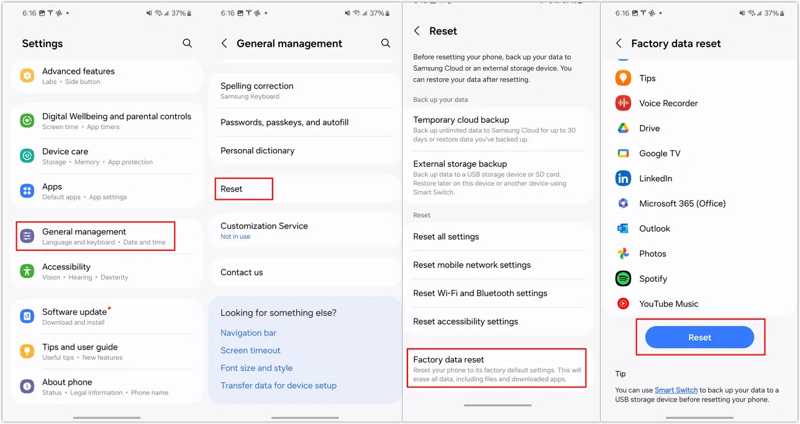
Lépés 1. navigáljon beállítások, Általános menedzsmentés vissza.
Lépés 2. Érintse Gyári adatok visszaállítása.
Lépés 3. Görgessen lefelé, és érintse meg a gombot vissza gombot.
Lépés 4. Hitelesítsd magad jelszavaddal vagy ujjlenyomatoddal.
Hogyan lehet visszaállítani egy lezárt Android telefont helyreállítási módban
Ha elfelejti a zárolási képernyő jelszavát, vissza kell állítania a zárolt Android-telefont a Recovery ModeEz a módszer a jobb gomb kombinációjával működik, és megkerüli az operációs rendszert.
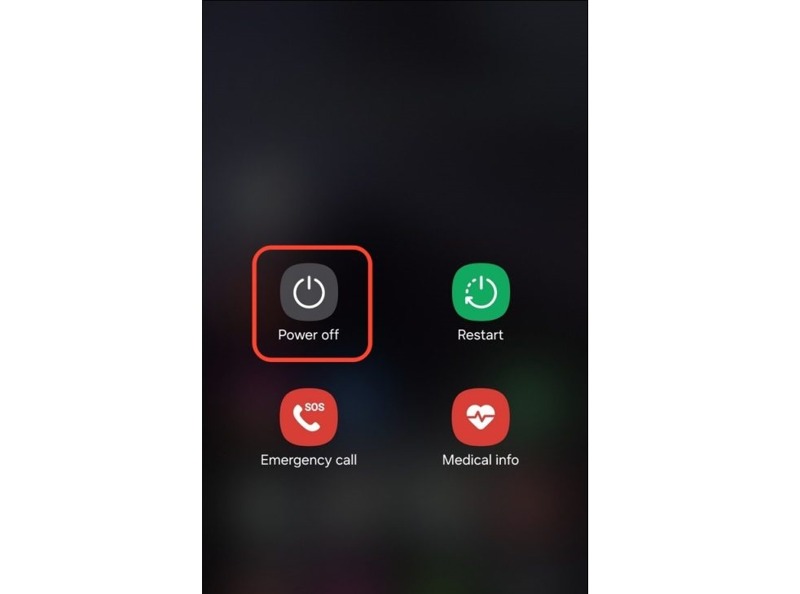
Lépés 1. Nyomja meg hosszan a gombot Power gombot, amíg meg nem jelenik a bekapcsológomb menü.
Lépés 2. Érintse meg a Kikapcsolás opciót.
Lépés 3. Pixel és a legtöbb Android-eszköz esetén tartsa lenyomva a Power + hangerő le gombok.
Samsung esetén tartsa lenyomva a Power + hangerő le gombokat együtt.
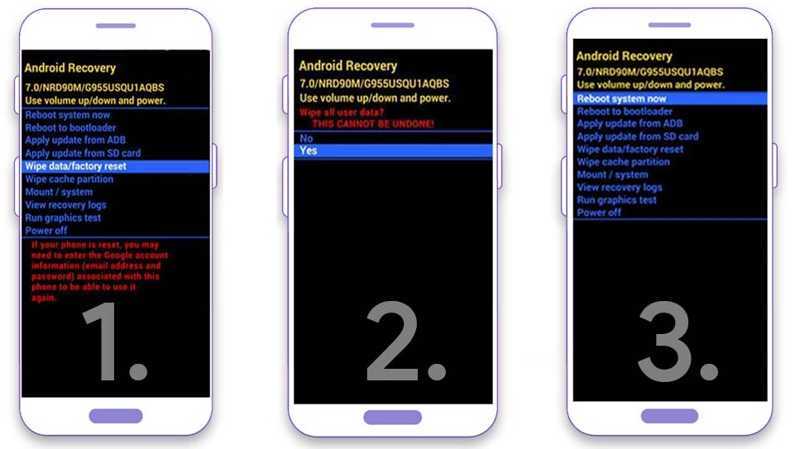
Lépés 4. Amint megjelenik a rendszerbetöltő képernyő, engedje el a gombokat.
Lépés 5. A hangerőszabályzó gombokkal jelölje ki a Adatok törlése / gyári visszaállítás opciót.
Lépés 6. Nyomja meg a Power gombot.
Lépés 7. Ha a rendszer kéri, válassza a lehetőséget Igen és nyomja meg a gombot Power gombra az Android telefon gyári visszaállításának megkezdéséhez.
Lépés 8. Amikor befejeződött, válassza a Újraindítja rendszer most és nyomja meg a gombot Power gombot.
Android telefon visszaállítása a Saját eszköz keresése segítségével
A zárolt Android telefon gyári beállításainak visszaállításának egy másik módja a Google Eszköz keresése szolgáltatása. Ennek előfeltétele, hogy a telefon zárolása előtt bekapcsoltad az Eszköz keresése szolgáltatást.
A Google Eszközkereső weben
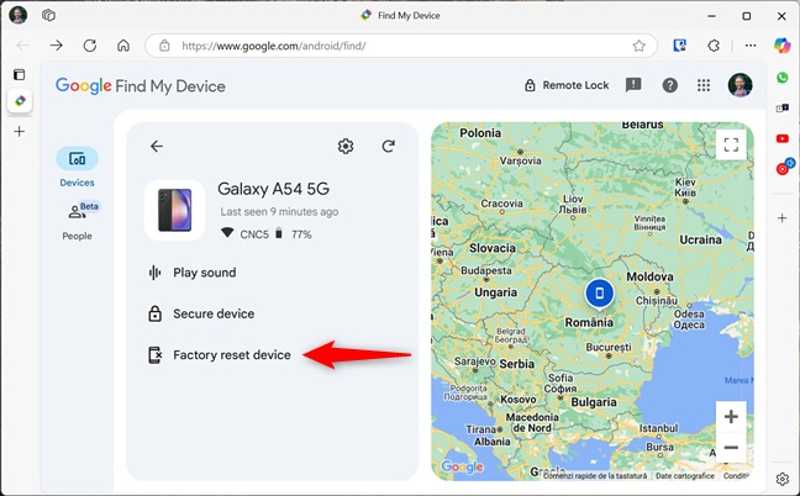
Lépés 1. Jelentkezz be a www.google.com/android/find oldalra egy böngészőben.
Lépés 2. Válaszd ki a telefonodat a Eszközök Tab.
Lépés 3. Kattintson az Gyári visszaállítású eszköz opciót.
Lépés 4. Olvasd el az értesítést, és kattints Következő annak megerősítésére.
A Google Eszközkereső alkalmazásban
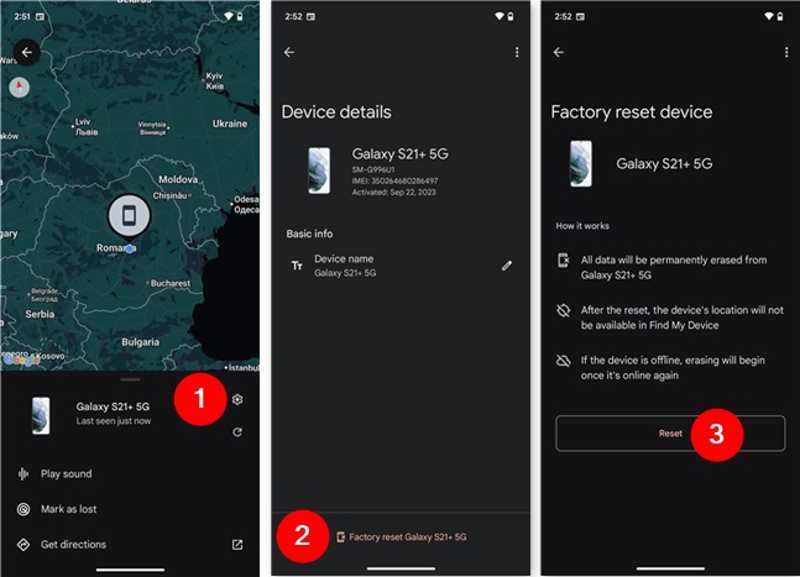
Lépés 1. Nyisd meg a Google Eszközkereső alkalmazását egy kölcsönvett telefonon. Ingyenesen telepítheted a Play Áruházból.
Lépés 2. Jelentkezzen be a társított Google-fiókkal.
Lépés 3. Menj a Eszközök fülre, és válassza ki a telefonját.
Lépés 4. Érintse meg a beállítások gombot.
Lépés 5. Sajtó Gyári visszaállítás [telefon neve] és megüt vissza.
További olvasnivalók
3. rész: Az elveszett adatok visszaállítása Androidon biztonsági mentés nélkül
Ha nincs beállítva biztonsági mentés a telefonodon, Apeaksoft Android Data Recovery segíthet az elveszett fényképek visszaállításában Android telefonon. Szinte minden adattípussal működik Android eszközökön. Ezenkívül képes beolvasni a telefon memóriáját, és gyorsan megkeresni az elveszett adatokat.

Letöltötte több mint 1,000,000 Felhasználók
- Adatok visszaállítása Android telefonokon biztonsági mentés nélkül.
- Széles körű adattípusokon dolgozhat, például fényképeken, SMS-eken, névjegyeken stb.
- Az elveszett adatok előnézete szelektív helyreállításhoz.
- Lemerült, lefagyott és törött telefonokhoz elérhető.
- Támogatja az összes Samsung, Google, Motorola és más telefonokat.
Biztonságos letöltés
Biztonságos letöltés

Hogyan lehet visszaállítani az adatokat Androidon biztonsági mentés nélkül
Lépés 1. Csatlakozzon a telefonjához
Futtassa az Android adat-helyreállító szoftvert a számítógépére telepítés után. Csatlakoztassa telefonját a számítógéphez USB-kábellel. Az engedélyezéséhez kövesse a képernyőn megjelenő utasításokat. USB hibakeresés módot a telefonon.

Lépés 2. Az elveszített adatok előnézete
Miután a telefon észlelésre került, válassza ki a helyreállítani kívánt adattípusokat. Például egy Android-telefonon a szöveges üzenetek visszaállításához válassza a lehetőséget. Üzenetek. Kattintson a Következő gombra a telefon memóriájának beolvasásához. Ezután megtekintheti az adatokat a telefonján.

Lépés 3. Adatok visszaállítása Androidon
Válassza ki a visszaállítani kívánt elveszett fájlokat és adatokat, majd kattintson a Meggyógyul gomb. Állítson be egy kimeneti mappát, és erősítse meg az Android telefon biztonsági mentés nélküli visszaállítását.

Összegzés
Ez az útmutató elmagyarázza, hogyan kell Android telefon visszaállítása a Google biztonsági mentéséből vagy visszaállíthatja a gyári beállításokra. Kiválaszthatja a megfelelő módszert, és követheti részletes lépéseinket az elveszett adatok visszaszerzéséhez vagy a szoftverhibák elhárításához. Apeaksoft Android Data Recovery egy végső lehetőség az elveszett adatok gyors visszaszerzésére egy Android telefonról vagy táblagépről biztonsági mentés nélkül.
 Apeaksoft Android Data Recovery
 Helyezze vissza a törölt vagy elveszett adatokat az összes népszerű Android-eszközről.
Biztonságos letöltés
Biztonságos letöltés
Kapcsolódó cikkek




