

Hogyan állítsunk vissza egy Android-eszközt a gyári beállításokra

Android visszaállítása a gyári állapotra egy olyan folyamat, amely visszaállítja telefonját vagy táblagépét a gyári állapotba. Hatékony megoldást jelent komoly szoftverproblémák esetén, például nem reagáló képernyő esetén, vagy ha eszközét vírus vagy rosszindulatú program fertőzte meg. Van néhány olyan helyzet, amikor vissza kell állítania telefonja gyári állapotát, például mielőtt eladná eszközét. Íme a munkafolyamatok, amelyeket különböző helyzetekben kipróbálhat.
OLDAL TARTALMA:
- 1. rész: Hogyan állítsuk vissza az Android gyári beállításait
- 2. rész: Hogyan lehet gyári alaphelyzetbe állítani az Androidot helyreállítási módban
- 3. rész: Hogyan lehet távolról visszaállítani az Android gyári beállításait
- 4. rész: Hogyan lehet visszaállítani az adatokat a gyári beállítások visszaállítása után Androidon biztonsági mentés nélkül
1. rész: Hogyan állítsuk vissza az Android gyári beállításait
Az Android gyári beállításainak visszaállításának legegyszerűbb módja a Beállítások alkalmazásban található Visszaállítás opció. Ennek előfeltétele, hogy a telefon továbbra is elérhető legyen. Ezenkívül jobb, ha először kikapcsolja a Gyári beállítások visszaállítása elleni védelmet a készüléken.
Lépés 1. Kapcsold be a telefonodat.
Lépés 2. Menj a beállítások app.
Lépés 3. navigáljon Fiókok, és válaszd ki a Google-fiókodat.
Lépés 4. Érintse Fiók törlése.
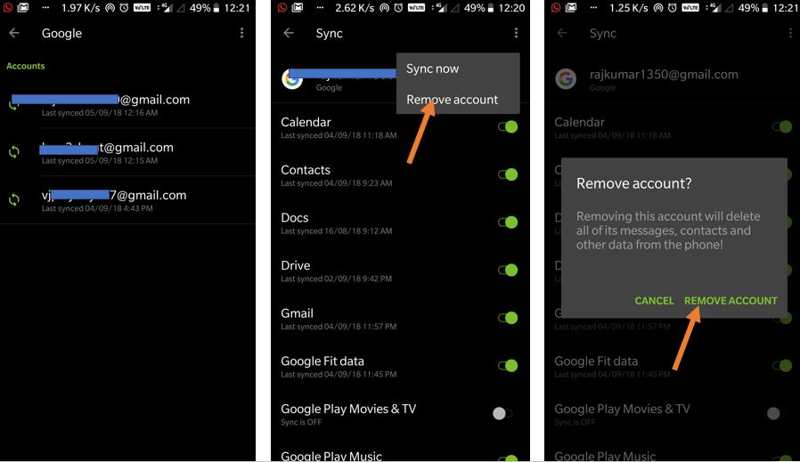
Lépés 5. A pop-art design, négy időzóna kijelzése egyszerre és méretének arányai azok az érvek, amelyek a NeXtime Time Zones-t kiváló választássá teszik. Válassza a Fiók törlése ismét, amikor a rendszer kéri. Most az FRP automatikusan letiltásra kerül.
Lépés 6. Térjen vissza a Beállítások alkalmazásba, és válassza a rendszer or Általános menedzsment.
Lépés 7. Érintse vissza or Alapbeállítások visszaállítása.
Lépés 8. Görgessen le, és érintse meg a gombot Gyári adatok visszaállítása.
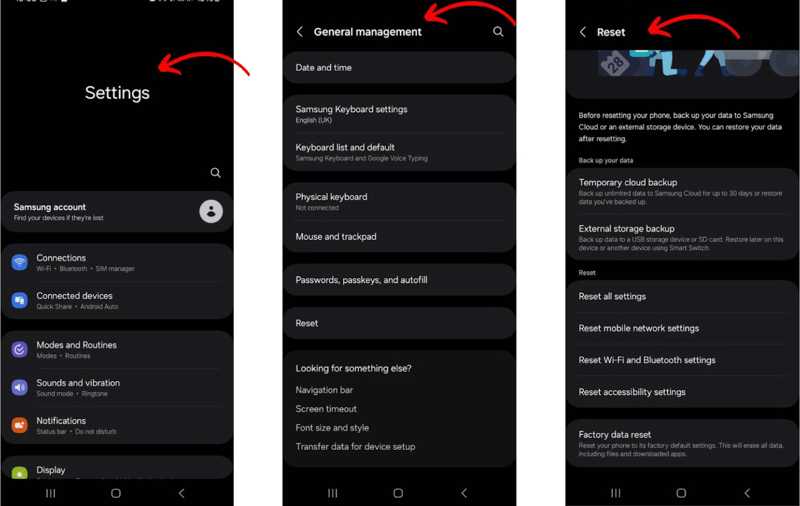
Lépés 9. Olvasd el, mi fog törlődni, és koppints a A telefon visszaállítása or Összes adat törlése.
Lépés 10. Írd be a PIN-kódodat vagy jelszavadat, és erősítsd meg az Android táblagéped vagy telefonod gyári beállításainak visszaállítását.
2. rész: Hogyan lehet gyári alaphelyzetbe állítani az Androidot helyreállítási módban
Még ha a képernyő lefagyott vagy nem reagál, visszaállíthatja Androidos telefonját vagy táblagépét a gyári beállításokra. Recovery Mode lehetővé teszi az operációs rendszer megkerülését és a gyári beállítások visszaállítását az eszközön.
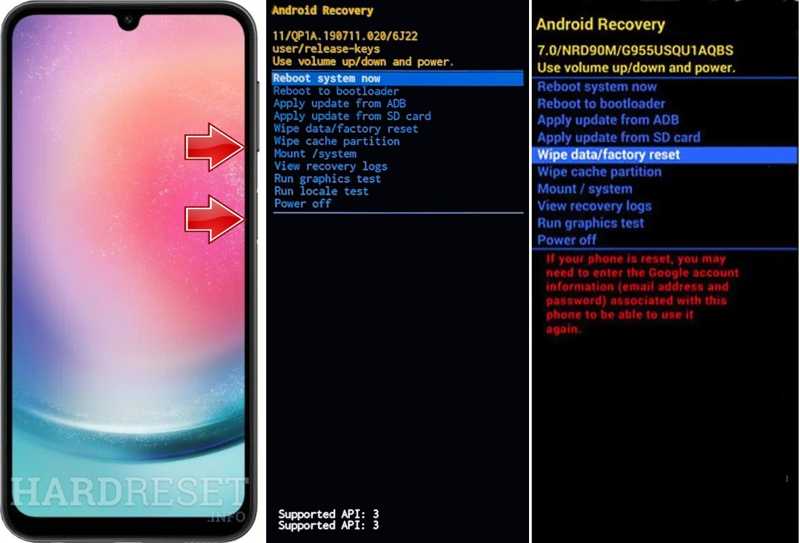
Lépés 1. Tedd a telefonodat helyreállítási módba:
Google Pixel esetén tartsa lenyomva a Power gomb és érintse meg a gombot Kikapcsolás. Ezután tartsa a Power + hangerő le gombokat együtt a rendszerindítási opciók képernyőjének megnyitásához. Használja a kötet gombok a kiemeléshez Recovery Mode, és nyomja meg a Power gombot a megerősítéshez.
Samsung Galaxy készülékek esetén tartsa lenyomva a Power gombot és válassza ki Kikapcsolás. Tartsa lenyomva a Power + kötet Up gombok vagy Power + kötet Up + Otthon/Bixby gombokat, amíg meg nem jelenik a Samsung logó.
Motorola esetén kapcsolja ki a készüléket, és tartsa lenyomva a hangerő le + Power gombokat, amíg be nem kapcsol. Használja a kötet gombok a kiemeléshez Recovery Mode, és nyomja meg Power.
OnePlus esetén kapcsold ki a készüléket, és tartsd lenyomva a Power + hangerő le gombok együtt. Használja a kötet billentyűk a kiemeléshez Recovery Mode és megüt Power.
LG esetén kapcsold ki a telefont, és tartsd lenyomva a Power + hangerő le együtt, amíg meg nem jelenik az LG logó. Jelölje ki Recovery Mode az Ön kötet billentyűket, és nyomd meg Power.
Lépés 2. Nyomja meg a hangerő le gombot néhányszor, amíg Adatok törlése / gyári visszaállítás van kiemelve.
Lépés 3. Hit a Power gombot.
Lépés 4. Ezután válassza a lehetőséget Igen használatával kötet gombokat, és nyomd meg Power hogy elkezdjem a telefonom gyári beállításainak visszaállítását.
Lépés 5. Amikor elkészült, jelölje ki Újraindítja rendszer most a hangerőszabályzó gombok segítségével, és nyomja meg a Power.
Lépés 6. A telefon normál módban indul el.
3. rész: Hogyan lehet távolról visszaállítani az Android gyári beállításait
Még ha a készülék nincs is a kezében, visszaállíthatja Android-eszközét a gyári beállításokra. Ennek előfeltétele, hogy bejelentkezzen egy Google-fiókba Android-telefonján. Ezenkívül webböngészőre és internetkapcsolatra van szüksége.
Lépés 1. Nyisson meg egy böngészőt egy másik mobileszközön vagy számítógépen.
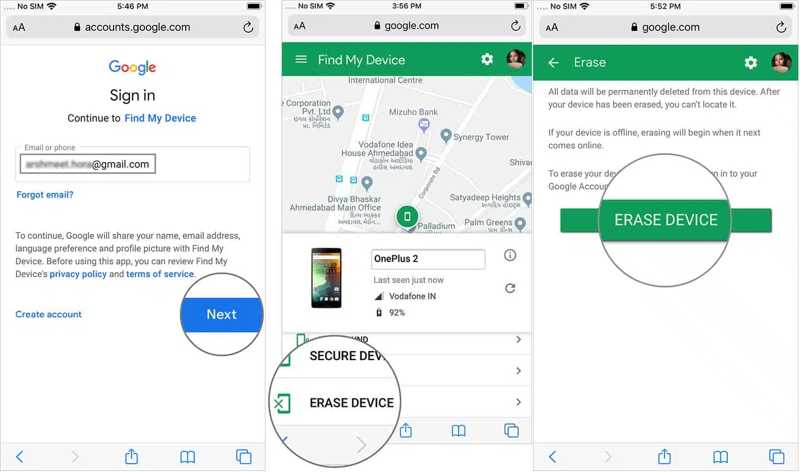
Lépés 2. Látogasson el a www.google.com/android/find oldalra, és jelentkezzen be az Android-eszközéhez társított Google-fiókjába.
Lépés 3. Érintse Következő a készülék főoldalának megnyitásához és a térképen való követéséhez.
Lépés 4. Ha több Android-eszköze van, válassza ki azt a telefont, amelyiket vissza szeretné állítani.
Lépés 5. Ezután koppintson a elemre ESZKÖZ TÖRLÉSE az eszköztáron.
Lépés 6. Írd be újra a Google-fiókod jelszavát.
Lépés 7. Érintse meg a ESZKÖZ TÖRLÉSE gombra az Android gyári visszaállításának megerősítéséhez.
4. rész: Hogyan lehet visszaállítani az adatokat a gyári beállítások visszaállítása után Androidon biztonsági mentés nélkül
Lehetséges az Android biztonsági mentésének visszaállítása gyári beállítások visszaállítása nélkül? Általánosságban elmondható, hogy először vissza kell állítani a telefon gyári beállításait, majd vissza kell állítani a Google One vagy a Samsung Cloud biztonsági mentését. Azonban az Androidon a gyári beállítások visszaállítása után biztonsági mentés nélkül is visszaállíthatók az adatok. Apeaksoft Android Data Recovery Minden, amire szükséged van. Beolvashatja a telefon memóriáját, és biztonsági mentés nélkül is megtalálhatja az elveszett fájlokat.
A legegyszerűbb módja az adatok visszaállításának a gyári beállítások visszaállítása után Androidon biztonsági mentés nélkül
- Törölt Android-fájlok helyreállítása gyári visszaállítás után.
- Szkennelje be a telefon memóriáját, és állítsa vissza az adatokat biztonsági mentés nélkül.
- Gyorsan megtekintheti az elveszett adatokat a készülékén.
- Szinte minden fájltípust támogat Androidon.
- Számos Android-eszközmodellel kompatibilis.
Biztonságos letöltés
Biztonságos letöltés

Hogyan lehet visszaállítani az adatokat a gyári alaphelyzetbe állítás után Androidon biztonsági mentés nélkül
Lépés 1. Olvassa be a telefont
Indítsd el a legjobb Android adat-helyreállító szoftvert, miután telepítetted a számítógépedre. Csatlakoztasd Android-eszközödet a számítógéphez USB-kábellel. Győződj meg róla, hogy bekapcsoltad. USB hibakeresés mód a telefonodon. Ezután válaszd a Fájlok átvitele lehetőséget, amikor a rendszer kéri. Engedélyezd a szoftvernek az adataid elérését. Válaszd ki a helyreállítani kívánt adattípusokat, majd kattints a Következő hogy megkezdje a készülék beolvasását.

Lépés 2. Android-adatok előnézete
A szkennelés után típus szerint tekintheti meg az adatait, például Képek, Videók, Kapcsolatokés egyebek. Ha nem találja a kívánt fájlokat, kattintson a Deep Scan mélyreható vizsgálat elvégzéséhez.

Lépés 3. Adatok helyreállítása a gyári visszaállítás után
Végül jelölje ki az összes helyreállítani kívánt fájlt és elemet, majd kattintson a Meggyógyul gombra. Állítson be egy kimeneti mappát, és kattintson Meggyógyul újra. Ez nem írja felül a meglévő adatokat az eszközödön.

Összegzés
Ez a cikk elmagyarázza, hogyan kell gyári visszaállítás Android telefonra vagy táblagépreHa az eszközöd elérhető, akkor a Beállítások alkalmazással állíthatod vissza. Ha le van tiltva vagy nem reagál, akkor Android helyreállítási módba kell lépned, és közvetlenül vissza kell állítanod a gyári beállításokat. Ráadásul a Google Eszközkereső funkciója lehetővé teszi az eszközöd távoli gyári visszaállítását. Apeaksoft Android Data Recovery egy egyszerű módja annak, hogy visszaszerezd az adataidat a készülék gyári visszaállítása után.
Kapcsolódó cikkek
Az alkalmazások gondtalan átviteléhez Androidról Androidra használhatja az Android Data Transfer Tool, a Nearby Share, a Google Backup vagy a Samsung Smart Switch alkalmazásokat.
Az üzenetek gyakran fontos információkat tartalmaznak. Ha elveszett üzeneteket találsz Android-telefonodon, próbáld ki a cikkben található 3 legjobb helyreállító alkalmazást.
Ha régi Android telefonod van, akkor is láthatod az ujjlenyomat-olvasó zárolási képernyőjét Androidon. Ez a cikk részletes útmutatót nyújt ehhez.
A Google képes biztonsági másolatot készíteni az eszközéről és visszaállítani azt, jól kezelve az adatait. Ez az útmutató bemutatja, hogyan állíthatja vissza a Google biztonsági mentését Androidon.



