

Hogyan lehet visszaállítani a törölt naptárat iPhone/iPad készülékről

Néhány felhasználó panaszkodott, hogy eseményeik eltűntek az Apple naptárából. Ennek számos oka lehet, például iOS frissítés, véletlen törlés és egyebek. Ha Ön is szembesült már ezzel a problémával, íme négy hatékony módszer a megoldásra. Állítsa vissza a törölt naptárat az iPhone-jánKiválaszthatja a megfelelő módszert, és követheti a lépéseinket, hogy visszaállítsa elveszett eseményeit iPhone vagy iPad készülékéről.
OLDAL TARTALMA:
1. rész: Hogyan lehet visszaállítani a naptárat iPhone-on biztonsági mentés nélkül
Biztonsági mentés nélkül adat-helyreállító programra van szükséged, hogy visszaállítsd a Naptáradat az iPhone-odon, beleértve az alkalmazást és az elveszett eseményeket is. Apeaksoft iPhone Data Recoverypéldául az egyik legjobb adat-helyreállító szoftver iPhone-ra.
A törölt naptár helyreállításának legjobb módja iPhone-on
- Naptár visszaállítása iPhone-on biztonsági mentés nélkül.
- Nyissa meg az iTunes vagy az iCloud biztonsági mentését a Naptár helyreállításához.
- A helyreállítható események előnézete a szelektív helyreállításhoz.
- Nem szakítja meg a meglévő adatokat az iPhone-on.
- Kompatibilis a legújabb iPhone és iPad modellekkel.
Biztonságos letöltés
Biztonságos letöltés

Hogyan lehet visszaállítani az elveszett naptárat az iPhone-on
Lépés 1. Szkennelje az iPhone készülékét
Indítsd el a legjobb adat-helyreállító szoftvert, miután telepítetted a számítógépedre. Van egy másik verzió is Mac-re. Csatlakoztasd iPhone-odat a számítógépedhez Lightning kábellel. Lépj a következőre: Visszaszerezni az iOS eszközről lapot, és kattintson a Lapolvasás indítása gombot az elveszett adatok beolvasásának megkezdéséhez az eszközön.

Tipp: Ha az iTunesból vagy az iCloud biztonsági mentésből szeretné visszaállítani az iPhone-on eltűnt naptáreseményeket, válassza a Visszaszerezni az iTunes biztonsági mentési fájljából or Visszaszerezni az iCloud biztonsági mentési fájljából.
Lépés 2. Eltűnt események előnézete
Amikor az adatszkennelés befejeződött, válassza a Naptár alatt a Emlékeztető és mások szakasz az oldalsávon. Most megtekintheti az összes helyreállítható eseményt. Ha túl sok esemény van, válassza a Törölt elemek megjelenítése online a felső opció közül. Kiválaszthatja a névjegyalbumot is, hogy helyreállítsa a névjegyeket az iPhone-ján.

Lépés 3. Eltűnt események helyreállítása
Jelölje ki a helyreállítani kívánt eseményeket, majd kattintson a Helyreállítás gomb. Ezután állítson be egy kimeneti mappát, és kattintson a gombra A Helyreállítás gombbal elkezdheti a törölt naptáresemények visszaállítását iPhone-ján.

2. rész: Hogyan lehet visszaállítani a naptárat iPhone-on az iCloudból
Az iCloud az Apple által a felhasználók számára kiadott hivatalos felhőalapú tárhely. Vezeték nélkül szinkronizálhatja és mentheti az iPhone-on lévő naptári eseményeket. Ezért lehetővé teszi a törölt események visszaállítását az iPhone naptárából.
Hogyan lehet letölteni a szinkronizált naptárat iPhone-on az iCloudból
Lépés 1. Nyissa meg a beállítások alkalmazás. Győződjön meg róla, hogy iPhone-ját stabil Wi-Fi hálózathoz csatlakoztatja.
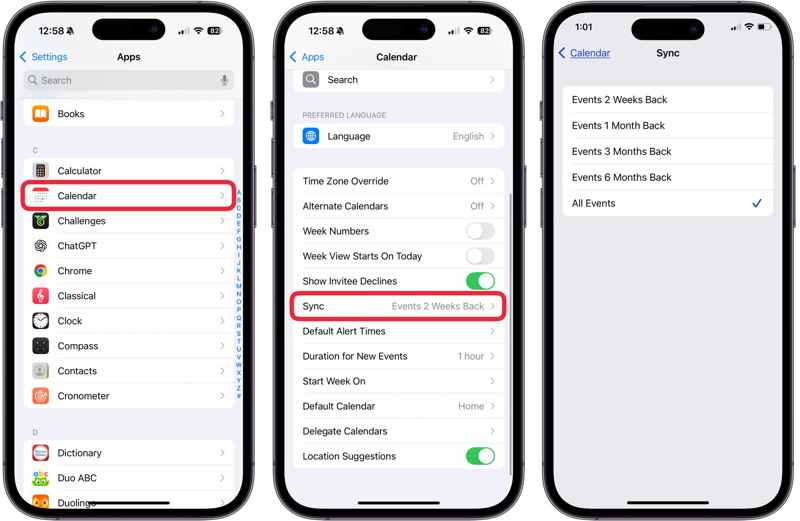
Lépés 2. Érintse Apps És válasszon Naptár.
Lépés 3. Sajtó Szinkronizálás és érintse meg minden esemény minden esemény szinkronizálásához.
Lépés 4. Térjen vissza a kezdőképernyőre, és futtassa a Naptár app.
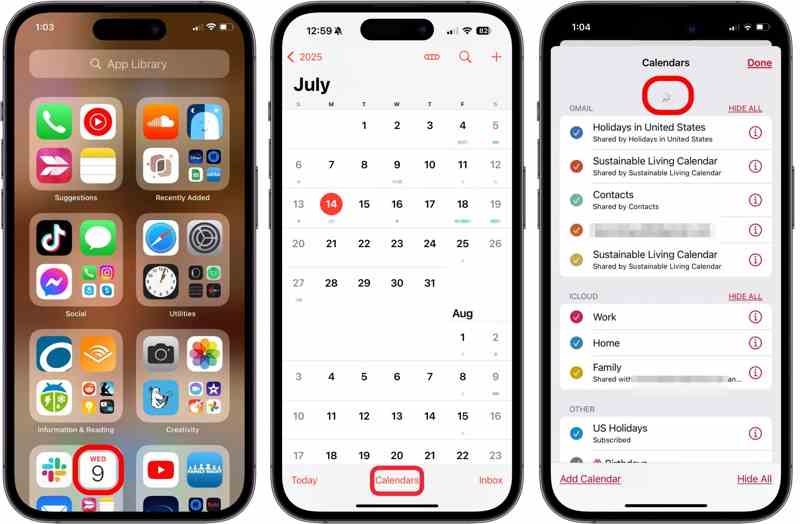
Lépés 5. Érintse Naptárak, és húzza le három ujját a képernyő tetejétől az események frissítéséhez.
Hogyan lehet visszaállítani a törölt naptárat iPhone-on az iCloudból
Lépés 1. Egy böngészőben látogassa meg a www.icloud.com/recovery/ weboldalt, és jelentkezzen be Apple-fiókjával.
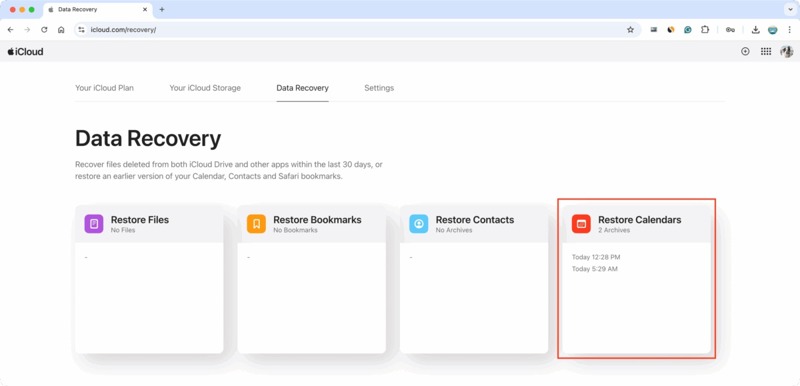
Tipp: Ha be van kapcsolva a kétfaktoros hitelesítés, adja meg az iPhone képernyőjén megjelenő ellenőrző kódot.
Lépés 2. A pop-art design, négy időzóna kijelzése egyszerre és méretének arányai azok az érvek, amelyek a NeXtime Time Zones-t kiváló választássá teszik. Válassza a Helyezze vissza a naptárakat.
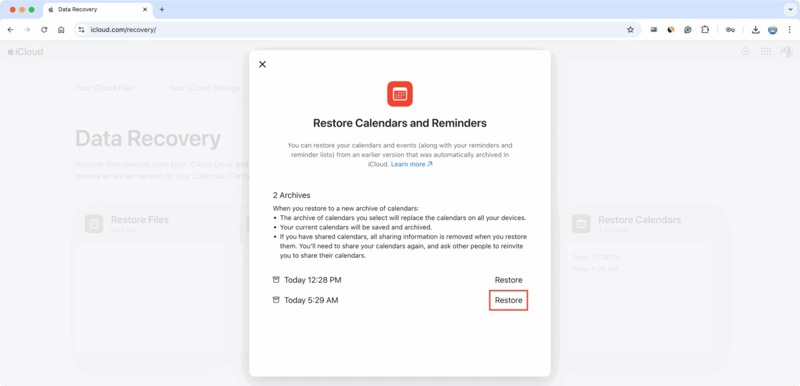
Lépés 3. Keresse meg az elveszett eseményeket tartalmazó iCloud biztonsági mentést, és kattintson a Visszaad gombot.
Lépés 4. Miután elkészült, a Naptár alkalmazásodban minden esemény szerepelni fog.
3. rész: Hogyan lehet visszaállítani a naptárat az iTunes/Finder biztonsági mentésből
Ha rendszeresen készítesz biztonsági másolatot a készülékedről a számítógépre az iTunes vagy a Finder segítségével, akkor visszaállíthatod az elveszett naptárakat iPhone-odon. Az iCloud biztonsági mentéssel ellentétben a biztonsági mentés felülírja a készülékeden lévő összes meglévő adatot.
Windows és macOS Mojave vagy korábbi rendszeren
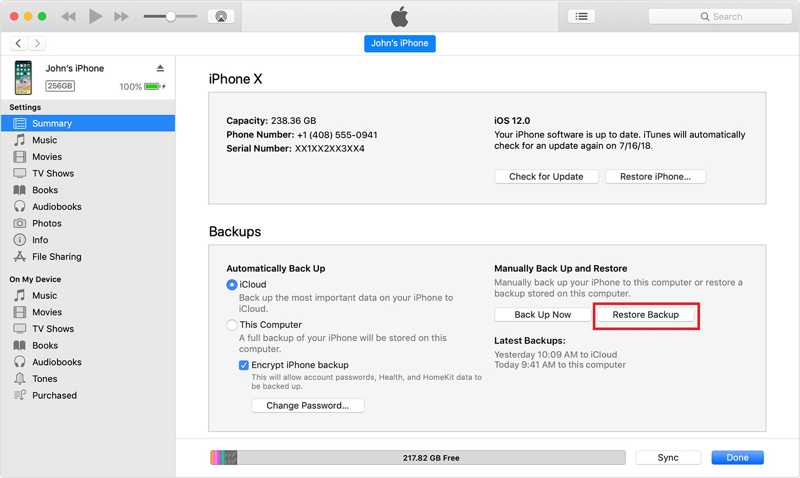
Lépés 1. Nyissa meg az iTunes legújabb verzióját.
Lépés 2. Csatlakoztassa iPhone-ját a számítógépéhez USB-kábellel.
Lépés 3. Miután a készülék felismerésre került, kattintson a Telefon gombot a bal felső sarokban.
Lépés 4. Menj a Összegzésként lapot, és lépjen a A mentések szakasz.
Lépés 5. Kattintson az Restore Backup gombot.
Lépés 6. Válassza ki a megfelelő biztonsági mentést, és kattintson a Visszaad gombot.
Jegyzet: Ha az iTunes biztonsági mentése titkosított, adja meg a iTunes mentési jelszó annak megerősítésére.
macOS Catalinán vagy újabb rendszeren
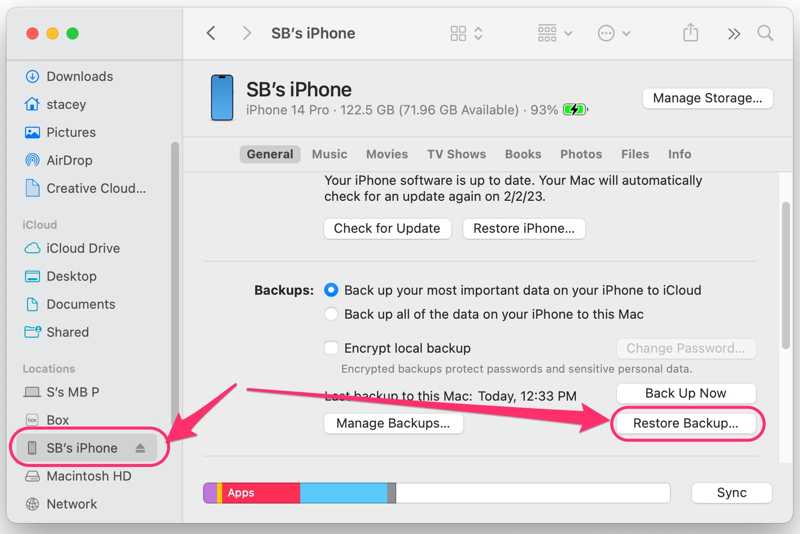
Lépés 1. Csatlakoztasd iPhone-odat a Macedhez egy kompatibilis kábellel.
Lépés 2. Futtassa a Kereső app a Dokk bár.
Lépés 3. Kattintson az iPhone nevére az oldalsávon, miután a rendszer észlelte.
Lépés 4. Menjen a Általános fül és keresse meg a A mentések területen.
Lépés 5. Kattintson az Restore Backup gombra, válaszd ki a megfelelőt, és nyomd meg Visszaad.
Összegzés
Ez az útmutató elmagyarázta Hogyan lehet visszaállítani egy naptárat iPhone-on különböző helyzetekben. Ha szinkronizálja iPhone naptárát az iClouddal, visszaállíthatja az elveszett eseményeket, mielőtt a módosítások szinkronizálódnának az iClouddal. Vagy visszaállíthatja az eltűnt eseményeket az iCloud biztonsági mentésből. Az iTunes vagy a Finder biztonsági mentései egy másik lehetőség az események visszaállítására. Az Apeaksoft iPhone Data Recovery lehetővé teszi a törölt naptárak megtalálását az eszközén biztonsági mentés nélkül.
Kapcsolódó cikkek
Ez a cikk a végső útmutató a törött iPhone memória visszanyeréséhez. Kövesse 4 egyszerű módszert az adatok helyreállításához egy törött iPhone-ról.
Ha régi szöveges üzeneteket próbál lekérni iPhone-ján, olvassa el ezt a lépésről lépésre szóló útmutatót, és válassza ki a megfelelő módszert.
Ez a bejegyzés arról szól, hogyan lehet visszaállítani az iPhone fájlokat a gyári beállítások visszaállítása után, beleértve a fényképeket, névjegyeket, SMS-eket, jegyzeteket és még sok mást, 5 módon!
Ez az oktatóanyag bemutatja, hogyan állíthatja ki az iPhone-t a helyreállítási módból 3 bevált módszerrel. Ne aggódjon, ha iPhone-ja többé helyreállítási módban van!



