


Hogyan távolítsuk el a biztonsági jelszót az iTunes alkalmazásban Windows és Mac rendszeren

Az iPhone vagy iPad biztonsági mentése az iTunes (vagy a Finder az újabb macOS verziókon) segítségével az egyik legokosabb módja annak, hogy biztonságban tartsd a fényképeidet, üzeneteidet és alkalmazásadataidat. De mi történik, ha ez a biztonsági mentés problémát okoz? Talán új telefonkezelő eszközre szeretnél váltani, megosztani egy biztonsági mentést egy családtagoddal, vagy egyszerűen csak rájössz, hogy már nincs szükséged a titkosításra. Ami még rosszabb, mi van, ha teljesen elfelejtetted az iTunes biztonsági mentési jelszavát?
Ha kíváncsi, Hogyan lehet eltávolítani a biztonsági jelszót az iTunes-ból, jó helyen jársz. Ebben az útmutatóban pontosan végigvezetünk azon, hogyan távolíthatod el a biztonsági mentés jelszavadat az iTunes-on a hivatalos módszerrel, mit tegyél, ha elfelejtetted a jelszavadat, és hogyan állíthatod vissza a biztonsági mentéseidet a normál állapotba.
OLDAL TARTALMA:
- 1. rész: Mi az a titkosított iTunes biztonsági mentés?
- 2. rész: Az iTunes biztonsági mentési jelszavának eltávolítása (ha ismeri a jelszót)
- 3. rész: Hogyan távolítsuk el a biztonsági jelszót az iTunesból, ha elfelejtettük
- 4. rész: Miért szürkén jelenik meg a Helyi biztonsági mentés titkosítása opció?
1. rész: Mi az a titkosított iTunes biztonsági mentés?
Mielőtt belemerülnénk az iTunes biztonsági mentési titkosításának eltávolításának lépéseibe, röviden magyarázzuk el, hogy mit csinál ez a funkció. Amikor bejelöli a Helyi biztonsági mentés titkosítása jelölőnégyzetet az iTunesban, a biztonsági mentési fájl jelszóval van lezárva. Ez nemcsak a szokásos adatait védi, hanem lehetővé teszi az iTunes számára, hogy olyan érzékeny információkat is biztonsági másolatot készítsen, amelyeket egy normál biztonsági mentés kihagy, például:
- Mentett jelszavak és bejelentkezési adatok.
- Wi-Fi beállítások és előzmények.
- Egészségügyi alkalmazás adatai.
- A híváselőzményeid.
Bár ez nagyszerű az adatvédelem szempontjából, fejfájást okozhat, ha ki szeretnéd kapcsolni. Szerencsére a helyi biztonsági mentés jelszavának iTunes-ból való eltávolításának megtanulása meglehetősen egyszerű, ha még mindig ismered a jelszavadat.
2. rész: Az iTunes biztonsági mentési jelszavának eltávolítása (ha ismeri a jelszót)
Ha emlékszik a jelszavára, és csak ki szeretné kapcsolni a titkosítási funkciót, ezt közvetlenül az iTunes-on vagy a Finderen belül is megteheti néhány kattintással. Íme a legegyszerűbb módja az iTunes biztonsági mentési jelszavának eltávolítására:
Lépés 1. Csatlakoztassa készülékét számítógépéhez
USB-kábellel csatlakoztassa iPhone, iPad vagy iPod Touch készülékét ahhoz a számítógéphez, amelyet általában biztonsági mentésekhez használ.
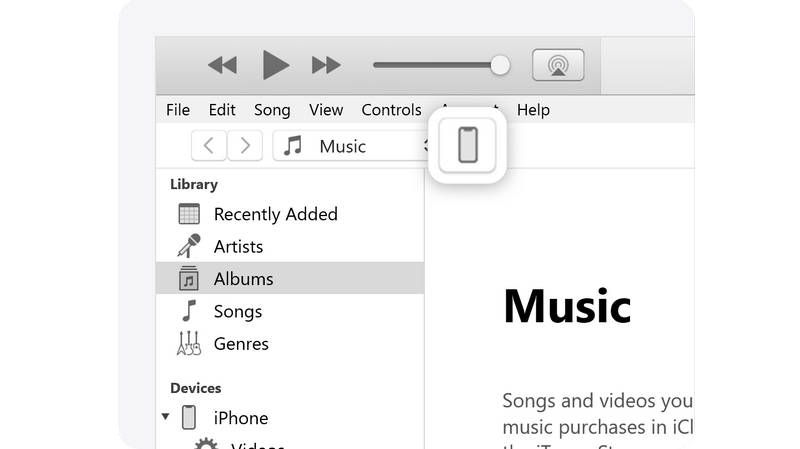
Lépés 2. Nyissa meg az iTunes-t vagy a Findert
- Windows vagy régebbi Mac verziókon: Nyissa meg az iTunes alkalmazást. Kattintson a eszköz gombot a bal felső sarokban.
- macOS Catalina vagy újabb rendszeren: Nyisd meg a Findert, és kattints az eszköz nevére a bal oldali oldalsávon.
Lépés 3. Keresd meg a Biztonsági mentések részt
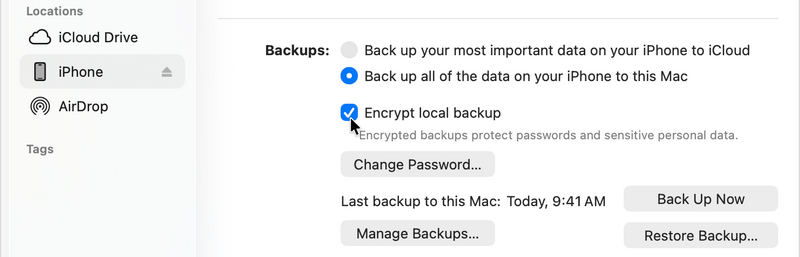
Nézd meg a készüléked főképernyőjét. Alatt a Általános vagy az Összefoglaló lapon keresse meg a A mentések.
Lépés 4. Töröld a jelölést a Titkosítás jelölőnégyzetből
Látni fog egy jelölőnégyzetet, amelyen a „Helyi biztonsági mentés titkosítása” felirat szerepel. Kattintson rá a jelölőnégyzet bejelölésének törléséhez.
Lépés 5. Írd be a jelszavad
Amint kikapcsolod a jelölést, megjelenik egy felugró ablak, amely a jelszavadat kéri. Ide kell beírnod azt a jelszót, amelyet a titkosítás első bekapcsolásakor hozott létre.
Miután beírtad és megnyomtad OK, az iTunes elkezd egy új, titkosítatlan biztonsági mentést létrehozni. Gratulálunk! Sikeresen megtanultad, hogyan távolíthatod el a titkosított biztonsági mentés jelszavát az iTunes-ban.
3. rész: Hogyan távolítsuk el a biztonsági jelszót az iTunesból, ha elfelejtettük
A fenti módszer tökéletesen működik, ha jó a memóriád. De mi van, ha teljesen ki vagy zárva? Felhasználók milliói keresik a módját, hogyan távolítsák el a titkosítási jelszót az iTunes biztonsági mentéséből, mert egyszerűen nem emlékeznek a hónapokkal vagy évekkel ezelőtt beállított jelszóra.
Ha nem ismered a jelszót, az iTunes nem engedi, hogy kivedd a pipát a jelölőnégyzetből. Azonban nem vagy teljesen esélytelen. Íme a lehetőségeid:
A. lehetőség: Apeaksoft iFoneKit iOS feloldó
Az Apple szigorú biztonsági rendszere nem teszi lehetővé a titkosítás egyszerű feloldását. Azonban Apeaksoft iFoneKit iOS feloldó, könnyedén megkerülheted az iTunes jelszavát, és könnyedén hozzáférhetsz a biztonsági mentési fájljaidhoz. Csak csatlakoztasd iPhone-odat vagy iPadedet, és az Apeaksoft egyetlen kattintással eltávolítja a biztonsági mentési jelszót az iTunes-ból. Ezután megnyithatod az iTunes-t vagy a Findert, hogy visszaállítsd a biztonsági mentést az eszközödre.
Lépés 1. Szerezd meg az Apeaksoft iFoneKit iOS feloldót
Töltse le, telepítse és indítsa el Apeaksoft iFoneKit iOS feloldó on your Windows or Mac computer. It works on the latest Windows 11 and macOS 26/27 Golden Gate.
Biztonságos letöltés
Biztonságos letöltés
Lépés 2. Csatlakoztassa iPhone-ját az Apeaksofthoz
Csatlakoztasd iPhone-odat a számítógépedhez. Ezután az Apeaksoft iFoneKit iOS Unlocker felismeri az eszközödet.
Lépés 3. Egy kattintással távolítsa el a biztonsági mentés jelszavát az iTunes-on
A fő felületen kattintson a gombra Az iTunes biztonsági mentés titkosítási beállításainak eltávolítása gombra. Ez a program elkezdi eltávolítani a jelszót.

Nem kell sokat várnod; a biztonsági mentés jelszavad eltávolításra kerül az iTunes-ból. Elkezdheted állítsa vissza iPhone-ját az iTunesból vagy a Finder.

B. lehetőség: Összes beállítás visszaállítása
Az Apple felismerte, hogy az emberek elfelejtik a jelszavakat, ezért beépítettek egy kerülő megoldást a modern iPhone-okba és iPad-ekbe. Bár ez nem segít a régi titkosított biztonsági mentések olvasásában, lehetővé teszi új, titkosítatlan biztonsági mentések készítését. Így távolíthatod el az iTunes biztonsági mentés titkosítási jelszavát az eszközbeállítások visszaállításával:
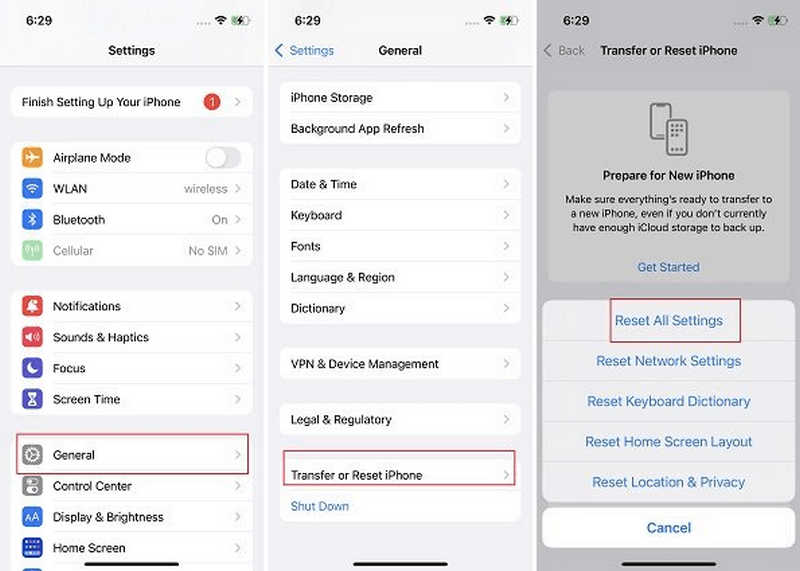
Lépés 1. Nyissa meg a beállítások app az iPhone vagy az iPad.
Lépés 2. Érintse meg Általános, majd görgessen egészen az aljára, és koppintson a Az iPhone átvitele vagy visszaállítása (Vagy vissza régebbi iOS verziókon).
Lépés 3. Érintse vissza. Válaszd ki Reset All SettingsA megerősítéshez meg kell adnia az eszköz zárolási képernyőjének jelszavát. Ezt követően eltávolíthatja az iTunes titkosított biztonsági mentési jelszavát.
További olvasnivalók
Megjegyzés kezdőknek: Ez nem törli a személyes adatait, például a fényképeket, névjegyeket vagy üzeneteket. Egyszerűen csak visszaállítja a háttérképet, a Wi-Fi jelszavakat, a kijelző fényerejét és a kezdőképernyő elrendezését. Ami fontos, hogy a helyi biztonsági mentés titkosítási jelszavát is visszaállítja.
4. rész: Miért szürkén jelenik meg a Helyi biztonsági mentés titkosítása opció?
Előfordul, hogy a felhasználók követik az összes lépést az iTunes biztonsági mentéséből származó jelszó eltávolításához, de amikor eljutnak az iTunes-hoz, a jelölőnégyzet szürkén jelenik meg, és nem lehet rákattintani. Ha ez történik veled, az általában két dolog egyikét jelenti:
- Vállalkozás vagy iskola profilja: Ha az iPhone-odat a munkahelyedtől vagy az iskoládtól kaptad, vagy ha céges e-mail-fiókod van beállítva rajta, akkor lehet, hogy ők telepítettek egy konfigurációs profilt.
- Képernyőidő korlátozások: A szülői felügyelet vagy a Képernyőidő beállításai néha blokkolják a fiókok és jelszavak módosítását. Próbálja meg ideiglenesen kikapcsolni a Képernyőidőt, és nézze meg, hogy a beállítás kattinthatóvá válik-e.
Összegzés
Ez a cikk részletes lépéseket tartalmaz a következőhöz: Hogyan lehet eltávolítani a biztonsági jelszót az iTunes-on amikor eszébe jut vagy elfelejti a jelszót. Ha elfelejtette, a legjobb megoldás az, Apeaksoft iFoneKit iOS feloldóAzonnal eltávolíthatja az iTunes titkosítását, miközben megőrzi az összes biztonsági mentési fájlt és adatot. Ráadásul nem lopja el és nem befolyásolja az adatait vagy a magánéletét. Ez a te hatékony és biztonságos üdülőhelyed.
 Apeaksoft iFoneKit
 Az összes iOS-jelszó feloldása iPhone, iPad és iPod készüléken.
Biztonságos letöltés
Biztonságos letöltés
Kapcsolódó cikkek




