


WhatsApp biztonsági mentés visszaállítása a Google Drive-ról iPhone 18 Pro/17/16 készüléken

A WhatsApp évek óta pótolhatatlan emlékeket, fontos üzleti csevegéseket és nélkülözhetetlen médiamellékleteket őriz. Ha Android-felhasználóként váltasz, az első ösztönöd valószínűleg az lesz, hogy a felhőben keresed a csevegési előzményeidet. Azonban hamarosan egy frusztráló platformfüggetlen akadályba ütközöl. A felhasználók között gyakori kérdés: vissza lehet-e állítani a WhatsApp-ot a Google Drive-ról az iPhone-ra?
A rövid válasz: Nem, nem közvetlenül az alkalmazáson keresztül. A WhatsApp nem biztosít beépített, egykattintásos gombot a Google Drive-ról közvetlenül egy iOS-eszközre történő biztonsági mentéshez. Szerencsére a „nem közvetlenül” nem jelenti azt, hogy lehetetlen. Ebben az átfogó oktatóanyagban pontosan elmagyarázzuk, miért létezik ez az akadály, és bemutatjuk a leghatékonyabb, ellenőrzött módszereket. Hogyan lehet visszaállítani a WhatsApp biztonsági mentését a Google Drive-ról iPhone-on anélkül, hogy egyetlen üzenet is elveszne.
OLDAL TARTALMA:
- 1. rész: Miért nem lehet közvetlenül visszaállítani a WhatsAppot a Google Drive-ról iPhone-ra?
- 2. rész: A WhatsApp biztonsági mentésének visszaállításának legjobb módja a Google Drive-ról iPhone-ra
- 3. rész: A WhatsApp biztonsági mentés visszaállítása a Google Drive-ból iPhone-on az iOS-re váltás segítségével
- 4. rész: A WhatsApp biztonsági mentésének visszaállítása a Google Drive-ról iPhone-on e-mailben
- 5. rész: A WhatsApp biztonsági mentésének Google Drive-ról iPhone-ra történő visszaállításának három módjának összehasonlítása
1. rész: Miért nem lehet közvetlenül visszaállítani a WhatsAppot a Google Drive-ról iPhone-ra?
Ahhoz, hogy megértsük, hogyan lehet visszaállítani a WhatsApp biztonsági mentését a Google Drive-ról az iPhone-ra, érdemes megérteni, hogy a folyamat miért igényel kerülő megoldást.
Nem egyező felhőalapú tárhely: Az Androidon futó WhatsApp alapértelmezés szerint képes biztonsági másolatot készíteni és visszaállítani az adatokat a Google Drive segítségével. Ezzel szemben az iOS-en futó WhatsApp kizárólag az Apple iCloud szolgáltatásával működik. A WhatsApp iOS-verziójában még csak nincs lehetőség bejelentkezni egy Google-fiókba a biztonsági mentések kereséséhez.
Különböző titkosítási protokollok: Még ha le is töltöd a biztonsági mentési fájlt a Google Drive-ról a számítógépedre, az iPhone nem tudja olvasni vagy elemezni az adatbázis szerkezetét. Az Android és az iOS teljesen eltérő titkosítási kulcsokat és fájlformázási rendszereket használ a csevegési naplók védelmére.
2. rész: A WhatsApp biztonsági mentésének visszaállításának legjobb módja a Google Drive-ról iPhone-ra
Ha már beállította iPhone-ját, és nem szeretne gyári beállításokat visszaállítani, vagy ha egy egyszerű folyamatot szeretne, amely teljesen megkerüli a felhőkompatibilitási problémákat, hogy közvetlenül visszaállítsa a WhatsApp biztonsági mentését a Google Drive-ról iPhone-ra egy professzionális, többplatformos eszköz használatával, Apeaksoft MobieTrans a leghatékonyabb megoldás.
Biztonságos értelmezőként működik. Letölti a WhatsApp biztonsági mentési fájlt a Google Drive-fiókodból, egy csatlakoztatott ellenőrző eszköz segítségével dekódolja az adatokat, iOS-kompatibilis formátumba konvertálja a fájlokat, és biztonságosan beilleszti azokat az iPhone-od WhatsApp könyvtárába.
Lépés 1. Töltse le, telepítse és indítsa el Apeaksoft MobieTrans A számítógépén.
Biztonságos letöltés
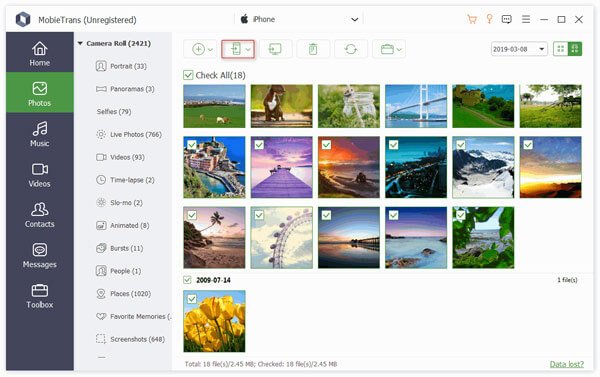
Lépés 2. Először csatlakoztassa Android telefonját a számítógéphez, majd csatlakoztassa iPhone-ját.
Lépés 3. választ Üzenetek a bal oldalon. Ezután kattintson a Exportálás eszközbe gombra a WhatsApp biztonsági mentésének visszaállításához a Google Drive-ról iPhone-ra. Az Üzenetek fül, beleértve a WhatsApp csevegéseket és SMS-eket.
3. rész: A WhatsApp biztonsági mentés visszaállítása a Google Drive-ból iPhone-on az iOS-re váltás segítségével
Ha vadonatúj iPhone-t állítasz be rögtön a dobozból kivéve, az Apple hivatalos migrációs eszközével, az iOS-re áthelyezéssel visszaállíthatod a WhatsAppot a Google Drive-ról az iPhone-ra. Bár ez a módszer nem fér hozzá közvetlenül a Google Drive-hoz az iPhone-odról, az Android-telefonodra támaszkodik, mint fizikai közvetítőre, aki először kicsomagolja a felhőalapú biztonsági mentést.
Előfeltételek a kezdés előtt:
- Az iPhone-nak a kezdeti beállításban kell lennie. Helló beállítási képernyő. Ha már be van állítva, akkor a következőhöz kell lépnie: beállítások > Általános > Az iPhone átvitele vagy visszaállítása > Erase All Content and Settings nak nek gyári beállítások visszaállítása az iPhone.
- Először manuális szinkronizálással le kell töltened a csevegési naplókat az Android-eszközödre a következőn keresztül: beállítások > Beszélgetések > Csevegési mentés > Biztonsági mentés Androidon felület.
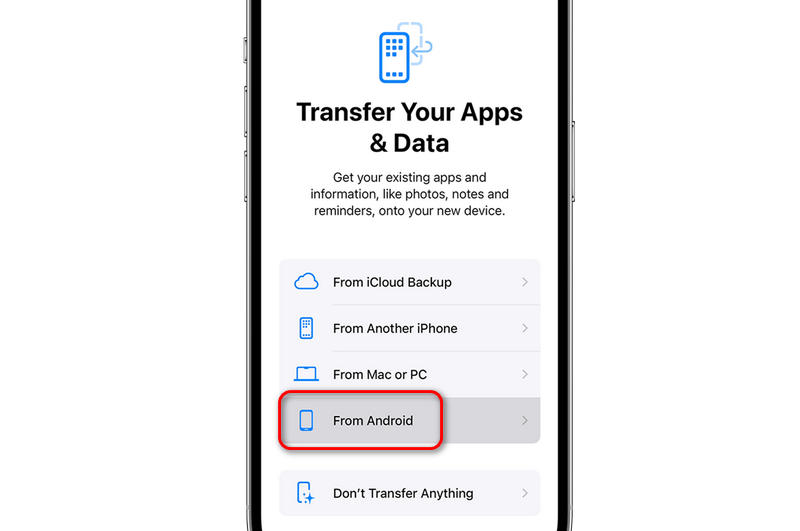
Lépés 1. Kapcsold be az új iPhone-odat, és helyezd az Android-eszközöd mellé. Kezdd el a képernyőn megjelenő beállítási folyamatot.
Lépés 2. Amikor eléri a Alkalmazások és adatok átvitele kezelési képernyőn koppintson a Androidról.
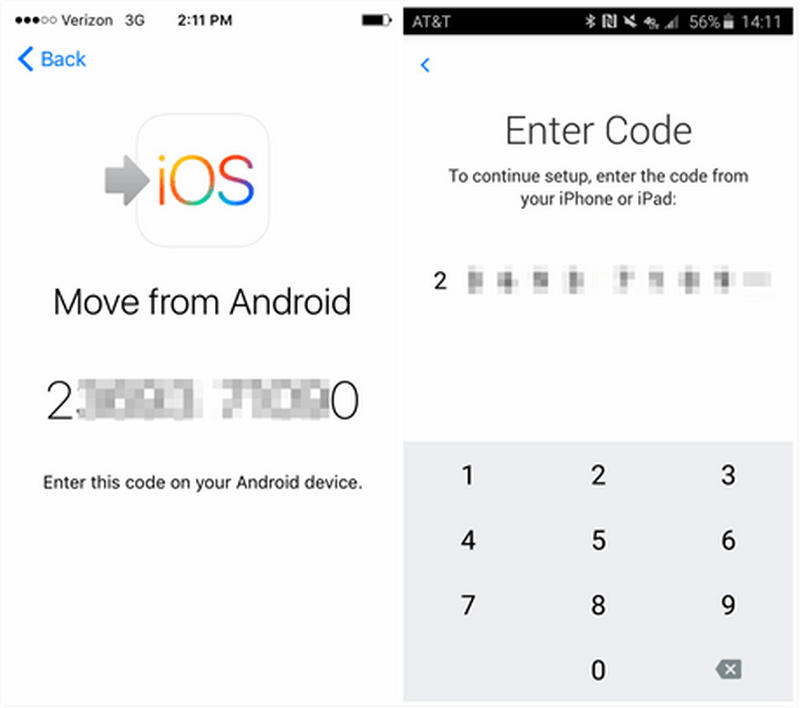
Lépés 3. Nyissa meg a Ugrás az iOS rendszerre alkalmazást Android okostelefonján, és kövesse az utasításokat, amíg egy 6 vagy 10 számjegyű biztonsági kód meg nem jelenik az iPhone-ján. Írja be ezt a kódot Android telefonjába.
Lépés 4. A Adatátvitel képernyőn jelölje be a melletti négyzetet WhatsApp.
Lépés 5. Érintse Rajt az Android képernyőn. A WhatsApp azonnal előkészíti az adatbázisfájlokat a migrációra, automatikusan kijelentkeztetve az Android alkalmazásból. Amikor a folyamat befejeződött, folytassa az iPhone beállításának befejezésével.
Lépés 6. Nyisd meg az App Store-t iPhone-odon, töltsd le a WhatsApp legújabb verzióját, és regisztrálj a következővel: pontosan ugyanaz a telefonszám a régi eszközödön használva.
Lépés 7. Érintse Rajt amikor a rendszer kéri a csevegési előzmények importálását, és az összes beszélgetés megjelenik a beérkező levelek mappájában, ami azt jelenti, hogy befejezte a WhatsApp biztonsági mentésének visszaállítását a Google Drive-ból az iPhone-on.
4. rész: A WhatsApp biztonsági mentésének visszaállítása a Google Drive-ról iPhone-on e-mailben
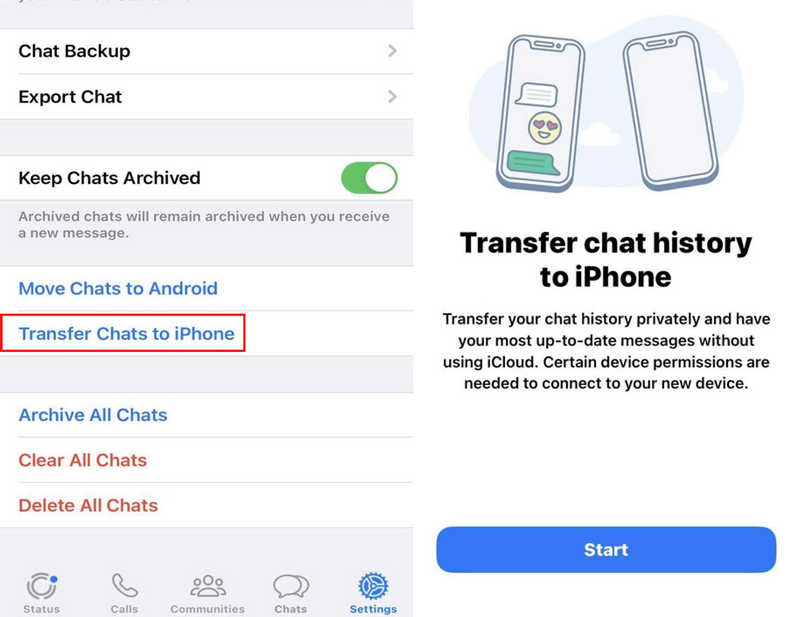
Ha csak néhány konkrét üzleti megállapodást, jogi dokumentumot vagy emlékezetes családi csevegésszálat kell megőriznie, akkor a WhatsApp biztonsági mentését a Google Drive-ról közvetlenül e-mailben visszaállíthatja iPhone-ra.
Fontos megjegyzés: Ez a módszer valójában nem integrálja a régi előzményeidet az iOS WhatsApp felületébe. Ehelyett egy olvasható naplófájlt generál, amelyre bármikor hivatkozhatsz az Apple-eszközödön.
Lépés 1. Nyisd meg a WhatsAppot az Android-telefonodon, és válaszd ki a menteni kívánt beszélgetési szálat.
Lépés 2. Koppintson a jobb felső sarokban található három függőleges pontra, majd válassza a Több, és érintse meg Export Chat.
Lépés 3. Válassza ki, hogy exportálni kívánja-e Média nélkül or Melléklet csatolása (beleértve a fényképeket, hangjegyzeteket és videókat).
Lépés 4. Válaszd ki az e-mail kliensed (például a Gmail) alkalmazást a megosztási panelen, és küldd el a mellékletet a saját e-mail címedre.
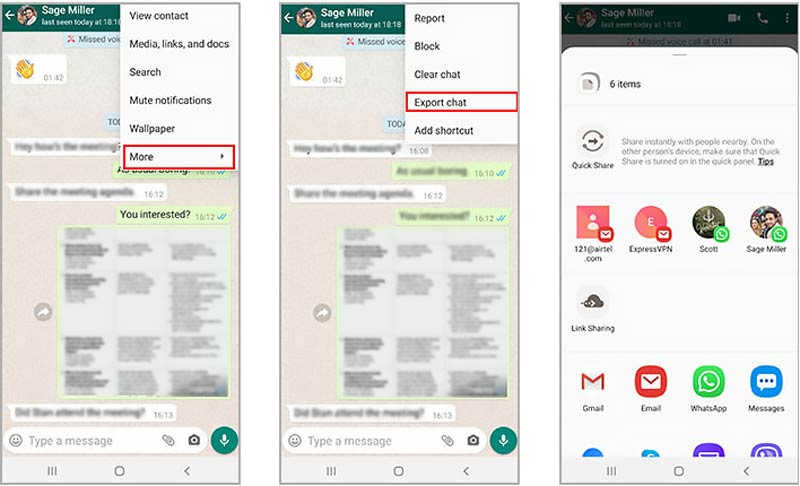
Lépés 5. Nyisd meg a natív Mail alkalmazást az iPhone-odon, jelentkezz be a beérkező levelek mappájába, és töltsd le az exportált szöveges dokumentumokat és médiamellékleteket a könnyű megtekintés érdekében. Ez egy egyszerű és gyors módja a WhatsApp biztonsági mentés visszaállításának a Google Drive-ról iPhone-ra.
További olvasnivalók
5. rész: A WhatsApp biztonsági mentésének Google Drive-ról iPhone-ra történő visszaállításának három módjának összehasonlítása
Hogy segítsünk eldönteni, melyik megközelítés illik a legjobban az aktuális helyzetedhez, itt egy rövid áttekintés a WhatsApp biztonsági mentésének Google Drive-ról iPhone-ra való visszaállításának alapvető módszereiről:
| Jellemző / Részlet | Apeaksoft MobieTrans | Ugrás az iOS rendszerre | E-mail exportálás |
| Közvetlenül olvassa a Google Drive-ot | Igen | Nem (Android telefon helyi másolatának beolvasása) | Nem |
| iPhone gyári visszaállítását igényli | Nem | Igen (A beállítási képernyőn kell lennie) | Nem |
| Közvetlenül az iOS alkalmazásba állítja vissza | Igen | Igen | Nem (csak szöveges/média mellékletek) |
| Költség | Prémium/Fizetős szoftver | Ingyenes | Ingyenes |
| Média támogatás | Az összes fénykép, videó és fájl átvitele | Az összes natív mellékletet átviszi | Az e-mail mellékletek mérete korlátozza |
Összegzés
Ez egy kicsit nehéz WhatsApp biztonsági mentés visszaállítása a Google Drive-ról iPhone-on a felhőalapú biztonsági mentések közötti különbség miatt. Az iOS-re váltás azonban hatékony módja lehet a segítségnek. Ha az iPhone-ja be van állítva, és nem szeretné gyári beállításokra állítani, használhatja a következőt: Apeaksoft MobileTrans hogy egyszerűen átvihesd a WhatsApp csevegéseket Androidról iPhone-ra. Csak előre vissza kell állítanod a WhatsApp biztonsági mentését a Google Drive-ról az Androidodra, és utána gyorsan és egyszerűen átviheted az iPhone-odra.
 Apeaksoft MobieTrans
 Adatátvitel iOS, Android és Windows PC között.
Biztonságos letöltés
Kapcsolódó cikkek




