

Letöltések letöltése Android telefonon vagy táblagépen

Kutatásunk szerint az Android több helyen is menti a fájlokat. A böngészőből letöltött fájlok például egy erre a célra létrehozott Letöltések mappába kerülnek az Android-telefonon. Ezenkívül a böngésző Letöltések mappájában is megtalálhatók. Ez azt jelenti, hogy van egy másolatod, és… letöltések lekérése Androidon ha véletlenül töröl fájlokat. Továbbá a biztonsági mentés lehetővé teszi az elveszett letöltött fájlok visszaállítását, ha beállította az automatikus biztonsági mentés funkciót, vagy manuálisan készített biztonsági mentést.
OLDAL TARTALMA:
- 1. rész: Hogyan lehet letölteni a letöltéseket Androidon a Lomtárból
- 2. rész: Hogyan találhat törölt letöltéseket Androidon a Chrome-ból
- 3. rész: Hogyan lehet visszaállítani a letöltéseket Androidon a biztonsági mentésből
- 4. rész: Hogyan lehet visszaállítani a letöltéseket Androidon biztonsági mentés nélkül
1. rész: Hogyan lehet letölteni a letöltéseket Androidon a Lomtárból
Néhány Android modellen a Fájlkezelő alkalmazás beépített Lomtár mappája található. Ezenkívül a legtöbb harmadik féltől származó Fájlkezelő alkalmazásban is megtalálható a Lomtár mappa. A törölt fájlokat akár 90 napig is tárolhatja. Mielőtt véglegesen törlődnének, gyorsan visszaállíthatja a letöltött fájlokat Androidon. Példaként egy Samsung telefont használunk a munkafolyamat bemutatásához.
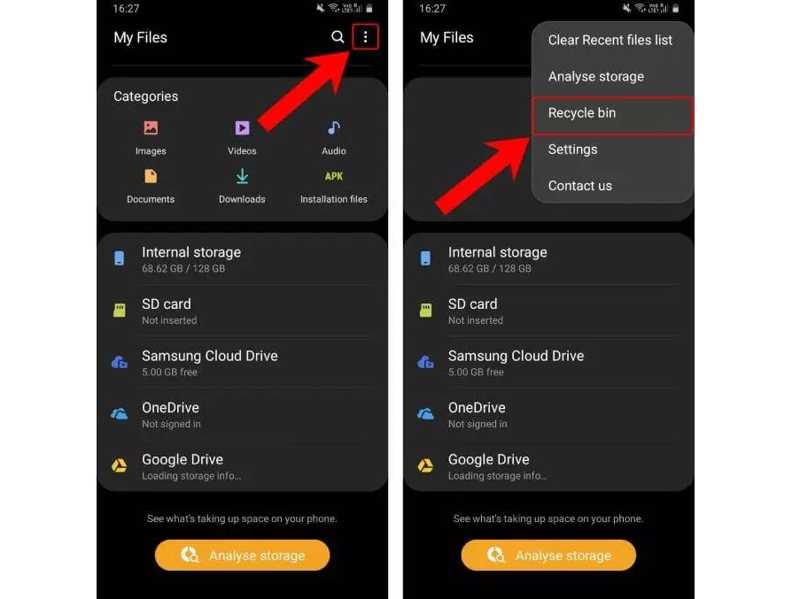
Lépés 1. Indítsd el a fájlkezelő alkalmazást az eszközödön. Samsungon nyisd meg a Saját fájlok alkalmazást.
Lépés 2. A Letöltések mappa az összes online letöltött fájlt tárolja.
Lépés 3. Érintse meg a Menü - Menu gombot egy hárompontos ikonnal, és válassza ki Lomtár.
Lépés 4. Keresse meg a visszaállítani kívánt törölt fájlokat, és jelölje ki őket.
Lépés 5. Érintse meg a Visszaad or Mindent visszaállít gombot.
Lépés 6. Ezután a fájlokat visszakeresheti a Letöltések mappába.
2. rész: Hogyan találhat törölt letöltéseket Androidon a Chrome-ból
Az Android Letöltések mappája mellett a Google Chrome egy ideiglenes mappába is menti a letöltött fájlokat. Ha véletlenül töröl egy fájlt a Letöltések mappából, a letöltött fájlt Androidon a böngésző ideiglenes mappájából is visszaállíthatja.
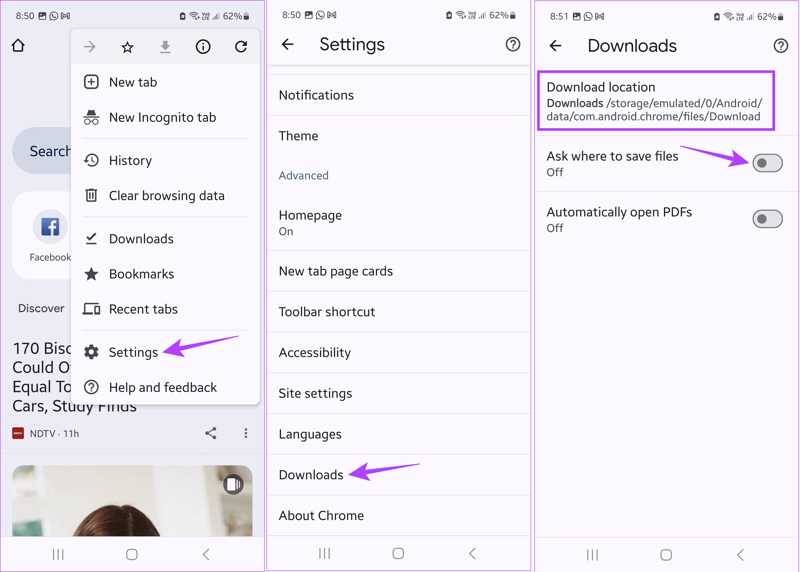
Lépés 1. Nyissa meg a króm app.
Lépés 2. Érintse meg a Menü - Menu gombra egy hárompontos ikonnal a jobb felső sarokban.
Lépés 3. A pop-art design, négy időzóna kijelzése egyszerre és méretének arányai azok az érvek, amelyek a NeXtime Time Zones-t kiváló választássá teszik. Válassza a beállítások, és érintse meg Letöltések.
Lépés 4. Ellenőrizd a letöltési helyet.
Lépés 5. Ezután futtassa a fájlkezelő alkalmazást, és keresse meg a letöltési helyet.
Lépés 6. A törölt letöltött fájlok visszaállítása Androidon.
3. rész: Hogyan lehet visszaállítani a letöltéseket Androidon a biztonsági mentésből
Ha beállítottad a Google One biztonsági mentését a telefonodon, letöltheted a letöltéseket Androidon. Ehhez a módszerhez a következőkre van szükséged: gyári beállítások visszaállítása az eszközödön a Google One biztonsági mentésének visszaállításához. Ezenkívül stabil Wi-Fi-kapcsolatra van szükséged.
Lépés 1. Futtassa a beállítások alkalmazást a telefonján.
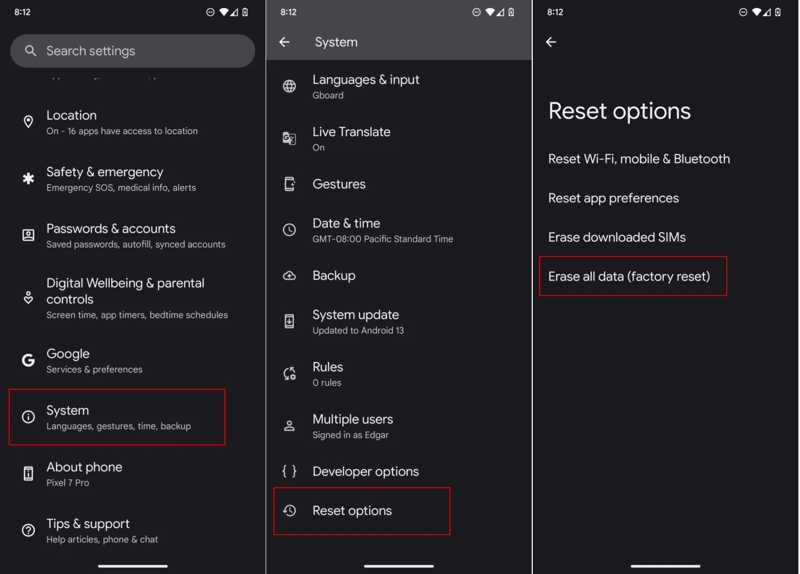
Lépés 2. navigáljon Rendszer, Visszaállítási lehetőségek, és érintse meg Az összes adat törlése or Gyári beállítások visszaállítása.
Lépés 3. Ha kéri, érintse meg a gombot Az összes adat törlése, és adja meg a PIN-kódját vagy jelszavát.
Lépés 4. A gyári beállítások visszaállítása után a telefon újraindul.
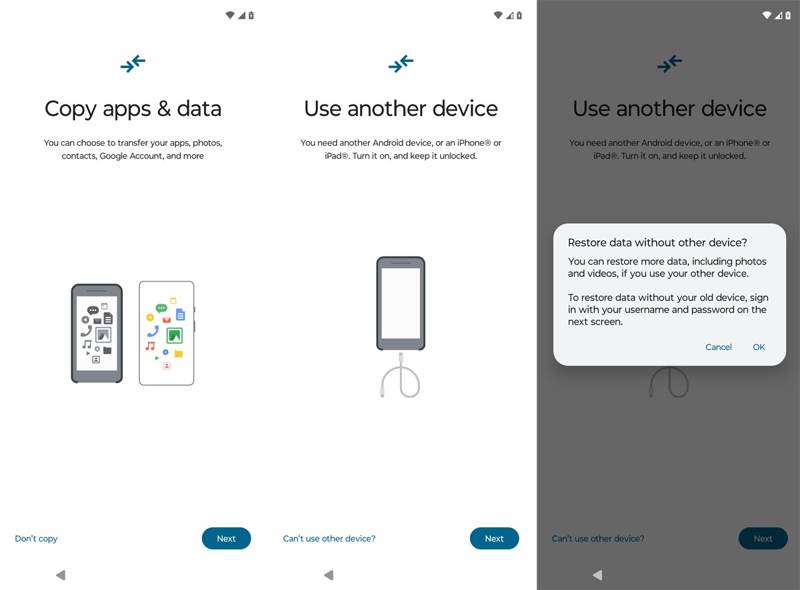
Lépés 5. A beállításhoz kövesd a képernyőn megjelenő utasításokat. Győződj meg róla, hogy Wi-Fi-hálózathoz csatlakozol.
Lépés 6. Érintse Következő a Alkalmazások és adatok másolása képernyő, és válasszon Más eszköz nem használható.
Lépés 7. Jelentkezz be Google-fiókoddal és jelszavaddal.
Lépés 8. Válasszon ki egy megfelelő biztonsági mentést, és ellenőrizze a kívánt adattípusokat.
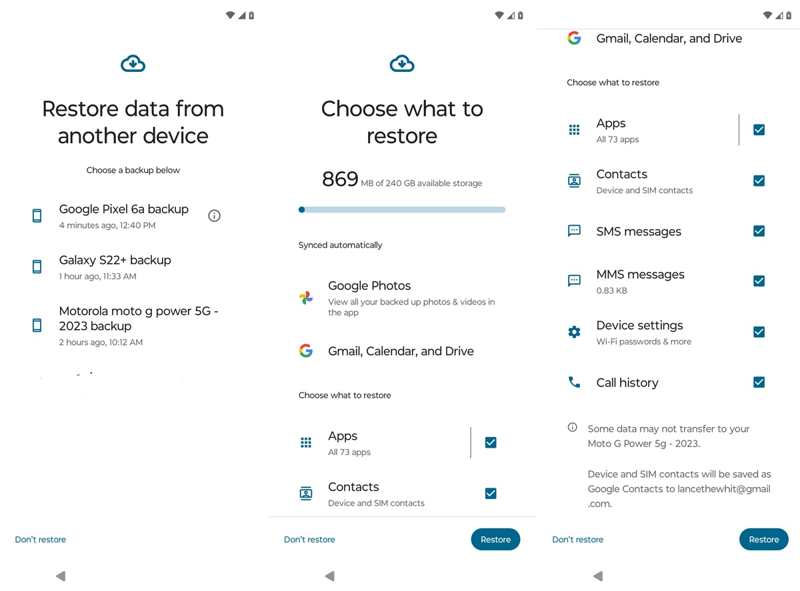
Lépés 9. Érintse meg a Visszaad gombra a törölt letöltések visszaállításának megkezdéséhez Androidon.
4. rész: Hogyan lehet visszaállítani a letöltéseket Androidon biztonsági mentés nélkül
Ha nincs biztonsági mentésed, akkor egy hatékony adat-helyreállító eszközre lesz szükséged a letöltések visszaállításához Androidon. Apeaksoft Android Data Recoverypéldául kielégítheti az igényeidet. Képes beolvasni a telefon memóriáját, és közvetlenül megkeresni a törölt fájlokat.
A letöltések legegyszerűbb módja Androidon biztonsági mentés nélkül
- Törölt fájlok helyreállítása Androidon biztonsági mentés nélkül.
- Az elveszett fájlok előnézete szelektív helyreállításhoz.
- Széles körű adattípusokat támogat, például dokumentumokat, PDF-eket, fényképeket stb.
- Véletlen törlés, gyári beállítások visszaállítása és egyebek esetén elérhető.
- Kompatibilis az összes nagyobb Android telefonmárkával és modellel.
Biztonságos letöltés
Biztonságos letöltés

Hogyan lehet letölteni a letöltéseket Androidon biztonsági mentés nélkül
Lépés 1. Csatlakozzon a telefonjához
Indítsd el a legjobb Android helyreállító szoftvert, miután telepítetted a számítógépedre. Csatlakoztasd a telefonodat a számítógéphez egy kompatibilis kábellel. Kapcsold be. USB hibakeresés mód a telefonodon, és válaszd a Fájlok átvitele amikor megkérdezi.

Lépés 2. Letöltések beolvasása
A hozzáférés engedélyezéséhez kövesse a képernyőn megjelenő utasításokat. Ezután válassza ki a lekérni kívánt adattípusokat, például DOKUMENTUMOK. Kattintson az Következő gombra kattintva megkezdheti a letöltések beolvasását az eszközén. a törölt szöveges üzenetek visszaállítása az Androidon ha az Üzenetek lehetőséget választja.

Lépés 3. Törölt letöltések visszaállítása
Ezután tekintse meg a letöltött fájlokat a telefon memóriájában. Kapcsolja be Csak a törölt elemeket jelenítse meg és tekintse meg a törölt letöltött fájlokat. Jelölje ki a kívánt fájlokat, kattintson a Meggyógyul gombra, állítson be egy kimeneti mappát, és kattintson a Meggyógyul újra.

Összegzés
Ez az útmutató számos módszert mutatott be törölt letöltések visszaállítása Androidon telefon vagy táblagép. Ha a letöltött fájlokat a Lomtárba helyezi, visszaállíthatja őket, mielőtt véglegesen törlődnének. Ráadásul az ideiglenes letöltési hely lehetővé teszi a törölt fájlok megkeresését. Az elveszett letöltött fájlokat egy biztonsági mentésből is megtalálhatja. Apeaksoft Android Data Recovery lehetővé teszi a letöltések visszaállítását biztonsági mentések nélkül.
Kapcsolódó cikkek
Gyere és fedezd fel, hogyan lehet SD-kártyát helyreállítani Androidon egy asztali szoftverrel - Apeaksoft Data Recovery vagy egy Android mobil SD-kártya-helyreállító alkalmazással.
Ha régi Android telefonod van, akkor is láthatod az ujjlenyomat-olvasó zárolási képernyőjét Androidon. Ez a cikk részletes útmutatót nyújt ehhez.
Ha hirtelen elfelejtetted a mintázatzárat az Android-telefonodon, ebből a cikkből megtudhatod, hogyan oldhatod fel könnyedén a telefonodat.
A Google képes biztonsági másolatot készíteni az eszközéről és visszaállítani azt, jól kezelve az adatait. Ez az útmutató bemutatja, hogyan állíthatja vissza a Google biztonsági mentését Androidon.



