


Hogyan tekintheti meg gyorsan a törölt szöveges üzeneteket az iPhone-ján

Ha véletlenül törölsz egy fontos szöveges üzenetet, nincs egyedül. Kutatásunk szerint több ezer iPhone-felhasználó találkozott már ugyanezzel a problémával, miután véletlenül kiürítették az Üzenetek alkalmazást, vagy rákattintottak a Törlés gombra. A jó hír az, hogy az Apple számos lehetőséget kínál erre. törölt üzenetek megtekintése iPhone-onA bevált módszereket és a részletes lépéseket ebből a konkrét útmutatóból ismerheted meg.
OLDAL TARTALMA:
- 1. rész: Hogyan ellenőrizhetjük a nemrég törölt üzeneteket iPhone-on
- 2. rész: Hogyan találhat törölt üzeneteket iPhone-on az iCloudból
- 3. rész: Hogyan lehet visszaállítani a törölt üzeneteket az iPhone-on a biztonsági mentésből
- 4. rész: Hogyan juthat vissza szöveges üzeneteket iPhone-on a szolgáltatójától
- 5. rész: Hogyan lehet letölteni a törölt üzeneteket iPhone-on biztonsági mentés nélkül
1. rész: Hogyan ellenőrizhetjük a nemrég törölt üzeneteket iPhone-on
Az iOS 16-tól kezdődően az Apple hozzáadta a Legutóbb törölt mappát az Üzenetek alkalmazáshoz. Ez lehetővé teszi a nemrég törölt üzenetek iPhone-on történő ellenőrzését a törlésüket követő 30 napon belül. Ezt kell tenned:
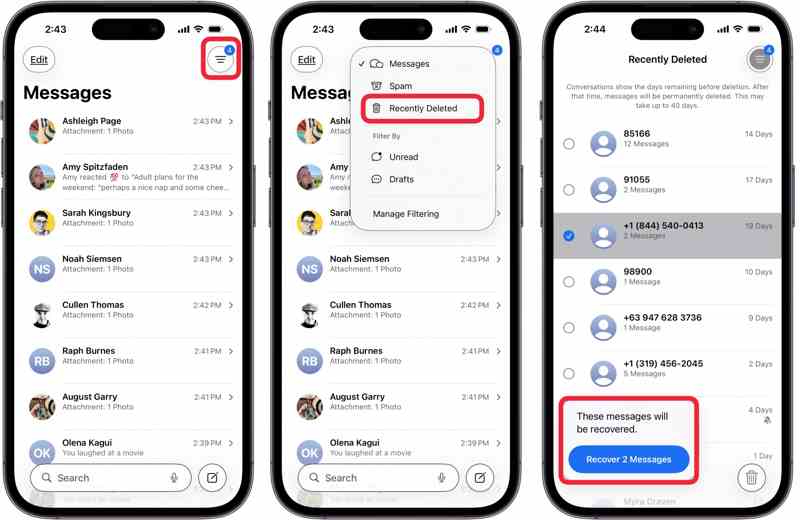
Lépés 1. Nyissa meg az Üzenetek alkalmazást a kezdőképernyőn.
Lépés 2. Érintse meg a Szűrők or Szerkesztés menü a bal felső sarokban.
Lépés 3. Válassza a Nemrég törölve opciót.
Lépés 4. Tekintse meg a nemrég törölt üzeneteket, és válassza ki a visszaállítani kívánt elemeket.
Lépés 5. Ezután érintse meg a ikont Meggyógyul gombot.
Lépés 6. Menj vissza a Üzenetek alkalmazást, és ellenőrizze, hogy a törölt üzenetek visszajöttek-e.
- Üzenetek gyors helyreállítása.
- Nem igényel extra szoftvert.
- Nem károsítja a meglévő üzeneteket.
- Régi üzeneteknél nem működik.
2. rész: Hogyan találhat törölt üzeneteket iPhone-on az iCloudból
Az iCloud az Apple-felhasználók felhőalapú tárhelye. Minden fiókhoz 5 GB ingyenes tárhely jár az adatok szinkronizálásához és biztonsági mentéséhez. A törölt üzeneteket iPhone-ján megtalálhatja, ha szinkronizálta vagy üzeneteidet mentetted az iCloudba.
Hogyan találhat törölt üzeneteket iPhone-on az iCloudból
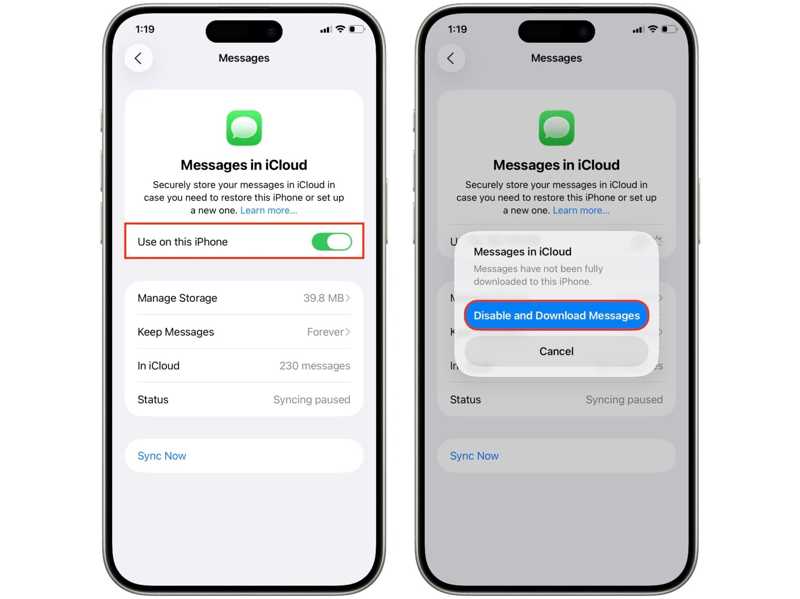
Lépés 1. Miután törölt egy üzenetet, nyissa meg a beállítások app.
Lépés 2. Koppints a profilodra, és válaszd ki a iCloud opciót.
Lépés 3. Érintse Üzenetek alatt a Mentve az iCloudba szakasz.
Lépés 4. Kapcsolja ki Használja ezen az iPhone-on.
Lépés 5. Amikor kéri, válasszon Üzenetek letiltása és letöltése.
- Törölt üzenetek egyesítése a jelenlegi csevegésekkel.
- Törölt szöveges üzenetek vezeték nélküli visszaállítása.
- Intuitív és gyors.
- Csak a törölt üzenetek iCloud-szinkronizálás előtt működnek.
Hogyan lehet visszaállítani a törölt szöveges üzeneteket iPhone-on az iCloud biztonsági mentésből
Lépés 1. Futtassa a beállítások app az iPhone-on.
Lépés 2. Koppintson a profiljára, és lépjen a következőre iCloud.
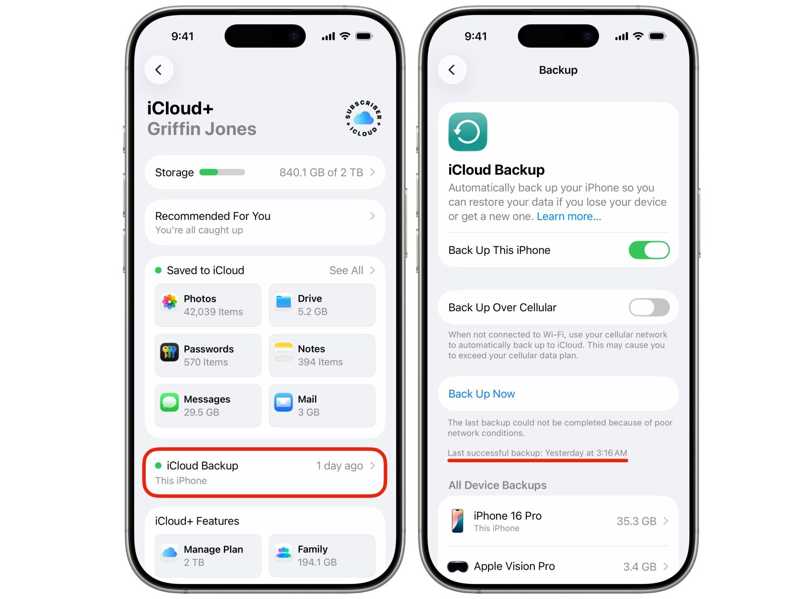
Lépés 3. A pop-art design, négy időzóna kijelzése egyszerre és méretének arányai azok az érvek, amelyek a NeXtime Time Zones-t kiváló választássá teszik. Válassza a iCloud biztonsági mentés és ellenőrizze az utolsó biztonsági mentést a Biztonsági mentés most gombot.
Lépés 4. Ha van ilyened, menj vissza ide beállítások.
Lépés 5. navigáljon Általános és a Az iPhone átvitele vagy visszaállítása.
Lépés 6. Érintse meg a Erase All Content and Settings opciót.
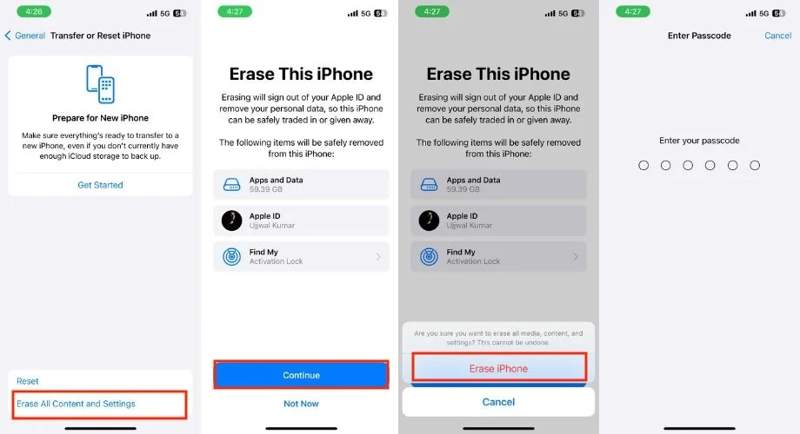
Lépés 7. Olvasd el az üzenetet és koppints folytatódik.
Lépés 8. Érintse Töröld az iPhone-t ismét megerősíteni.
Lépés 9. Írja be iPhone jelszavát a folyamat elindításához.
Lépés 10. Ha elkészült, állítsa be újra az iPhone-ját.
Lépés 11. Csatlakozzon Wi-Fi-hez, amikor a rendszer kéri.
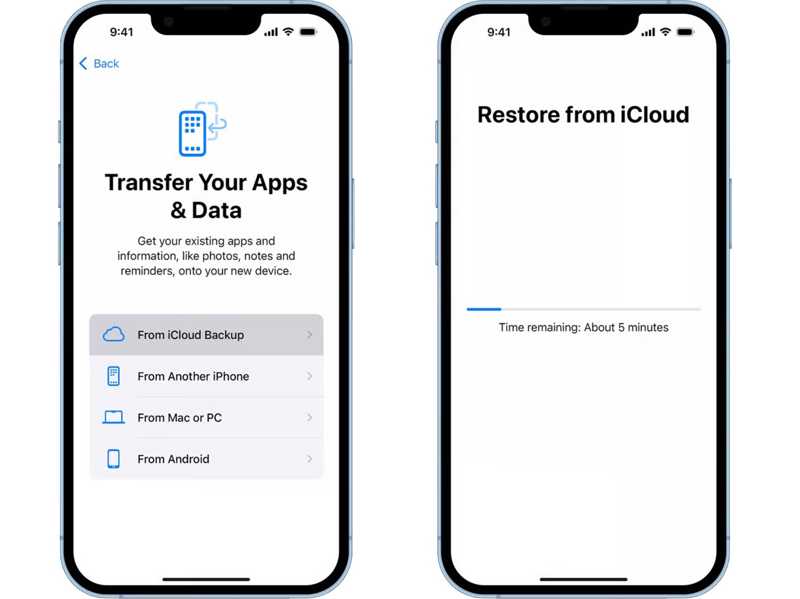
Lépés 12. Válassza a Az iCloud biztonsági mentésből lehetőség a Alkalmazások és adatok átvitele képernyőn.
Lépés 13. Jelentkezz be a csatolt Apple-fiókoddal és jelszavaddal.
Lépés 14. Válaszd ki a megfelelő biztonsági mentést, és kezdd el a véglegesen törölt szöveges üzenetek helyreállítását iPhone-odon.
Lépés 15. Amikor a folyamat befejeződött, fejezze be a beállítást.
- Régi szöveges üzenetek helyreállítása iPhone-on.
- Nincs szükség számítógépre.
- Először törölnie kell az iPhone-ját.
3. rész: Hogyan lehet visszaállítani a törölt üzeneteket az iPhone-on a biztonsági mentésből
A biztonsági mentés egy másik lehetőség az iPhone-on törölt szöveges üzenetek visszaállítására. Az iCloud mellett egyes iPhone-felhasználók a következőket részesítik előnyben: iPhone-jaik biztonsági mentése számítógépekreHa fontos üzeneteket veszít, számítógép segítségével visszaállíthatja azokat egy biztonsági mentésből.
Hogyan lehet visszaállítani a törölt szöveges üzeneteket iPhone-on a számítógépről
Lépés 1. Csatlakoztassa iPhone-ját a számítógéphez USB-kábellel.
Lépés 2. Nyissa meg az iTunes legújabb verzióját.
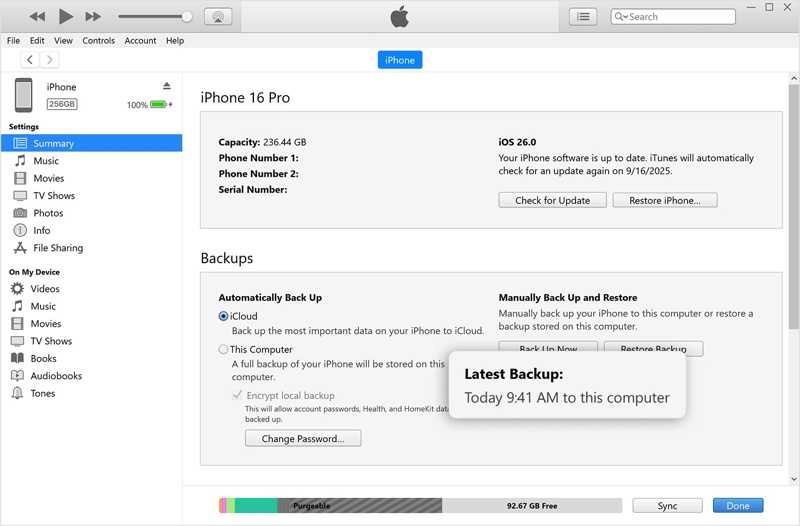
Lépés 3. Kattintson az Telefon gombra a bal felső sarokban, miután a rendszer észlelte az iPhone-ját.
Lépés 4. Menj a Összegzésként fül és keresse meg a mentés szakasz.
Lépés 5. Ellenőrizd a legújabb biztonsági mentést.
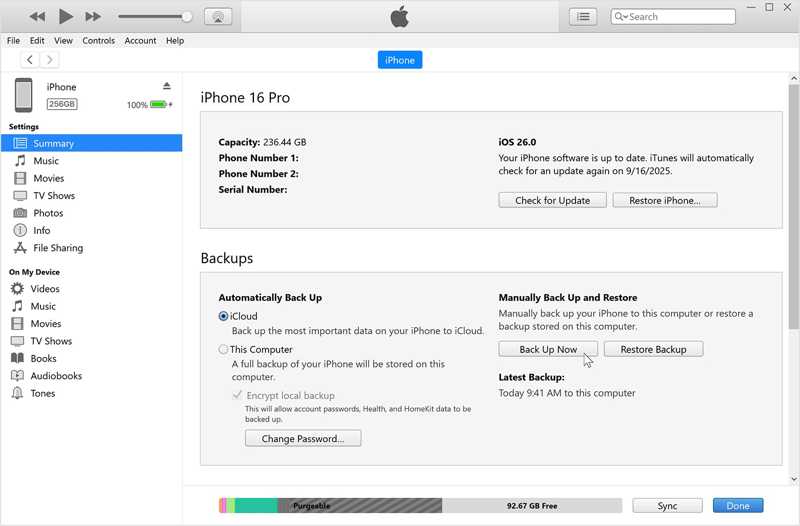
Lépés 6. Ezután kattintson a Restore Backup gombot.
Lépés 7. Válassza ki a megfelelő biztonsági mentést, és kattintson a Visszaad gomb a törölt szöveges üzenetek lekéréséhez iPhone-on.
- Szöveges üzenetek helyreállítása hálózat nélkül.
- Teljesen ingyenes.
- A biztonsági mentés felülírja az iPhone-on lévő aktuális adatokat.
Hogyan lehet letölteni a törölt szöveges üzeneteket iPhone-on Mac-ről
Lépés 1. Csatlakoztasd iPhone-odat a Macedhez egy kompatibilis kábellel.
Lépés 2. Futtassa a Kereső app.
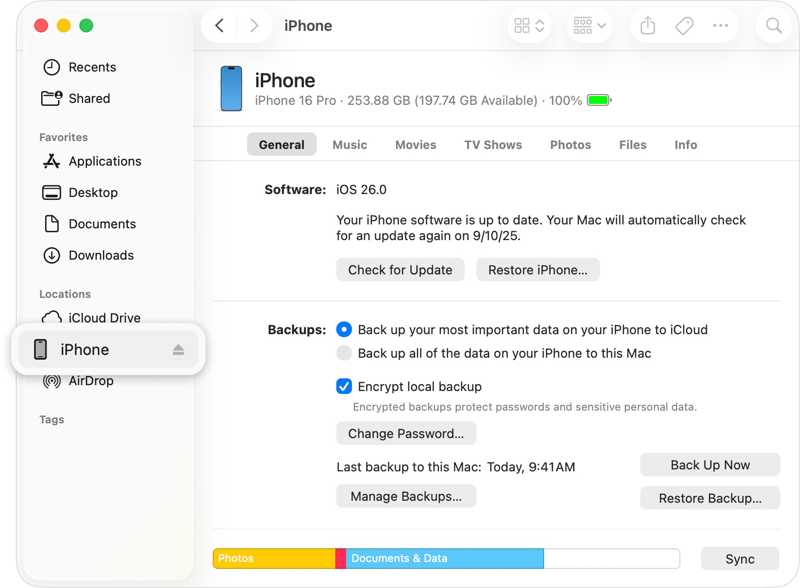
Lépés 3. Kattintson az iPhone nevére az oldalsávon, miután a rendszer észlelte.
Lépés 4. Menjen a Általános Tab.
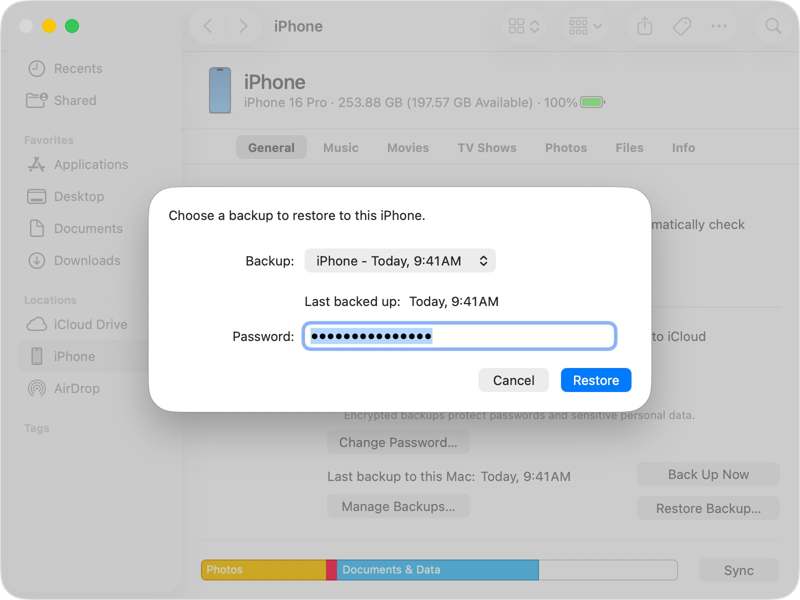
Lépés 5. Kattintson az Restore Backup gombot a A mentések területen.
Lépés 6. Válasszon ki egy biztonsági mentést a párbeszédpanelen, és kattintson a gombra Visszaad.
4. rész: Hogyan juthat vissza szöveges üzeneteket iPhone-on a szolgáltatójától
Az iPhone-on törölt üzenetek visszaállításának egy másik módja a szolgáltatón keresztül történik. A legtöbb szolgáltató néhány hónaptól több évig is megőrzi a szöveges üzeneteket a szerverein. Ez a módszer a telefonon véglegesen törölt és régi szöveges üzenetek esetében működik. Felkereshet egy közeli üzletet, hogy másolatot kérjen a szöveges üzeneteiről, vagy felkeresheti a szolgáltatója webhelyét, és ellenőrizheti az üzeneteit.
5. rész: Hogyan lehet letölteni a törölt üzeneteket iPhone-on biztonsági mentés nélkül
Biztonsági mentés nélkül is visszaállíthatja a törölt szöveges üzeneteket iPhone-ján a következővel: Apeaksoft iPhone Data RecoveryKépes beolvasni a memóriádat és gyorsan megkeresni az elveszett adatokat. Ha van biztonsági mentésed, akkor az iPhone visszaállítása nélkül is kinyerheted belőle az adatokat.

Letöltötte több mint 1,000,000 Felhasználók
- Törölt üzenetek helyreállítása iPhone-on biztonsági mentés nélkül.
- Régi üzenetek visszaállítása biztonsági mentésből az eszköz alaphelyzetbe állítása nélkül.
- Szöveges üzenetek előnézete a szelektív helyreállításhoz.
- Üzenetek és médiamellékletek kezelése.
- Támogatja az iOS és iPadOS legújabb verzióit.
Biztonságos letöltés
Biztonságos letöltés

Hogyan lehet letölteni a törölt üzeneteket az iPhone-on biztonsági mentés nélkül
Lépés 1. Szkennelje az iPhone készülékét
Töltsd le és telepítsd az adat-helyreállító szoftvert a számítógépedre. Van egy másik verzió is Mac-re. Indítsd el, ha törölt üzeneteket szeretnél visszaállítani iPhone-odon. Válaszd ki a Visszaszerezni az iOS eszközről fülre az oldalsávon. Csatlakoztasd iPhone-odat a számítógépedhez Lightning-kábellel, és bízz ebben a számítógépben. Kattints a Lapolvasás indítása gombra az iPhone memória beolvasásának megkezdéséhez.

Lépés 2. A törölt üzenetek előnézete
Amikor az adatszkennelés befejeződik, válassza a Üzenetek és a Üzenet mellékletekEzután megtekintheti őket, beleértve a multimédiás mellékleteket is. A törölt üzenetek megtekintéséhez válassza a Csak a törölt megjelenítése a felső opciótól.
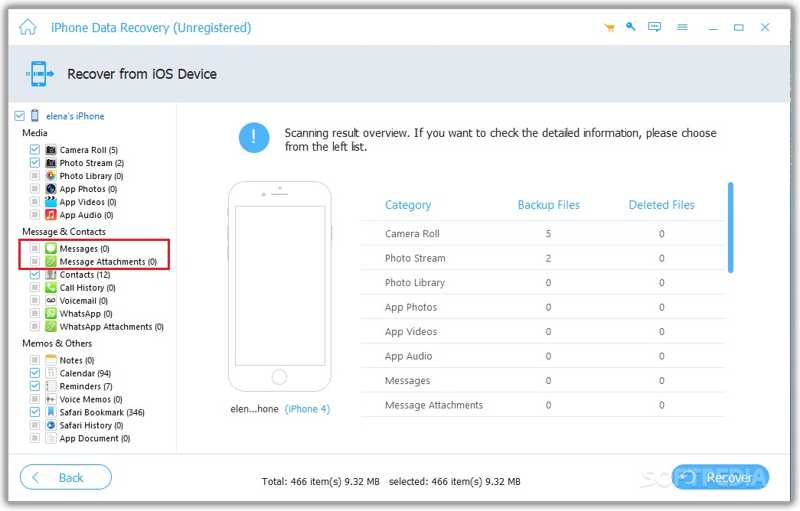
Lépés 3. iPhone-üzenetek lekérése
Végül jelölje ki a letölteni kívánt üzeneteket, majd kattintson a gombra Meggyógyul gombra a jobb alsó sarokban. Állítson be egy kimeneti mappát, és kattintson a MeggyógyulTartsa iPhone-ját csatlakoztatva az SMS-helyreállítási folyamat során.

Összegzés
Ez az útmutató számos módszert mutatott be törölt üzenetek keresése iPhone-onA Legutóbb törölt mappa lehetővé teszi a 30 napon belül törölt csevegések visszaállítását. Az iCloud kétféleképpen is lekérheti az SMS-eket, a konfigurációtól függően. Ha biztonsági másolatot készített adatairól számítógépre, az operációs rendszertől függően az iTunes vagy a Finder segítségével állíthatja vissza az üzeneteit. Apeaksoft iPhone Data Recovery egy végső lehetőség az elveszett szöveges üzenetek visszaállítására az iPhone-ról, még akkor is, ha nincs biztonsági mentésed.
 Apeaksoft iPhone Data Recovery
 Helyezze vissza a törölt vagy elveszett adatokat iOS-eszközökről, iTunes-ból és iCloud biztonsági mentésből.
Biztonságos letöltés
Biztonságos letöltés
Kapcsolódó cikkek




