

Mi a teendő, ha Support.Apple.com iPhone visszaállítás történik?

"Beragadt az iPhone-om support.apple.com/iphone/restore„Hogyan lehet megszabadulni a problémától egy iPhone-nal?” Ha iPhone-ja vagy iPadje komoly szoftverhibába ütközik, előfordulhat, hogy a support.apple.com/iphone/restore vagy a support.apple.com/ipad/restore cím jelenik meg a képernyőn. Ahogy az üzenet kéri, vissza kell állítania az operációs rendszert az eszközhöz való hozzáférés visszaszerzéséhez. Ez az útmutató elmagyarázza, mit kell tennie, ha a figyelmeztető üzenet megjelenik iPhone vagy iPad képernyőjén.
OLDAL TARTALMA:
1. rész: Mit jelent a Support.Apple.com iPhone visszaállítása?
Mit jelent a support.apple.com/iphone/restore? Ez azt jelenti, hogy az iPhone helyreállítási módba lép, vagy elakad. Íme néhány helyzet, amikor ez az üzenet hasznos lehet:
1. Szoftverhibák.
2. Hardver problémák.
3. Frissítési hiba.
4. Jailbreak komplikációk.
2. rész: A Support.apple.com/iphone/restore javítása
1. megoldás: Kényszerítse újra az eszközt
Ha a képernyőd beragad a support.apple.com/iphone/restore oldalon, először is újra kell indítanod a készüléked. Ez segít megszabadulni a lefagyó képernyőtől, és gyorsan visszanyerheted a hozzáférést a készülékedhez. A gombkombináció a készülék típusától függően eltérő:
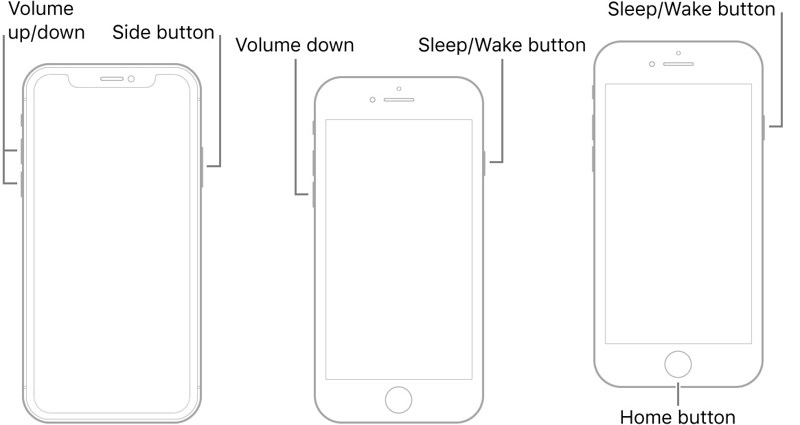
iPhone 8 vagy újabb készüléken, Home gomb nélküli iPaden
Gyorsan nyomja meg és engedje el a kötet Up gombot.
Gyorsan nyomja meg és engedje el a hangerő le gombot.
Tartsa a Oldal gombot, amíg meg nem jelenik az Apple logó.
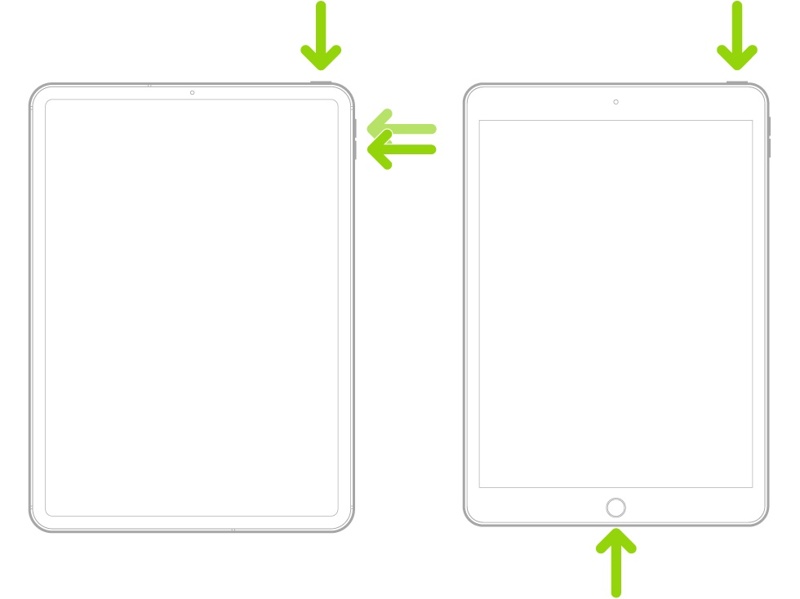
iPhone 7/7 Plus, iPod Touch (7. generáció) és iPod nano (6. generáció) készülékeken
Nyomja meg hosszan a gombot hangerő le + Oldal gombokat együtt.
Amikor megjelenik az Apple logó, engedje el a gombkombinációt.
iPhone 6s vagy korábbi készüléken, Home gombbal rendelkező iPaden, iPod Touchon (6. generáció), iPod nanon (7. generáció)
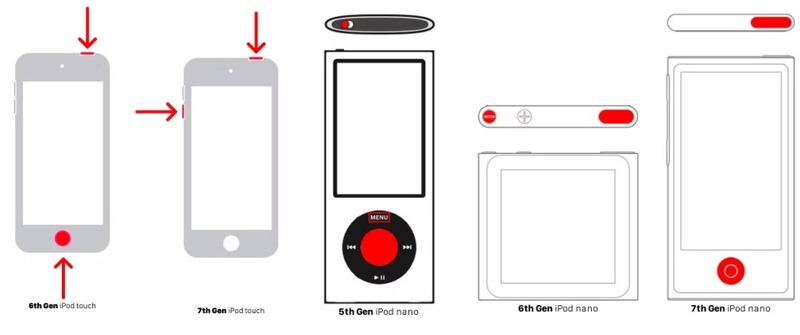
Tartsa lenyomva a kezdőlap és a Sleep / Wake gombok egyszerre.
Amint megjelenik az Apple logó, engedd el a gombokat.
iPod nano (5. generáció) vagy iPod classic készüléken
Állítsa a rögzítőkapcsolót határozottan nyitott állásba.
Nyomja meg és tartsa lenyomva a Menü - Menu és a Központ gombok az 8 másodpercig.
Engedje el a gombokat, amíg meg nem jelenik az Apple logó.
2. megoldás: Frissítse eszközét
Ha a support.apple.com/ipad/restore képernyő megjelenik egy sikertelen frissítés után, frissítheti eszközét az iTunes vagy a Finder segítségével. Ehhez a módszerhez számítógép és az iTunes vagy a Finder legújabb verziója szükséges.
Lépés 1. Ha Windows rendszert és macOS Mojave-t vagy korábbi verziót használ, nyissa meg az iTunes legújabb verzióját.
Ha macOS Catalinát vagy újabb rendszert használsz, futtasd helyette a Findert.
Lépés 2. Csatlakoztassa iPhone-ját a számítógépéhez egy kompatibilis USB-kábellel.
Lépés 3. Az alkalmazásnak automatikusan fel kell ismernie az eszközét. Ha nem, kattintson a Telefon gombra vagy az iPhone nevére.
Lépés 4. Ha párbeszédpanelt lát az eszközén, koppintson a Bízzon bízni ebben a számítógépben.
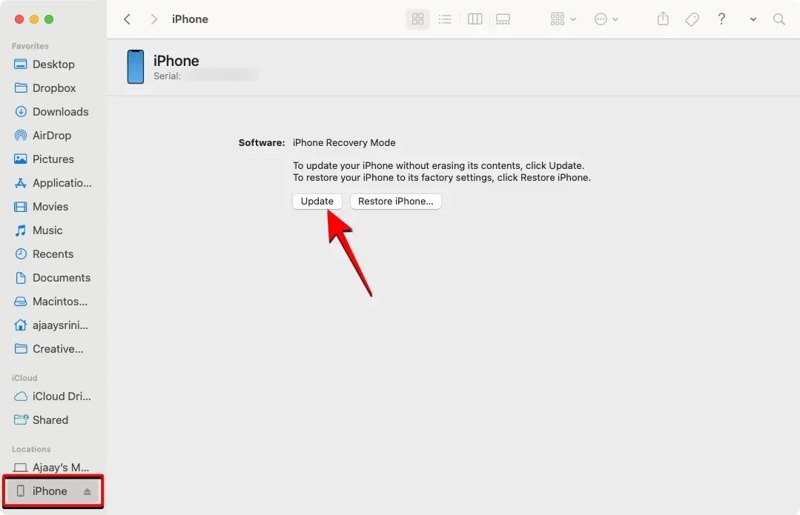
Lépés 5. Ezután az iTunes vagy a Finder felismeri a készüléket helyreállítási módban, és két gombbal kéri meg. Kattintson a Frissítések gombot.
Lépés 6. Miután megtalálta az eszközéhez tartozó legújabb szoftvert, kattintson a Telepítés gombra a letöltéshez.
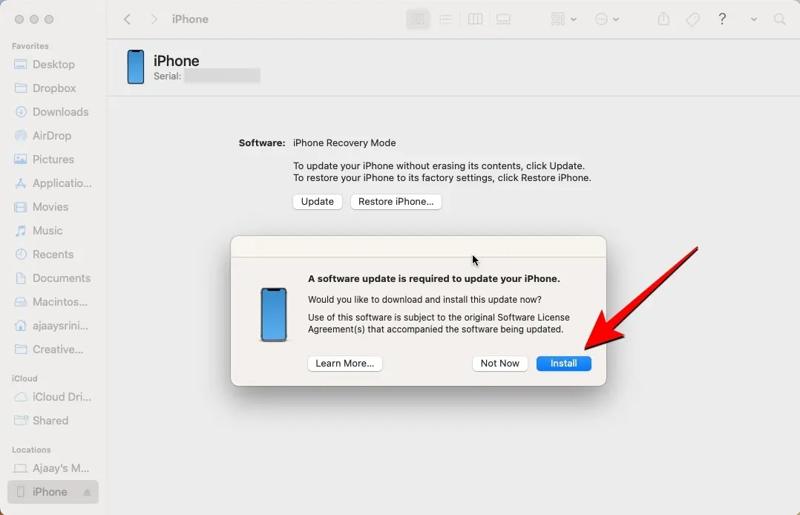
Lépés 7. A folyamat néhány percet vesz igénybe. A telepítés sikeres befejezése után az iPhone-nak vagy iPadnek újra kell indulnia.
Jegyzet: Megjegyzés: A legtöbb esetben ez a megoldás megoldja az iPhone vagy iPad problémáját, és megszünteti a support-apple-restore hibát. Ha a hiba a frissítés után is jelentkezik, vagy a folyamat sikertelen, ismételje meg a fenti lépéseket, és kattintson a gombra visszaállítása iPhone.
3. megoldás: Használjon harmadik féltől származó iPhone javítóeszközt
Ha a support-apple-restore hiba továbbra is megjelenik a képernyőn, akkor szüksége lesz egy hatékony rendszer-helyreállító eszközre, például: Apeaksoft iOS rendszer-helyreállításKépes szoftverhibákat keresni az eszközödön, és gyorsan kijavítani azokat.
Egyablakos megoldás a javításhoz Támogatás az Apple iPhone visszaállításához
- Szoftverhibák gyors javítása.
- A szoftverproblémák széles körében elérhető.
- Frissítés vagy alacsonyabb szintű iOS és iPadOS.
- Szinte az összes iPhone, iPad és iPod Touch modellt támogatja.
Biztonságos letöltés
Biztonságos letöltés

Íme a lépések az Apple iPhone visszaállítás támogatásának javításához
Lépés 1. Szoftverhibák észlelése
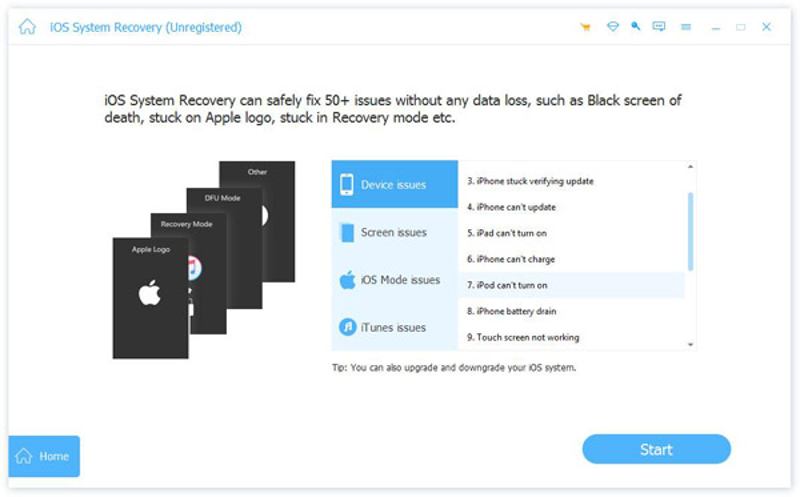
Futtassa a legjobb rendszer-helyreállító szoftvert a számítógépére telepítés után. Csatlakoztassa iPhone-ját a számítógépéhez Lightning-kábellel. Kattintson a Rajt gombra a készülék automatikus szkennelésének megkezdéséhez és a szoftverhibák kereséséhez.
Lépés 2. Válasszon módot
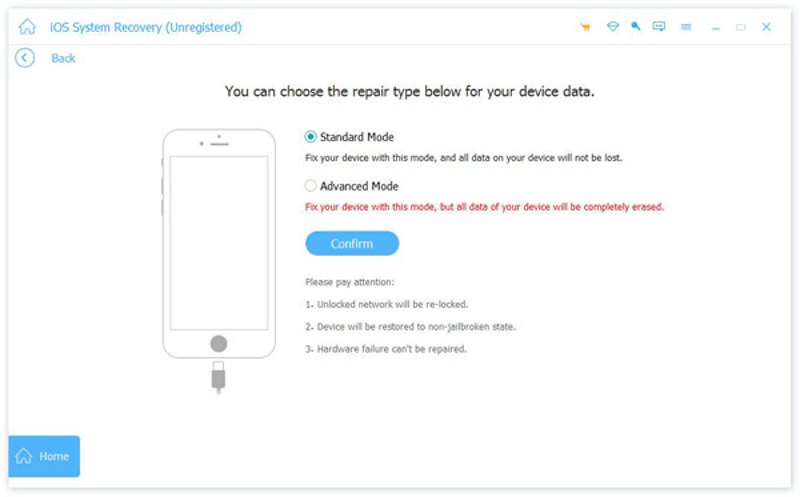
Kattintson az Ingyenes gyors javítás link a szoftverhibák javításához. Ha a hiba továbbra is fennáll, kattintson a Rögzít gombot, és válasszon ki egy módot, beleértve Standard mód és a Haladó szint. Kattints megerősít továbbmenni.
Lépés 3. Javítás Támogatás Apple Visszaállítás
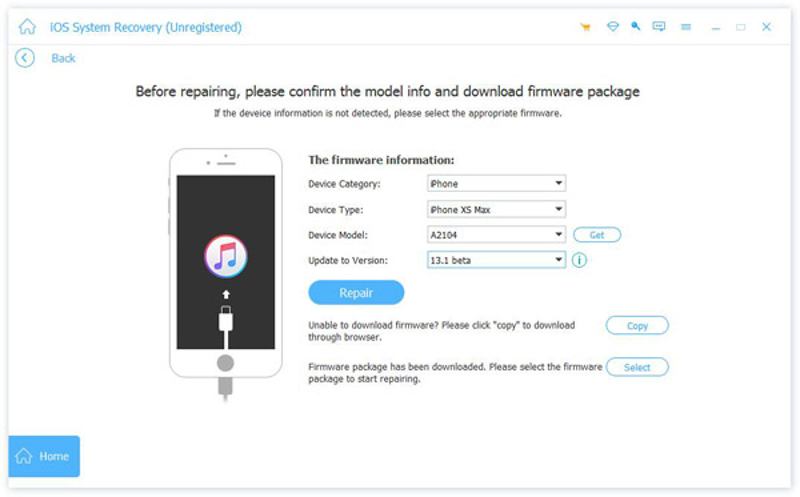
A szoftver automatikusan felismeri az eszközt helyreállítási módban. Manuálisan kell kiválasztania az eszköz adatait, beleértve a kategóriát, az eszköz típusát és a modellt. Ezután válasszon ki egy elérhető frissítést az eszközhöz. Végül kattintson a Javítás gombra a hibaelhárítás megkezdéséhez. Támogatás az Apple Visszaállításhoz az eszközön.
4. megoldás: Lépjen kapcsolatba az Apple ügyfélszolgálatával
Ha a fenti megoldások nem érhetők el az eszközödön, valószínűleg valami hardverhiba van, például egy hibás NAND chip, alaplapprobléma vagy akkumulátorkárosodás. Ideje felvenni a kapcsolatot az Apple-támogatással, vagy felkeresni a legközelebbi Apple Store-t. A hivatalos támogatás segíthet az eszköz ellenőrzésében és javításában. Ne feledd, hogy jobb, ha biztonsági másolatot készítesz az eszközödről, mielőtt elviszed egy Apple Store-ba.
3. rész: Hogyan lehet helyreállítani az iPhone-adatokat a javítás után? Támogatás az Apple.com iPhone visszaállításához
Köztudott, hogy a szoftver- és hardverjavítás adatvesztéshez vezethet. A Support Apple.com iPhone Restore javítása után előfordulhat, hogy adatai elvesztek. Szerencsére... Apeaksoft iPhone Data Recovery segíthet visszaszerezni az adatait, még akkor is, ha nem készített biztonsági másolatot az eszközéről.
Az adatok helyreállításának legjobb módja a javítás után Támogatás Apple.com iPhone visszaállítás
- Adatok lekérése a szoftverhibák kijavítása után.
- Nyissa meg az iCloud vagy az iTunes biztonsági mentését, és kinyerje az elveszett adatokat.
- Támogatja a fájltípusok széles skáláját.
- Az elveszett adatok előnézete szelektív helyreállításhoz.
- Kompatibilis a legújabb iPhone, iPad és iPod Touch modellekkel.
Biztonságos letöltés
Biztonságos letöltés
Hogyan lehet adatokat visszaállítani a javítás után? Támogatás Apple.com iPhone visszaállítás
Lépés 1. Csatlakozzon a készülékhez
Töltsd le és telepítsd a legjobb adat-helyreállító szoftvert iPhone-ra. A Support Apple Restore javítása után indítsd el a szoftvert. Ezután kösd össze iPhone-odat és számítógépedet egy Lightning kábellel. Ha iOS 13-as vagy újabb rendszert futtatsz, add meg a jelszavadat a kapcsolat engedélyezéséhez. Válaszd ki a Visszaszerezni az iOS eszközről fülre az oldalsávon. Kattintson a Lapolvasás indítása gombra a készüléken helyreállítható adatok keresésének megkezdéséhez.

Tipp: Ha adatokat szeretne kinyerni az iTunesból vagy az iCloud biztonsági mentésből, válassza a Visszaszerezni az iTunes biztonsági mentési fájljából or Visszaszerezni az iCloud biztonsági mentési fájljából lap helyett.
Lépés 2. Az elveszített adatok előnézete
Miután az adatszkennelés befejeződött, megjelenik az előnézeti ablak. Az összes adat típus szerint van rendezve. Ha például névjegyeket szeretne visszaállítani, lépjen a következőre: Kapcsolatok gépeljen a bal oldalon, és megtekintheti az összes névjegyet. Ha túl sok elem van, válassza a Csak a törölt megjelenítése a felső opciótól.

Lépés 3. Recover iPhone napja
Jelölje ki a helyreállítani kívánt fájlokat és elemeket, majd kattintson a Meggyógyul gombra kattintva állítson be egy kimeneti mappát. Nyisd ki gomb és ütés Meggyógyul újra.

Összegzés
Most már értened kell, mit kell tenned, ha egy olyan üzenetet látsz, ami azt mondja, hogy Apple iPhone visszaállítás támogatása a képernyőn. Követheti a bevált megoldásainkat a probléma megoldásához és az eszköz újbóli eléréséhez. Apeaksoft iPhone Data Recovery segít az elveszett adatok visszaszerzésében a probléma megoldása után.
Kapcsolódó cikkek
Itt felsoroljuk a legjobb 6 iPhone adattisztító alkalmazást, amelyek segítenek az adatok teljes törlésében az iPhone 16/15/14/13/12/11/XS/XR készülékeken, hogy helyet szabadítson fel és növelje a sebességet.
Hirtelen nem tudja lejátszani a videókat az iPhone-od? Ne ess pánikba, itt elháríthatod a problémát, és gyorsan visszaállíthatod a zavartalan lejátszást.
Ha az iPhone aktiválásakor azt írja ki, hogy nem lehet aktiválni, kövesse megoldásainkat a probléma megoldásához és a készülék gyors aktiválásához.
Ismerje meg, mi az iPhone biztonsági mentési jelszó, hogyan engedélyezheti/letilthatja, hogyan állíthatja vissza/állíthatja vissza az elfelejtett biztonsági mentési jelszót, és fedezze fel a legjobb iPhone biztonsági mentési alternatívát.



