


Mi a teendő, ha az iPhone azt írja ki, hogy Support.Apple.com/iPhone/Restore

"Az iPhone 16-om hirtelen beragadt..." support.apple.com/iphone/restore„Hogyan tudom kihozni az iPhone-omat a visszaállítási képernyőről?” Köztudott, hogy az iPhone-ok fejlett mobileszközök, amelyek egyszerűen csak működnek. Ez gyakran igaz, de néha egyszerűen nem működnek. Az iPhone visszaállítása egy praktikus hibaelhárítási megoldás, de előfordulhat, hogy a képernyő elakad a visszaállítási képernyőn. Ez a cikk azt tárgyalja, hogyan lehet megszabadulni a problémától bevált megoldásokkal.
OLDAL TARTALMA:
1. rész: Miért írja ki az iPhone, hogy support.apple.com/iphone/restore
Mit jelent a support.apple.com/iphone/restore? Ez azt jelenti, hogy az iPhone belép a Visszaállítás képernyőre, és várja a következő lépést. Előfordulhat, hogy az iPhone elakad a Visszaállítás képernyőn, amikor frissíti vagy visszaállítja a készülékét.
Miért írja ki az iPhone-odon, hogy support.apple.com/iphone/restore? A fő okok a következők:
- 1.Az iPhone helyreállítási módba lép.
- 2.Az eszköz firmware-je összeomlott.
- 3.Valami nincs rendben a firmware-rel.
- 4.Szoftverhibák.
- 5.Hardver károsodás.
2. rész: 6 megoldás a support.apple.com/iphone/restore hibaelhárítására
1. megoldás: Indítsa újra az iPhone készüléket
Az iPhone újraindítása egy egyszerű megoldás a support.apple/iphone/restore hiba javítására. Ez bezárja az összes háttérben futó alkalmazást, törli a gyorsítótár adatait, és frissíti az operációs rendszert. Ez a megoldás nem károsítja az eszközön található adatokat.
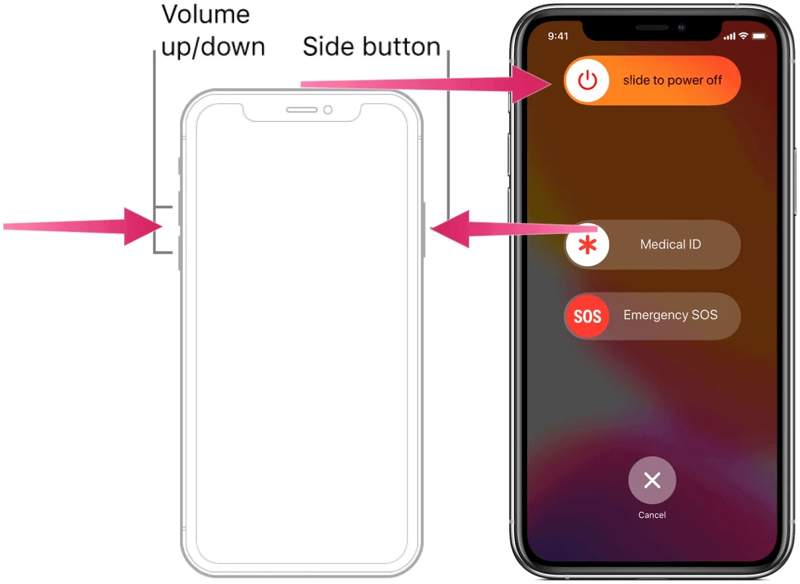
Lépés 1. Face ID funkcióval rendelkező iPhone-on tartsa lenyomva az egyik ujját. kötet gombok + a Oldal gombot egyszerre. Face ID nélküli iPhone-on tartsa lenyomva a Oldal / Teljesítmény gombot.
Lépés 2. Amikor megjelenik a kikapcsolási képernyő, engedje el a vagy a gombot.
Lépés 3. Mozgassa a csúszkát az iPhone kikapcsolásához.
Lépés 4. Néhány perccel később nyomja meg hosszan a Oldal or Power gombot, amíg meg nem jelenik az Apple logó.
Lépés 5. Most ellenőrizze, hogy az iPhone belép-e a normál képernyőre.
2. megoldás: Kényszerítse újra az eszközt
Ha az iPhone újraindítása nem oldja meg a problémát a support.apple.com/iphone/restore oldalon, megpróbálhatja a kényszerített újraindítást. Ez a megoldás lehetővé teszi, hogy visszanyerje a hozzáférést a készülékéhez, még akkor is, ha az iPhone képernyője elakad vagy lefagy.
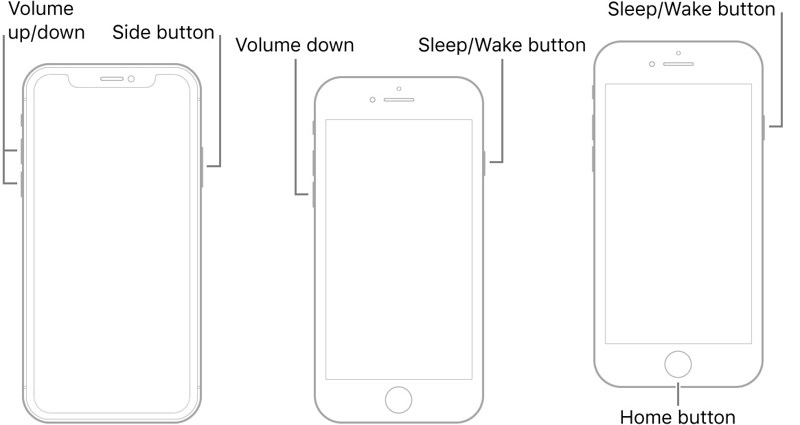
iPhone 8 és később
Nyomja meg és gyorsan engedje el a gombot kötet Up gomb. Nyomja meg és gyorsan engedje el a gombot hangerő le gomb. Tartsa lenyomva a Oldal gombot, amíg az Apple logó láthatóvá nem válik.
iPhone 7/7 Plus
Tartsa lenyomva a hangerő le + Oldal gombokat együtt. Amikor meglátja az Apple logót, engedje el a gombokat.
iPhone 6s és korábbi
Nyomja meg hosszan a gombot Kezdőlap + Sleep / Wake gombok egyszerre.
Engedje el a gombokat, amint megjelenik az Apple logó.
Most az iPhone-nak el kell indulnia a zárolási képernyőn.
3. megoldás: Frissítse az iPhone-t az iTunes-szal
Az iPhone-odon a support.apple.com/iphone/restore felirat jelenhet meg, ha a frissítés sikertelen. Az iTunes lehetővé teszi a készülék számítógéppel történő frissítését. A frissítés után a Visszaállítás képernyőnek el kell tűnnie. Íme a lépések:
Lépés 1. Csatlakoztassa iPhone-ját egy számítógéphez USB-kábellel.
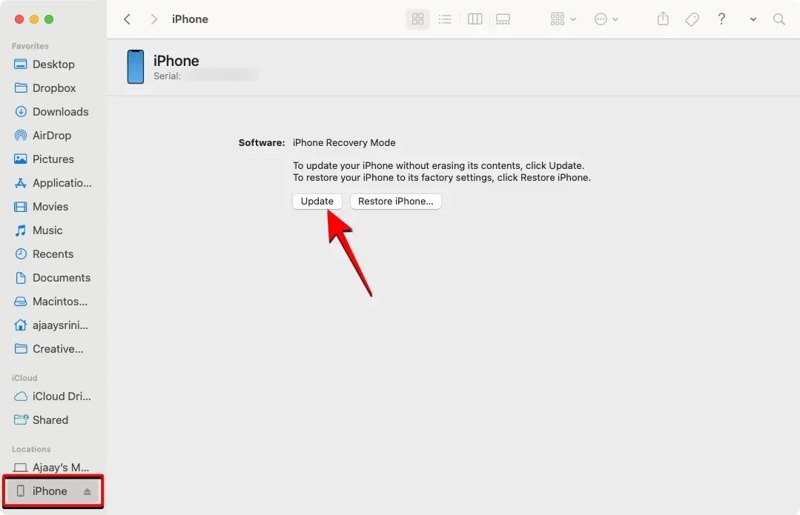
Lépés 2. Nyissa meg az iTunes legújabb verzióját Windows rendszeren és macOS Mojave vagy korábbi rendszeren. Nyissa meg a Findert macOS Catalinában vagy újabb rendszeren.
Lépés 3. Kattintson az Telefon gombra az iTunesban, vagy az iPhone nevére a Finderben, miután a készülék felismerésre került.
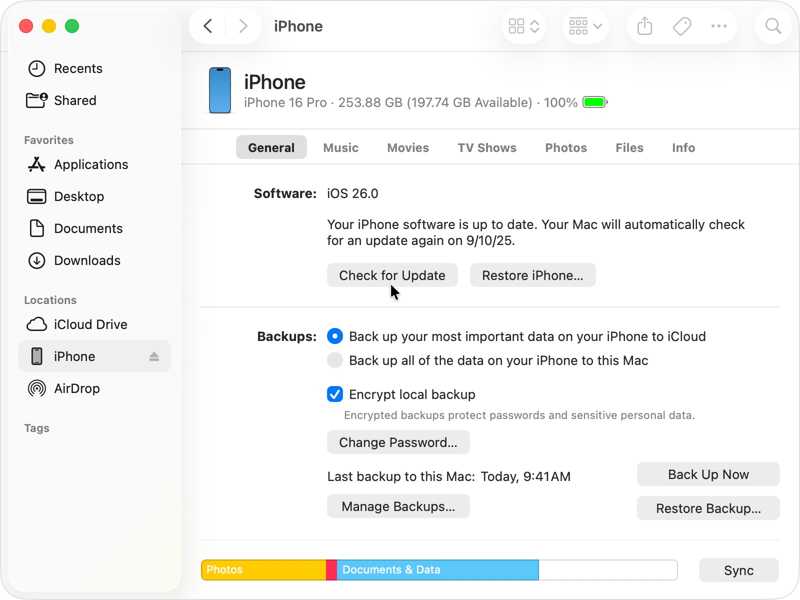
Lépés 4. Menj a Összefoglalás vagy általános Tab.
Lépés 5. Kattintson az Ellenőrizze a frissítést gombra a frissítések kereséséhez.
Lépés 6. Ha elérhető frissítés, kattintson a gombra Letöltés és frissítés.
Lépés 7. Kövesd a képernyőn megjelenő utasításokat a frissítés iPhone-odra történő telepítéséhez.
4. megoldás: Az iPhone visszaállítása helyreállítási módban
A support.apple.com/iphone/restore hiba javításának egy drasztikusabb megoldása az iPhone visszaállítása helyreállítási módban. A folyamat törli az eszközön található összes adatot, és telepíti a szoftver legújabb verzióját az iPhone-ra.
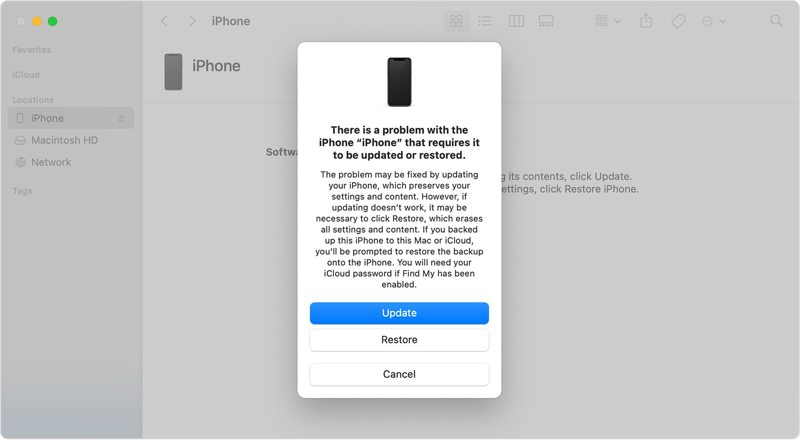
Lépés 1. Csatlakoztassa iPhone-ját egy számítógéphez egy kompatibilis kábellel.
Lépés 2. Nyissa meg az iTunes-t vagy a Findert az operációs rendszerének megfelelően.
Lépés 3. Helyezze be a készüléket Recovery ModeA gombkombináció ugyanaz, mint a kényszerített újraindításnál.
Lépés 4. Amint megjelenik a Helyreállítási mód képernyő, engedje el a gombot vagy gombokat.
Lépés 5. Egy párbeszédpanel jelenik meg, ha az iTunes vagy a Finder helyreállítási módban észleli az iPhone-t.
Lépés 6. Kattintson az Visszaad gombra az eszköz visszaállításának megkezdéséhez.
5. megoldás: Próbálja ki a DFU módot
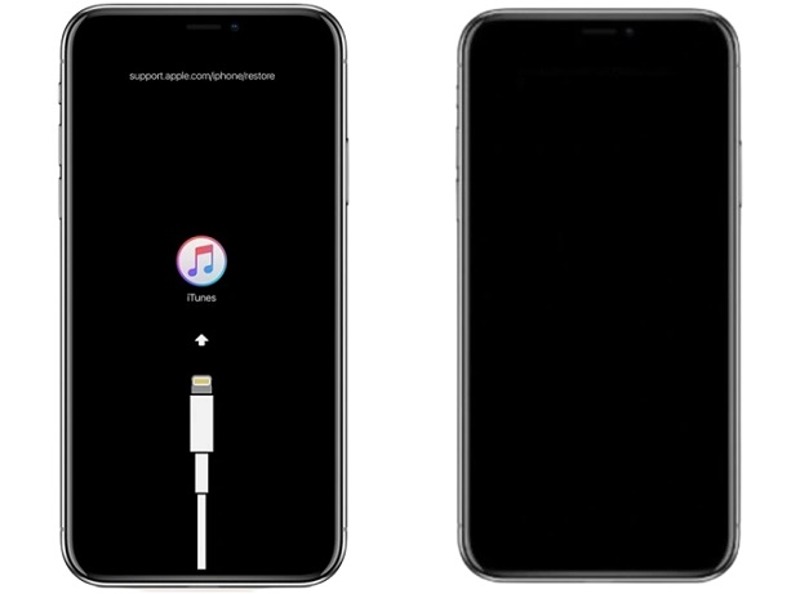
A DFU mód az Eszköz Firmware Frissítési mód rövidítése. Ez egy tökéletes megoldás a support.apple.com/iphone/restore hibaelhárítására. Akkor érhető el, ha a helyreállítási mód nem működik. Lehetővé teszi a firmware újratelepítését az eszközre, és súlyos szoftverhibák kijavítását.
Lépés 1. Használjon kompatibilis kábelt az iPhone számítógéphez való csatlakoztatásához.
Lépés 2. Futtassa az iTunes-t vagy a Findert.
Lépés 3. Tedd a készüléked DFU módba:
iPhone 8 és újabb készülékekhez
Gyorsan nyomja meg és hagyja, hogy a kötet Up gomb megy. Ugyanezt tegye a hangerő le gomb. Nyomja meg és tartsa lenyomva a gombot Oldal gombot, amíg a képernyő elsötétül. Tartsa lenyomva a Oldal gombot és tartsa lenyomva a hangerő le gombot 5 másodpercig. Ezután engedje el a Oldal gombot, miközben folyamatosan lenyomva tartja a hangerő le gombot egy másik 10 másodpercig.
IPhone 7 / 7 Plus készülékhez
Tartsa mind a Oldal + hangerő le gombokat 10 másodpercig. Engedje el a Oldal gombot, de továbbra is tartsa lenyomva hangerő le gombot 5 másodpercig.
IPhone 6-okhoz és korábbi alkalmazásokhoz
Tartsa lenyomva a Kezdőlap + Sleep / Wake gombokat 10 másodpercig. Engedje el a Sleep / Wake gombot, miközben folyamatosan lenyomva tartja Kezdőlap gombot egy másik 5 másodpercig.
Lépés 4. Ha a képernyő továbbra is fekete, és az iTunes vagy a Finder felismeri az iPhone-ját, akkor DFU módban van.
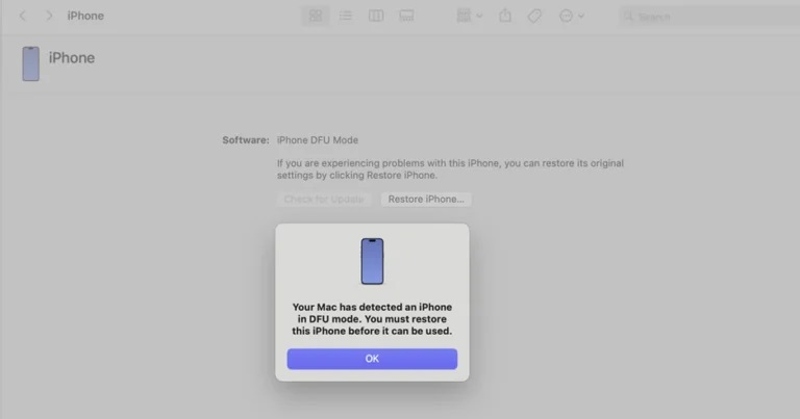
Lépés 5. Ezután kattintson a gombra OK És válasszon visszaállítása iPhone.
3. rész: Bónusz tipp: Hogyan lehet visszaállítani az adatokat a support.apple.com/iphone/restore javítása után
Amikor az iPhone-odon a support.apple.com/iphone/restore felirat jelenik meg, az érintőképernyő fekete, és kizáródsz az eszközödről. Ráadásul az adataid elveszhetnek a hibaelhárítás során. Szerencsére... Apeaksoft iPhone Data Recovery segíthet az adatok visszaállításában akkor is, ha nincs biztonsági mentés.

Letöltötte több mint 1,000,000 Felhasználók
- Adatok helyreállítása iPhone memóriájából 3 lépésben.
- Adatok kinyerése az iCloud/iTunes biztonsági mentésből anélkül az iPhone visszaállítása.
- Széles körű adattípusokat és formátumokat támogat.
- Az elveszett adatok előnézete szelektív helyreállításhoz.
- Kompatibilis az iOS és iPadOS legújabb kiadásaival.
Biztonságos letöltés
Biztonságos letöltés

Adatok helyreállítása a javítás után support.apple.com/iphone/restore
Lépés 1. Szkennelje az iPhone készülékét
Nyissa meg az iPhone adat-helyreállító szoftvert a számítógépére telepítés után. Mac felhasználók számára van egy másik verzió is. Válassza a Visszaszerezni az iOS eszközről fül. Csatlakoztasd iPhone-odat a számítógépedhez Lightning kábellel. Győződj meg róla, hogy megbízhatónak jelölted ezt a számítógépet, és kattints a Lapolvasás indítása gombra az iPhone memóriájában lévő adatok keresésének megkezdéséhez.

Lépés 2. Adatok előnézete
Amikor az adatszkennelés befejeződött, típus szerint megtekintheti az adatokat. Ha például fényképeket szeretne helyreállítani, válassza a Photo Library, Filmtekercs, és még sok más. Mostantól megtekintheti a fájlokat az iPhone-ján.

Lépés 3. Recover iPhone napja
Jelölje ki a visszaállítani kívánt fájlokat és elemeket, majd kattintson a Meggyógyul gombra a jobb alsó sarokban. Adjon meg egy kimeneti mappát a párbeszédpanelen, és kattintson a Meggyógyul újra. Amikor a folyamat befejeződött, csatlakoztasd le az iPhone-odat, és az iPhone-adataidat akkor is megtalálhatod, ha a support.apple.com/iphone/restore cím szerepel rajta.

Összegzés
Ez a cikk elmagyarázta, miért jelenik meg az iPhone-on support.apple.com/iphone/restoreAmi még ennél is fontosabb, megtanulhatod a hatékony megoldásokat ennek a problémának az iPhone-odon történő megoldására adatvesztés nélkül. Valószínű, hogy az adataid elérhetetlenné válhatnak vagy elveszhetnek a folyamat során. Ezért azt javasoljuk, hogy Apeaksoft iPhone Data Recovery hogy segítsen visszaszerezni az elveszett adatokat az iPhone memóriájából, még akkor is, ha a hiba előfordulása előtt nem készített biztonsági másolatot az adatairól.
 Apeaksoft iPhone Data Recovery
 Helyezze vissza a törölt vagy elveszett adatokat iOS-eszközökről, iTunes-ból és iCloud biztonsági mentésből.
Biztonságos letöltés
Biztonságos letöltés
Kapcsolódó cikkek




