

Hogyan javítsunk ki egy nem kiosztott merevlemezt és állítsuk vissza a fájlokat

„Lemezhiba történt, ami 1 TB-os. Ezután a rendszer 931 GB szabad lemezterületet kért. Én nem használhatja a merevlemezen lévő fel nem osztott területet„Hogyan javíthatom ki ezt a problémát?” Amikor a Windows egy meghajtót úgy jelenít meg, hogy nincs lefoglalva rajta szabad hely, sokan nem értik, hogy ez pontosan mit jelent. Ez az útmutató elmagyarázza a hibát, hatékony megoldásokat mutat be a hely újrafelhasználására, és helyreállítja az elveszett adatokat a szabad helyről.
OLDAL TARTALMA:
1. rész: Mi az a nem kiosztott merevlemez?
Mi a merevlemezen lévő szabad terület? Egy tárolóeszköz, például HDD, SSD vagy külső merevlemez egy olyan részére utal, amely nincs hozzárendelve semmilyen partícióhoz vagy kötethez. A terület nincs formázva fájlrendszerrel, így az operációs rendszer nem tudja adattárolásra használni, amíg azt le nem foglalja és nem formázza.
A ki nem osztott belső vagy külső merevlemeznek számos oka lehet, többek között:
1. Sérült vagy hibás partíciós tábla.
2. Lemezhibák vagy hibás szektorok.
3. Kártevő vagy vírusfertőzés.
4. Helytelen lemez inicializálás vagy formázás.
5. Váratlan áramkimaradás.
6. Véletlen törlés.
2. rész: Hogyan javítsunk ki egy nem kiosztott merevlemezt
Egy fel nem osztott merevlemez javítása a hely lefoglalását jelenti. Hozzárendelhet egy új kötetet a helyhez, vagy kiterjeszthet egy meglévő kötetet, hogy lefedje a fel nem osztott területet. Ezenkívül frissítenie kell a merevlemez-illesztőprogramot.
Hogyan javítsunk ki egy nem kiosztott merevlemezt az illesztőprogram frissítésével
Lépés 1. futás Lemezkezelés.
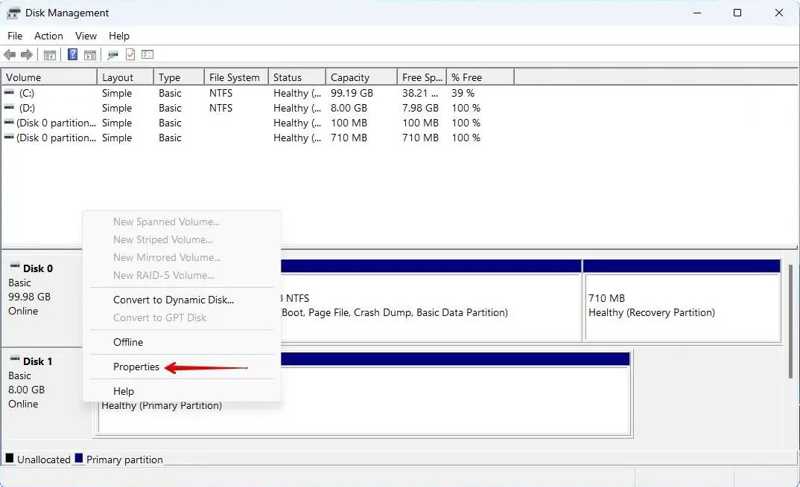
Lépés 2. Kattintson jobb gombbal a fel nem osztott területre, és válassza a Ingatlanok.
Lépés 3. Váltson a Vezető lapot, és kattintson a gombra illesztőprogram frissítése.
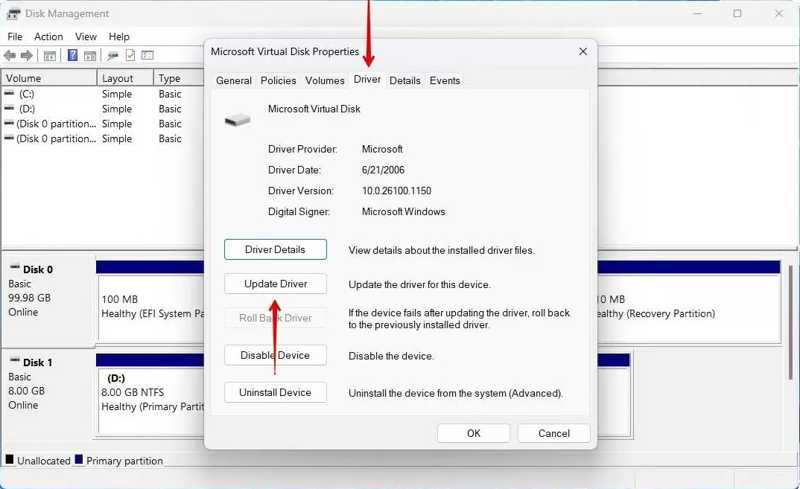
Lépés 4. Kattintson az Automatikusan keressen illesztőprogramokat link az illesztőprogram frissítéséhez.
Lépés 5. Ezután indítsa újra a számítógépet.
Hogyan lehet lefoglalni a merevlemezen fel nem osztott területet
Lépés 1. Kattintson a jobb gombbal a Rajt menüben és válasszon Lemezkezelés.
Tipp: A külső merevlemez kiosztatlan helyének javításához csatlakoztassa a számítógépéhez.
Lépés 2. Kattintson jobb gombbal a fel nem osztott területre, és válassza a Új egyszerű kötet.
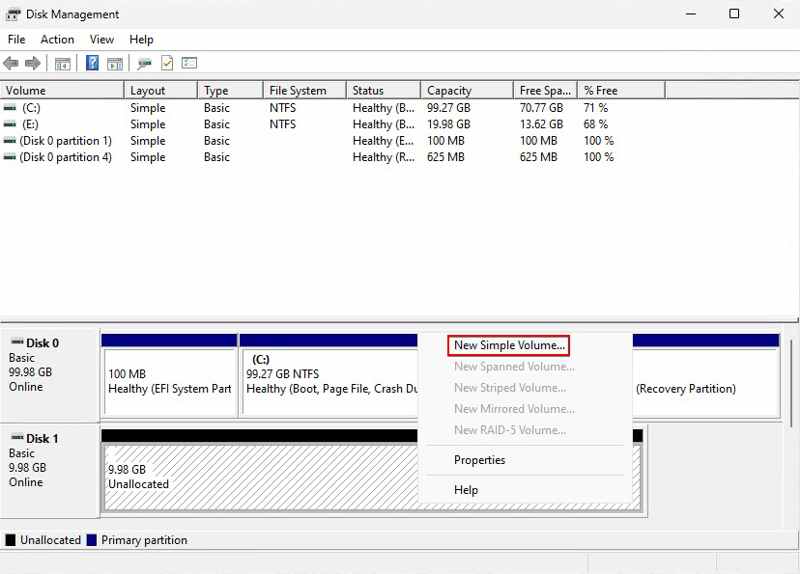
Lépés 3. Kattints Következő a Varázsló párbeszédpanel. Adja meg a kötet méretét, majd kattintson a gombra Következő.
Lépés 4. Hagyjon egy meghajtóbetűjelet, és kattintson Következő.
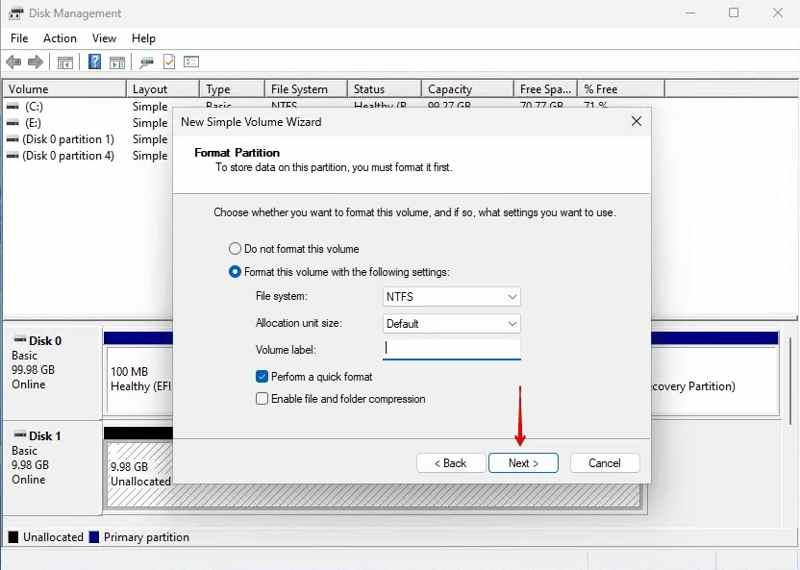
Lépés 5. Jelölje be Végezzen gyors formátumot, választ NTFS ból ből File System, és nyomja meg Következő.
Lépés 6. Kattints befejez a nem kiosztott merevlemez javításának megerősítéséhez.
Hogyan adhatunk hozzá nem osztott területet egy meglévő partícióhoz
Lépés 1. Nyisd ki Lemezkezelés.
Lépés 2. Kattintson jobb gombbal egy meglévő partícióra, és válassza a Kötet kiterjesztése.
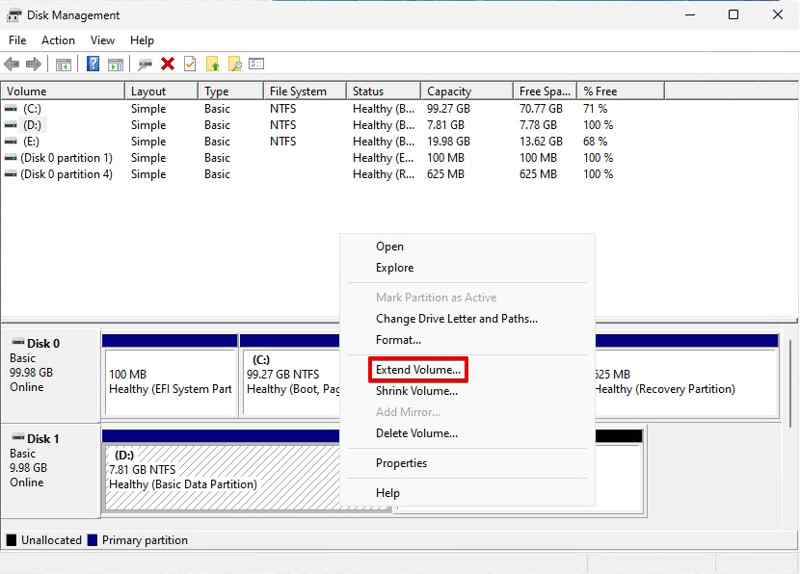
Lépés 3. Kattints Következő A folytatáshoz.
Lépés 4. Jelöld ki a szabad területet, és kattints a Következő.
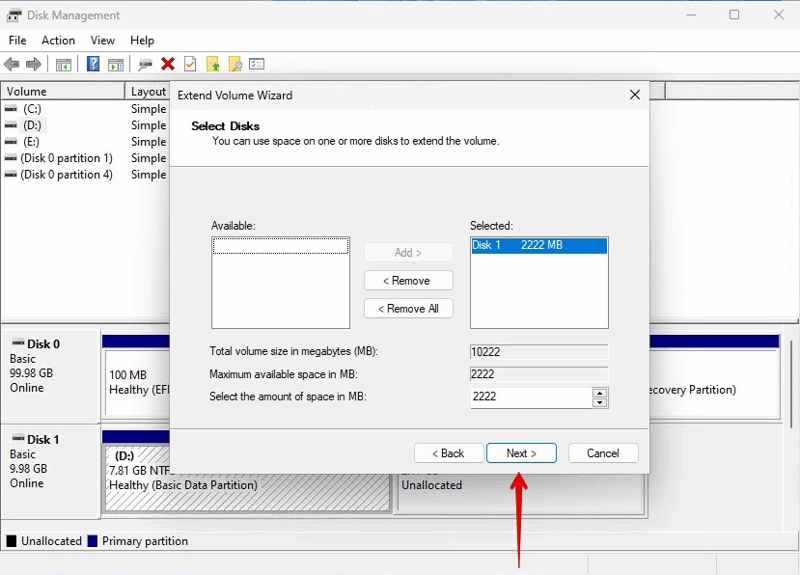
Lépés 5. Kattints befejez hogy felszabadított területet adjon a merevlemez meglévő partíciójához.
3. rész: Fájlok helyreállítása egy nem kiosztott merevlemezről
Hogyan lehet helyreállítani egy nem kiosztott merevlemezt a TestDisk segítségével
Ha adatokat szeretne helyreállítani egy fel nem osztott merevlemezről, a TestDisk egy ingyenes lehetőség. Képes kijavítani a hibákat és programhibákat, valamint visszaállítani az elveszett fájlokat a fel nem osztott területről. Bár ingyenes, a munkafolyamat bonyolult.
Lépés 1. Töltsd le a TestDisk-et, nyisd meg az archívumot, és futtasd testdisk_win.exe.
Lépés 2. választ Teremt és nyomja meg a gombot belép gombot a billentyűzeten.
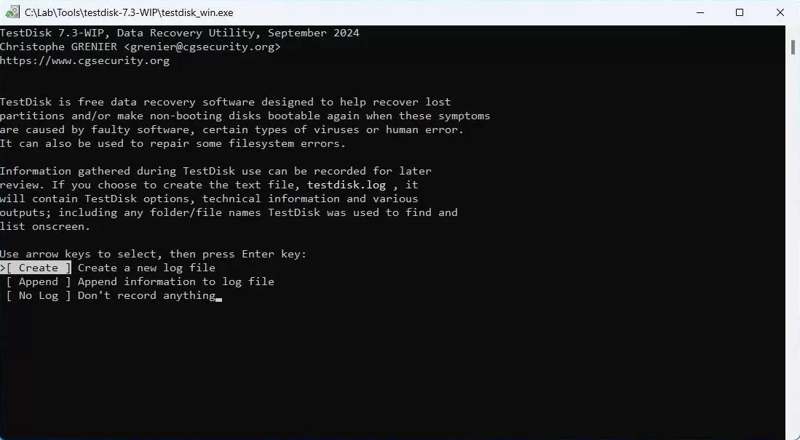
Lépés 3. Válassza ki azt a meghajtót, ahová a fel nem osztott terület tartozik, a nyíl gombokat, és nyomjuk meg belép.
Lépés 4. Ezután válassza ki a partíció típusát, majd kattintson a gombra belép.
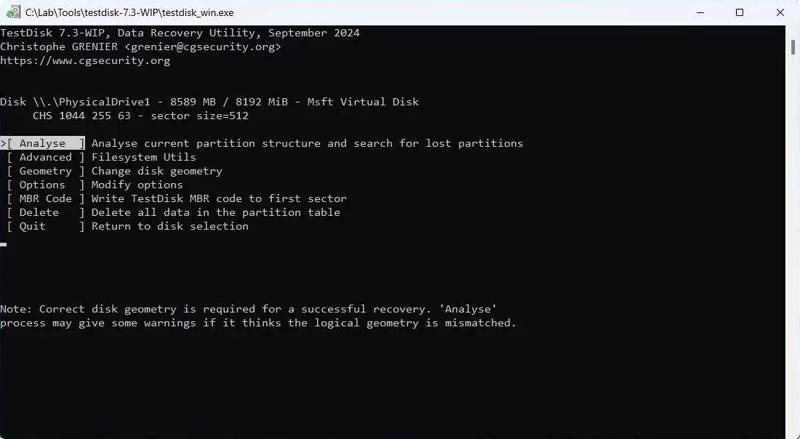
Lépés 5. választ Elemzés és megüt belép.
Lépés 6. Ezt követően válassza ki Gyors keresés és nyomja meg az belép.
Lépés 7. Válaszd ki az elveszett partíciót, és nyomd meg a belép adat-helyreállítást végezhet a nem kiosztott merevlemezről.
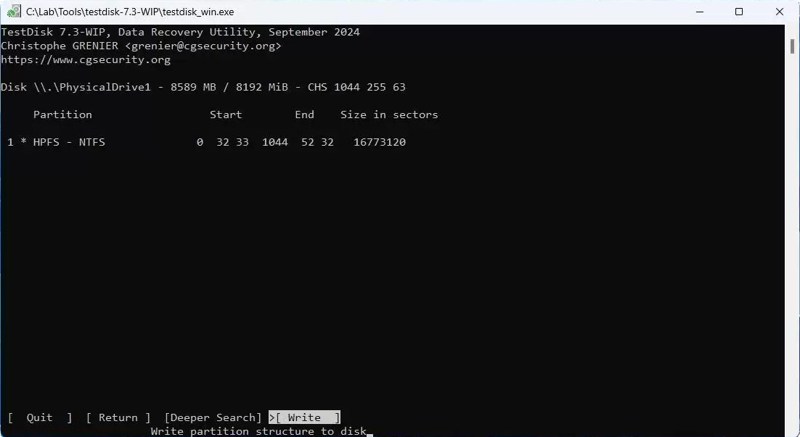
Lépés 8. A pop-art design, négy időzóna kijelzése egyszerre és méretének arányai azok az érvek, amelyek a NeXtime Time Zones-t kiváló választássá teszik. Válassza a Ír és nyomja meg az belép hogy visszaírja a partíciót.
További olvasnivalók
Hogyan lehet adatokat visszaállítani egy nem kiosztott merevlemezről a Data Recovery segítségével
Apeaksoft Data Recovery egy intuitív módja egy külső vagy belső merevlemezen lévő nem lefoglalt partíció helyreállításának. A felhasználóbarát felület leegyszerűsíti a munkafolyamatot, és a lehető legtöbb adatot visszaállítja.
Gyors módszer az adatok helyreállítására egy nem kiosztott merevlemezről
- Adatok helyreállítása egy nem kiosztott merevlemezről.
- Az elveszett adatok előnézete szelektív helyreállításhoz.
- Széles körű fájltípusokkal kompatibilis.
- Támogatja a Windows 11-et XP-ig, a macOS 10.7-et és újabb verziókat.
Biztonságos letöltés
Biztonságos letöltés

Hogyan lehet adatokat visszaállítani egy nem kiosztott merevlemezről
Lépés 1. Nem lefoglalt meghajtó beolvasása
Telepítse a Data Recovery programot, és indítsa el. Lépjen a Merevlemez helyreállítása lapon jelölje ki a szabad területet tartalmazó meghajtót, majd kattintson a Lapolvasás indításaEgy nem lefoglalt külső merevlemez helyreállításához csatlakoztassa a számítógépéhez, és lépjen a következő oldalra: USB / SD kártya helyreállítás helyette.

Lépés 2. Az elveszett fájlok előnézete
Várja meg, amíg az adatszkennelés befejeződik. Válassza a lehetőséget Típuslista, válassza ki a kívánt adattípusokat, és tekintse meg a talált fájlok előnézetét. Vagy lépjen a következőre: Útvonal-lista és keresse meg a fájlokat könyvtár szerint.

Lépés 3. Nem kiosztott merevlemez helyreállítása
Jelölje ki a visszaállítani kívánt elveszett fájlokat, majd kattintson a Meggyógyul gombra. Állítson be egy kimeneti mappát, és erősítse meg.

Összegzés
Ez a cikk segített megismerni egy nem kiosztott merevlemez és hogyan lehet megoldani ezt a problémát. Megoldásainkat követve ismét hasznossá teheti a fel nem osztott területet. Ami még fontosabb, megosztottunk módszereket az elveszett adatok visszaszerzésére a fel nem osztott területről. Apeaksoft Data Recovery ideális választás a nem tech-hozzáértő felhasználók számára.
Kapcsolódó cikkek




