


Hogyan lehet ideiglenesen és véglegesen törölt mappát visszaállítani

Általánosságban elmondható, hogy a véletlenül törölt mappák könnyen megtalálhatók a számítógép Lomtárában vagy a Kuka mappájában. Súlyosabb esetekben azonban az adatok véglegesen eltávolíthatók, ami megnehezíti a helyreállításukat. Ebben az útmutatóban bevált módszereket ismertetünk, amelyek segíthetnek. a törölt mappák helyreállítása és az elveszett adatokat különféle helyzetekben, beleértve az ideiglenesen és véglegesen törölt mappákat is, még akkor is, ha nincsenek biztonsági mentések.
OLDAL TARTALMA:
1. rész: A törölt mappák helyreállítása Windows 11/10 rendszeren
Hogyan lehet visszaállítani egy törölt mappát a Lomtárból
A törölt mappák helyreállításának legegyszerűbb módja Windows 11/10 rendszeren a Lomtár mappa. Ha véletlenül kiválaszt egy mappát, és megnyomja a Törlés gombot, az a Lomtárba kerül. A Lomtár kiürítése előtt bármikor visszaállíthatja a törölt mappákat.
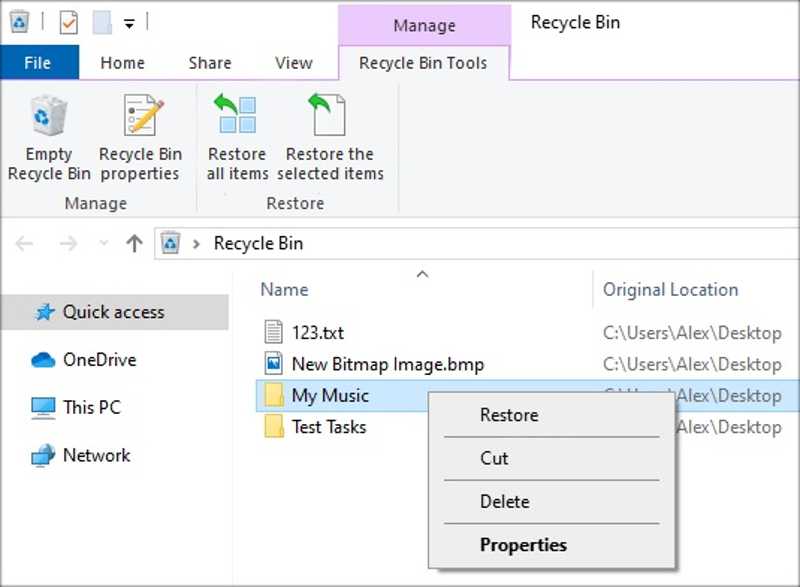
Lépés 1. Kattintson duplán a Lomtár mappát az asztalodon.
Tipp: Ha nem találod az asztalon, nyisd meg a Fájlkezelőt, és válaszd a Lomtár lehetőséget.
Lépés 2. Keresse meg a helyreállítani kívánt mappát.
Lépés 3. Kattintson a jobb gombbal a mappára, és válassza ki Visszaad a törölt mappa eredeti helyére való visszaállításához.
Jegyzet: Ha a mappát egy másik helyre szeretné visszaállítani, jelölje ki a Lomtárban, és nyomja meg a Ctrl + C gombokkal. Lépjen a célmappába, és nyomja meg a Ctrl + V.
Hogyan lehet visszaállítani egy törölt mappát az előző verzióból
Tegyük fel, hogy véletlenül töröl egy mappát a Shift + Delete billentyűkombináció megnyomásával, és nem találja a Lomtár mappában. Véglegesen törlődik. Ha bekapcsolta a beépített biztonsági mentési funkciót, a Fájlelőzményeket, akkor visszaállíthatja a törölt mappát a Windows 11/10 rendszeren.
Lépés 1. Keresse meg azt a mappát vagy meghajtót, ahol a törölt mappák találhatók.
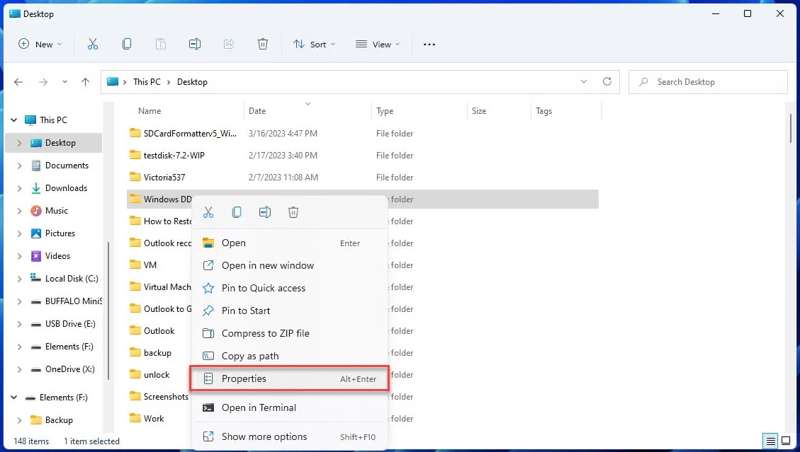
Lépés 2. Kattintson a jobb gombbal a mappára, és válassza ki Ingatlanok.
Lépés 3. Menj a Korábbi verziók fül a párbeszédpanelen.
Lépés 4. Válassza ki a megfelelő verziót, és kattintson a nyíl gomb mellett Nyisd ki gombot.
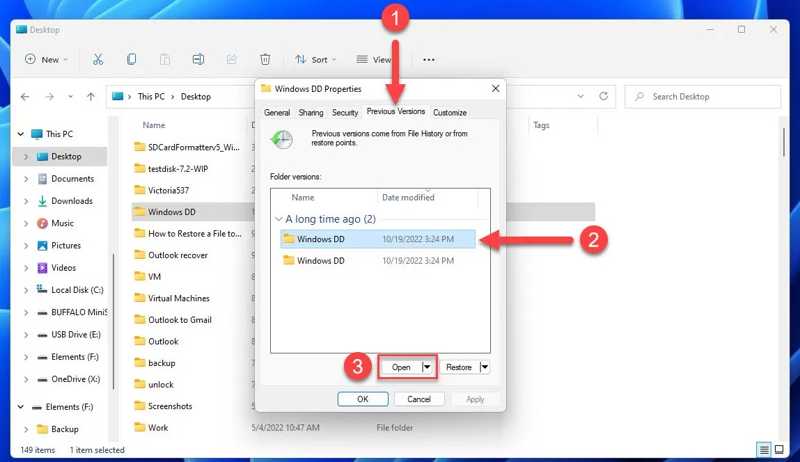
Lépés 5. Ezután jelölje ki a törölt mappát, és kattintson a Visszaad gombra az eredeti helyére való visszaállításhoz.
Jegyzet: A törölt mappa másik helyre való visszaállításához nyisson meg egy másik Fájlkezelőt. Lépjen a célmappába, és húzza át a törölt mappát a célhelyre.
2. rész: Hogyan lehet visszaállítani a törölt mappákat Mac rendszeren
Hogyan lehet visszaállítani egy törölt mappát a Kukából
A Kuka mappa a törölt mappák és fájlok tárolására szolgál a macOS rendszeren. Más szóval, a törölt mappákat a Kukába ürítés előtt visszaállíthatja macOS rendszeren. A feladat elvégzéséhez kövesse az alábbi lépéseket:
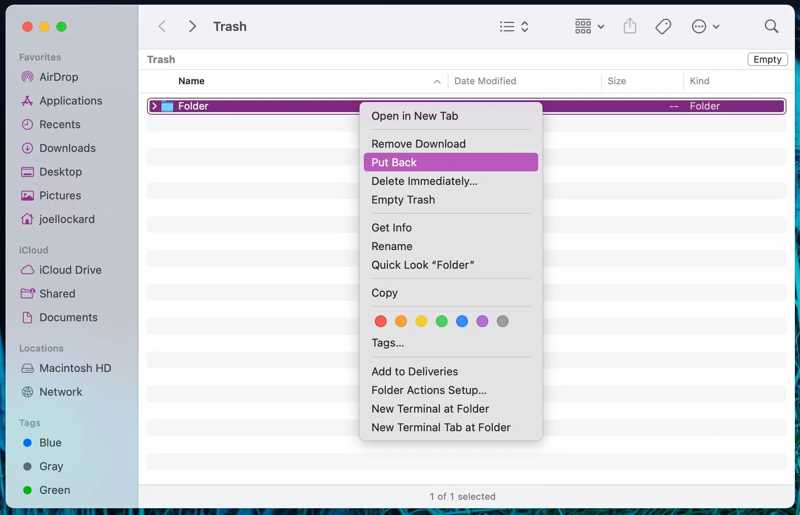
Lépés 1. Kattintson az Kukába lehetőség a Dokk sávot a megnyitásához.
Vagy futtassa a Kereső alkalmazást, és navigáljon a Kukába mappát.
Lépés 2. Keresd meg a törölt mappát.
Lépés 3. Kattintson a jobb gombbal a mappára, és válassza ki Visszatesz a helyi menüben.
Jegyzet: A törölt mappa egy másik helyre, például az asztalra való visszaállításához húzza át közvetlenül a célhelyre.
Hogyan lehet visszaállítani egy törölt mappát a Time Machine segítségével
A Time Machine a macOS beépített biztonsági mentési funkciója. Fájljairól és mappáiról készít biztonsági másolatot egy külső merevlemezre. Ha véletlenül eltávolít egy mappát, a Time Machine segítségével visszaállíthatja a törölt mappát Macen.
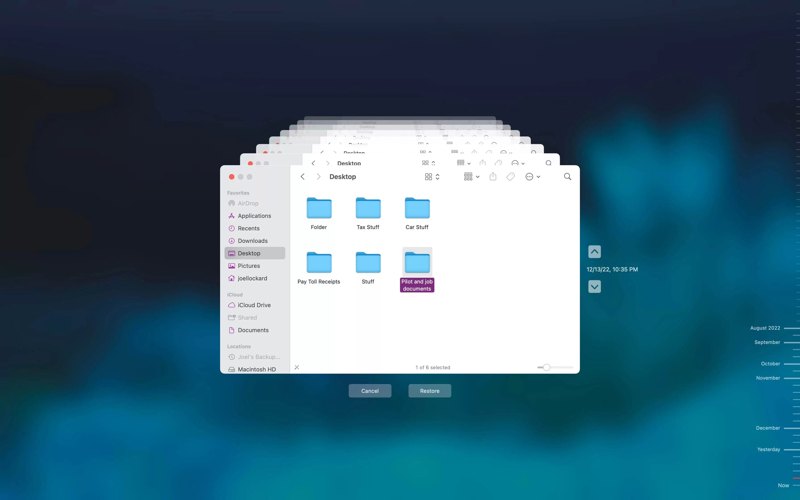
Lépés 1. Csatlakoztassa a biztonsági mentést végző adathordozót a számítógéphez.
Lépés 2. Nyissa meg a Findert, és keresse meg a törölt mappát tartalmazó mappát.
Lépés 3. Kattintson az időgép gombot a felső menüsoron, és válassza a lehetőséget Írja Time Machine.
Tipp: Ha nem találja az Időgép gombot, nyomja meg a parancs + Hely gombok az indításhoz reflektorfény. Begépel időgép a keresősávban nyomja meg a Visszatérés gombra, és nyissa meg az eredményből.
Lépés 4. Nyomja meg a Emelkedő és a lefelé gombokat, amíg meg nem jelenik a törölt mappa.
Lépés 5. Jelölje ki a kívánt mappát, és kattintson a Visszaad gombot.
Lépés 6. Ezután keresse meg a törölt mappát az eredeti helyén, és ellenőrizze, hogy a helyreállítás sikeres volt-e.
További olvasnivalók
3. rész: Hogyan lehet véglegesen törölt mappát visszaállítani biztonsági mentés nélkül
Lehetséges egy véglegesen törölt mappa visszaállítása biztonsági mentés nélkül? Igen. Még ha véglegesen töröl is egy mappát, az továbbra is a merevlemezen marad, és az index eltávolításra kerül, új adatokra várva. Mielőtt a mappa felülírásra kerülne, a törölt mappát a következővel állíthatja vissza: Apeaksoft Data RecoveryKépes beolvasni a merevlemezt, és gyorsan megkeresni a törölt mappákat és fájlokat.

Letöltötte több mint 1,000,000 Felhasználók
- Merevlemezek mélyreható vizsgálata a törölt adatok helyreállításához.
- Törölt mappák helyreállítása belső és külső merevlemezekről.
- Az adattípusok széles körének támogatása.
- Az elveszett fájlok és mappák előnézete szelektív helyreállításhoz.
- Működik Windows 11/10/8/7/XP/Vista és macOS 10.7 vagy újabb operációs rendszereken.
Biztonságos letöltés
Biztonságos letöltés

Hogyan lehet visszaállítani egy törölt mappát biztonsági mentés nélkül
Lépés 1. Szkenneld be a meghajtódat
Töltse le és telepítse a törölt mappák helyreállító szoftverét a számítógépére. Mac felhasználók számára van egy másik verzió is. Lépjen a következőre: Merevlemez helyreállítása lapon az oldalsávon, válassza ki azt a lemezt, amelyen a törölt mappa található, majd kattintson a Lapolvasás indítása gombot.
Ha törölt mappát kell visszaállítania egy külső merevlemezről, csatlakoztassa az eszközt a számítógéphez. Válassza ki a USB / SD kártya helyreállítás lapot és kattintson Lemez beolvasása.

Lépés 2. Mappák előnézete
Miután az adatszkennelés befejeződött, lépjen a Útvonal-lista fülre, és keresse meg a törölt mappát a könyvtár szerint. Vagy lépjen a Típuslista fülre kattintva típus szerint megtekintheti a fájlokat.

Lépés 3. A törölt mappa helyreállítása
Jelölje ki a helyreállítani kívánt mappát, és kattintson a Meggyógyul gomb. Állítson be egy kimeneti mappát, és erősítse meg az adat-helyreállítást.

Összegzés
Ez az útmutató számos módszert osztott meg a törölt mappák helyreállítása Windows 11/10/8/7 és macOS rendszereken. Az ideiglenesen törölt mappákat gyorsan megtalálhatja a Lomtárban és a Kuka mappában. Ha biztonsági másolatot készített a fájljairól és mappáiról, a törölt adatokat a biztonsági mentés megfelelő verziójából visszaállíthatja. Apeaksoft Data Recovery egy gyors módja az elveszett fájlok és mappák visszaszerzésének Windows és Mac rendszerről biztonsági mentés nélkül.
 Apeaksoft Data Recovery
 A törölt vagy elveszett adatok helyreállítása Windows és Mac számítógépeken.
Biztonságos letöltés
Biztonságos letöltés
Kapcsolódó cikkek




