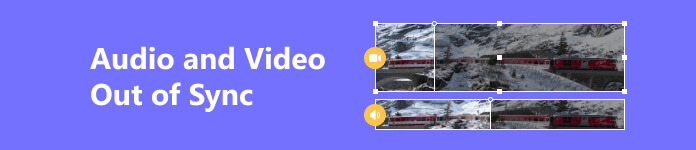
Vessen egy pillantást erre a cikkre hogyan kell szinkronizálni a hangot és a videót. Fedezze fel a gyakorlati technikákat a zökkenőmentes tartalomkészítés hagyományos eszközein túl. Fejlesszen ki bonyolult megoldásokat a hang és a kép hibátlan szinkronizálásához, biztosítva, hogy tartalma megfeleljen a professzionális szabványoknak. Növelje szerkesztési készségeit ezzel az átfogó útmutatóval.
- 1. rész: Egyszerű megoldás a tökéletesen szinkronizált hang- és képanyaghoz
- 2. rész. Hang és videó szinkronizálása az Adobe Premiere Pro használatával
- 3. rész. Tippek, hogy mit tegyünk, ha a hang és a kép nincs szinkronban videók streamelése közben
- 4. rész. Gyakran ismételt kérdések a nem szinkronizált hangról és videóról
1. rész: Egyszerű megoldás a tökéletesen szinkronizált hang- és képanyaghoz
Emelje fel a tartalom létrehozását ezzel Apeaksoft Video Converter Ultimate, a tökéletes megoldás a hang és a kép közötti, hibátlan szinkronizáláshoz. Az olyan hatékony funkciókkal, mint a pontos idővonal-vezérlés, a valós idejű előnézet és az intuitív kezelőfelület, az Apeaksoft Video Converter Ultimate zökkenőmentes igazítást biztosít, átalakítva a szerkesztési élményt. Merüljön el útmutatónkban, hogy kiaknázhassa a professzionális szintű tartalomgyártás sokoldalú eszközében rejlő lehetőségeket. Íme az egyszerű utasítások ehhez a programhoz a hang és a kép szinkronizálásához.
1 lépés Telepítse az Apeaksoft Video Converter Ultimate alkalmazást a számítógépére. A telepítés után indítsa el a szoftvert az audio- és videofájlok közötti szinkronizálási folyamat elindításához.
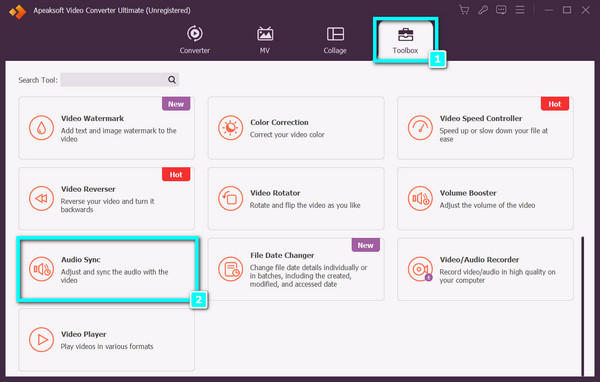
2 lépés Válassza ki a Eszköztár opciót az Átalakító, MV és Kollázs mellett az eszköz kezdőlapján. Ezután keresse meg és kattintson rá Audio szinkronizálás fül alatt.
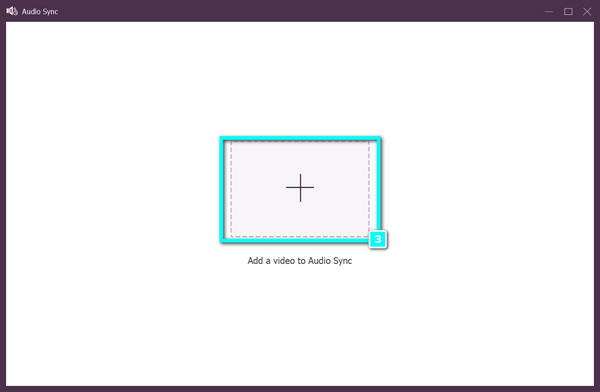
3 lépés Ezt követően egy előugró ablak jelenik meg a képernyőn. A szinkronizálni kívánt videó hozzáadásához kattintson a gombra + szimbólum az interfész közepén.
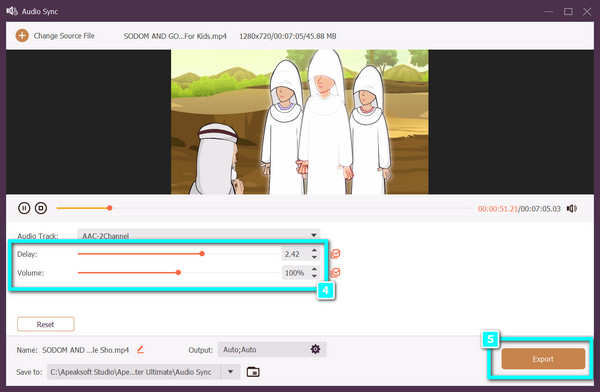
4 lépés A videó eszközre való betöltése után most rendezheti és módosíthatja a hangot, hogy szinkronban illeszkedjen a filmhez. A film azonnal mentésre kerül a számítógépére, ha rákattint a gombra Export opciót.
2. rész. Hang és videó szinkronizálása az Adobe Premiere Pro használatával
Engedje szabadjára kreatív projektjeiben rejlő teljes potenciált az Adobe Premiere Pro segítségével, miközben az audio-videó szinkronizálás művészetében elmélyülünk. Ez az átfogó útmutató feltárja a hatékony funkciókat, és lépésről lépésre bemutatja a Premiere Pro-t. Növelje szerkesztési élményét azáltal, hogy elsajátítja azokat az eszközöket és technikákat, amelyek szükségesek a hang és a kép közötti hibátlan szinkronizáláshoz projektjei során. Kövesse az alábbi lépéseket.
1 lépés A letöltés után telepítse az Adobe Premiere Pro programot számítógépére. A telepítés után indítsa el a programot.
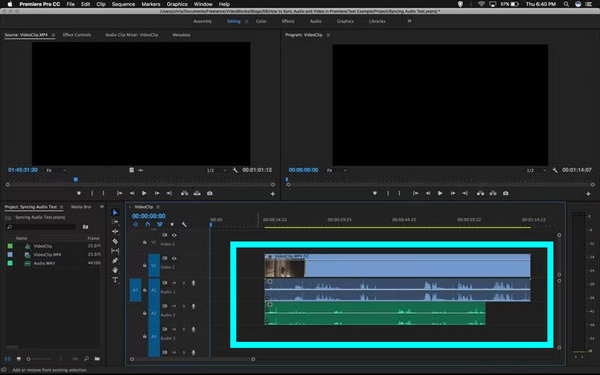
2 lépés Rendezze el az audio- és videofájlokat az idővonalon, helyezze őket egymásra, amint az a mellékelt képen látható.
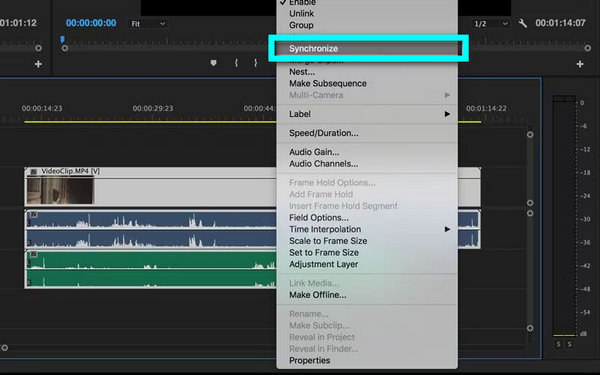
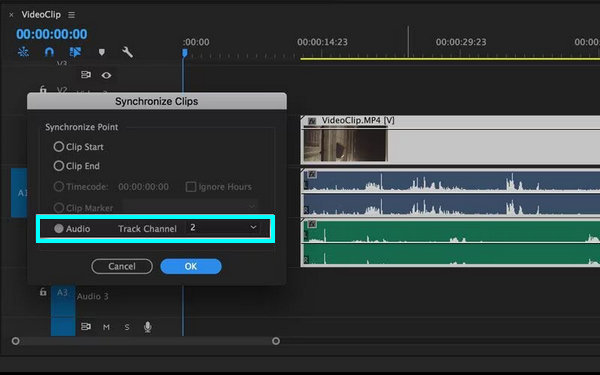
3 lépés Válassza ki mind a hang-, mind a videósávot, majd kattintson a jobb gombbal. Megjelenik egy menü. Válaszd a szinkronizálása opciót a rendelkezésre álló lehetőségek közül.
4 lépés A pop-art design, négy időzóna kijelzése egyszerre és méretének arányai azok az érvek, amelyek a NeXtime Time Zones-t kiváló választássá teszik. Válassza a Audio mint a szinkronizálás referenciapontja. Válassza ki a szinkronizálni kívánt műsorszámot.
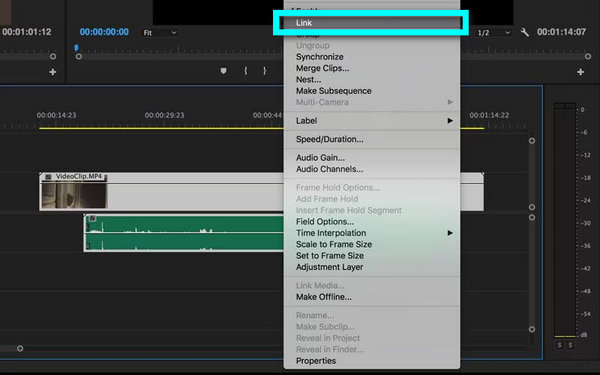
5 lépés Távolítsa el a kaparósávot, és válassza a link funkciót a klipek összekapcsolásához. A Premiere automatikusan szinkronizálja az audio- és videofájlokat, miután rákattintott a hivatkozásra.
3. rész. Tippek, hogy mit tegyünk, ha a hang és a kép nincs szinkronban videók streamelése közben
A lejátszási beállítások módosítása:Ellenőrizze a streaming platform vagy a médialejátszó beállításait a hang- és képszinkronizálás kézi beállításához. Egyes platformok beállításokat biztosítanak a szinkronizálási problémák finomhangolásához a gördülékenyebb megtekintési élmény érdekében.
Próbáljon ki egy másik böngészőt vagy alkalmazást: Próbáljon ki egy másik böngészőt vagy alkalmazást: Teszteljen egy másik webböngészőt vagy streamelő alkalmazást, hogy ellenőrizze, a probléma továbbra is fennáll-e. A videolejátszás böngészőnként és alkalmazásonként eltérő lehet, ami potenciálisan megoldja a hang- és képszinkronizálási problémákat.
Grafikus illesztőprogramok frissítése: A szinkronizálási problémák elkerülése érdekében tartsa naprakészen grafikus illesztőprogramjait. Előfordulhat, hogy az elavult vagy nem kompatibilis illesztőprogramokat javítani kell. Látogasson el a grafikus kártya gyártójának webhelyére, és töltse le a legújabb illesztőprogramokat az optimális teljesítmény érdekében.
Az adatfolyam minőségének módosítása: Az audio-video szinkronizálási problémák enyhítése érdekében csökkentse a videó minőségi beállításait. Az internetkapcsolat iránti kereslet csökkentése növelheti a stabilitást, különösen, ha jó minőségű adatfolyamokkal küzd. Módosítsa a beállításokat ennek megfelelően a gördülékenyebb élmény érdekében. Használhat különféle videoszerkesztő ehhez online elérhető eszközök.
Ellenőrizze a hardveres gyorsítást: Kísérletezzen böngészője hardveres gyorsítási beállításaival a videólejátszáshoz. Váltson a funkció be- és kikapcsolása között a böngésző beállításaiban, hogy megállapítsa, befolyásolja-e a szinkronizálást.
Vezetékes kapcsolat használata: Fontolja meg, hogy Wi-Fi-n vezetékes kapcsolatra váltson. A Wi-Fi késleltetést okozhat, ami befolyásolhatja a hang- és videoszinkronizálást. A vezetékes kapcsolat nagyobb stabilitást kínál, és potenciálisan megoldja a szinkronizálási problémákat a gördülékenyebb streamelés érdekében.
Indítsa újra a routert: Az útválasztó újraindítása gyors megoldás az internetkapcsolat frissítésére, és megoldja a lehetséges streamelési problémákat. Megszünteti az ideiglenes hibákat, új kezdetet biztosítva a stabil és jobb streamelési élményhez.
Külső médialejátszók használata: Kísérletezzen mással Windows médialejátszó alternatívák. A dedikált médialejátszók enyhíthetik a szinkronizálási problémákat, és különböző lejátszási mechanizmusokat kínálnak, amelyek javíthatják a hang és a kép összehangolását a simább streamelés érdekében.
Ellenőrizze a háttérfolyamatokat: A rendszererőforrások felszabadításához állítsa le a szükségtelen alkalmazásokat és folyamatokat eszközén. Ezzel több erőforrást fordít a videolejátszásra, csökkentve a szinkronizálási problémák valószínűségét és javítva az általános teljesítményt.
Lépjen kapcsolatba az ügyfélszolgálattal: Ha a probléma továbbra is fennáll, lépjen kapcsolatba a streaming szolgáltatás ügyfélszolgálatával. Útmutatást nyújthatnak, vagy kivizsgálhatják a lehetséges jelentősebb problémákat, segítve a hang- és képszinkronizálási problémák pontos meghatározását és megoldását.
4. rész. Gyakran ismételt kérdések a nem szinkronizált hangról és videóról
Kijavítható a szinkronon kívüli hang és kép VLC-vel?
Igen, a VLC segíthet kijavítani a szinkronon kívüli hangot és videót. Nyissa meg a VLC-t, lépjen az Eszközökbe, válassza a Számszinkronizálás lehetőséget, és állítsa be a hangsáv szinkronizálását. Beállíthatja a pozitív vagy negatív késleltetést a hang és a kép összehangolásához a jobb megtekintési élmény érdekében.
Hogyan tudom megoldani az iPhone hangkésleltetését?
Az iPhone hangkéslelésének megoldásához próbálja meg újraindítani az eszközt, frissíteni a szoftvert, visszaállítani a beállításokat, bezárni a háttérben futó alkalmazásokat, ellenőrizni az alkalmazás beállításait, különböző fejhallgatókat használni, visszaállítani a hálózati beállításokat, keresni az interferenciát, és szükség esetén visszaállítani az iPhone készüléket az iTunes segítségével vagy forduljon az Apple ügyfélszolgálatához segítségért.
Létezik internetes eszköz a kép- és hangszinkronizáláshoz?
Az olyan online eszközök, mint a Sync-Video, a Watch2Gether vagy a Jamulus segíthetnek szinkronizálni a videót és a hangot az együttműködési vagy távoli megtekintéshez. Ezek a platformok lehetővé teszik a felhasználók számára, hogy valós időben nézzenek és hallgathassanak együtt, fenntartva a szinkronizálást az interneten keresztül.
Miért nincs szinkronban a videóm és a hangom?
A kép és a hang kieshet a szinkronból pufferelés, hálózati problémák, elavult szoftver, hardverkorlátozás vagy kódolási problémák miatt. A simább lejátszási élmény érdekében elengedhetetlen ezeknek a tényezőknek a hibaelhárítása.
Miért marad el a videó a hanghoz képest?
Az audio- vagy szinkronizálási problémák a hálózati késleltetés, a lassú internetkapcsolat, az elégtelen eszközerőforrások, az elavult szoftverek vagy a lejátszás közbeni kódolási és dekódolási folyamatok problémái miatt jelentkezhetnek.
Összegzés
A cikk számos videószerkesztő szoftver opciót, reflektorfény-funkciókat, használhatóságot és teljesítményt ismertet hang és kép nincs szinkronban problémák. Azok a felhasználók, akik alternatívákat keresnek az Apeaksoft Video Converter Ultimate és az Adobe Premiere Pro helyett, felfedezhetik ezeket a sokoldalú eszközöket hatékony, személyre szabott videószerkesztési megoldásokhoz.