


Hogyan készítsünk képernyőképet Toshiba laptopon Windows rendszeren

Főbb pontok
Számos módszer létezik képernyőkép készítésére Toshiba laptopon:
- A teljes képernyő rögzítéséhez nyomja meg a PrtSc, Fn + PrtSc vagy Windows + PrtSc billentyűkombinációt a képernyőkép automatikus mentéséhez.
- Az aktuális ablak rögzítéséhez használja az Alt + PrtSc billentyűkombinációt.
- A képernyő egy adott részének képernyőképének elkészítéséhez használja a Windows + Shift + S billentyűkombinációt.
- Ha további szerkesztési funkciókra vagy rugalmas rögzítési lehetőségekre van szüksége, használjon képernyőkép-készítő eszközt, például az Apeaksoft Screen Recorder-t.
"Hogyan készíthet képernyőképet Toshiba laptopról?"
"Hol található a Print Screen billentyű egy Toshiba laptopon?"
"Hol mentődnek el a képernyőképek a Print Screen használata után egy Toshiba laptopon?"
Nos, ha ugyanaz a kérdésed van, szerencsés vagy, hogy megtalálod ezt a cikket.
Íme néhány módszer, amellyel tanulhatsz Hogyan készítsünk képernyőképet Toshibán? Műholdas laptop billentyűparancsokkal, képernyőkép-készítő szoftverrel és online eszközökkel. Itt elolvashatod és megtalálhatod a legjobb megoldást.
OLDAL TARTALMA:
1. rész. Hogyan készítsünk képernyőképet a Toshibán billentyűkombinációkkal
Ebben a szakaszban lépésről lépésre megtanulhatod, hogyan készíthetsz képernyőképet Toshiba laptopon az alapértelmezett billentyűkombinációval. Csak olvasd el és ellenőrizd, hogy kihagytál-e egy bizonyos billentyűt vagy lépést.
| parancsikon | A legjobb |
| PrtSc / Fn + PrtSc | Rögzítse a teljes képernyőt |
| Alt + PrtSc | Az aktuális ablak rögzítése |
| Windows+Shift+S | A képernyő egy részének rögzítése |
Mielőtt elkezdené - Indítsa el a Toshibát elegendő teljesítménnyel
Mielőtt képernyőképet készítene Toshiba számítógépen, kapcsolja be a Toshiba laptopot, és győződjön meg arról, hogy elegendő töltöttség van a képernyőkép elkészítéséhez. Kerülje a laptop energiatakarékos módban való használatát, mivel a képernyő elsötétülhet vagy automatikusan kikapcsolhat. Ezután nyissa meg a rögzíteni kívánt képernyőt, és állítsa be az ablak vagy a tartalom pozícióját a jobb képernyőkép érdekében.
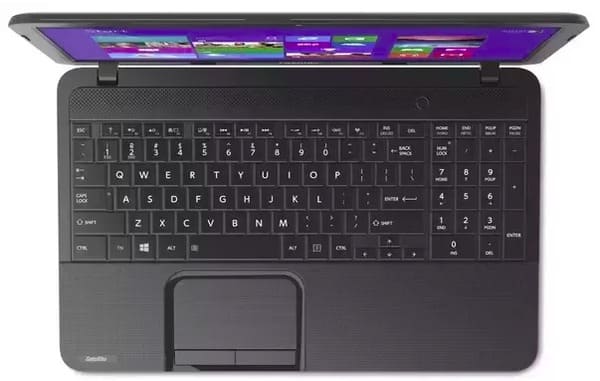
1. módszer: Teljes képernyős képernyőkép készítése Toshiba laptopon PrtSc segítségével
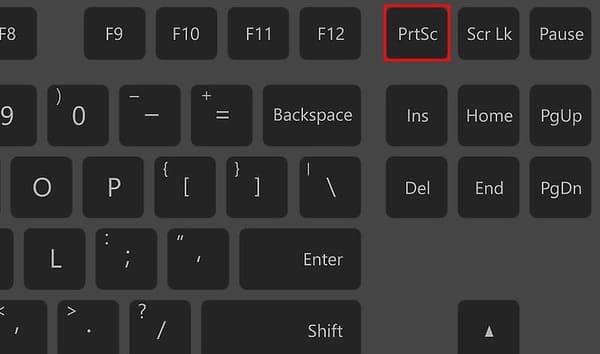
Lépés 1. Nyomja meg a PrtSc gomb
Sajtó PrtSc a teljes képernyő rögzítéséhez. Egyes régebbi Toshiba Satellite modelleken előfordulhat, hogy meg kell nyomnia a Fn + PrtSc or Fn + Windows + End ha a Print Screen funkciót egy másik billentyűvel kombinálják.
Tipp: Hogy világosabb legyen, PrtSc a rövidítése Print ScreenNem minden laptopon van olyan kulcs, amelyiken ez a felirat szerepel. Print ScreenA Toshiba billentyűzetein ez a billentyű általában a jobb felső sarokban található, és PrtSc, PrtScn vagy Print Scr néven jelenhet meg.
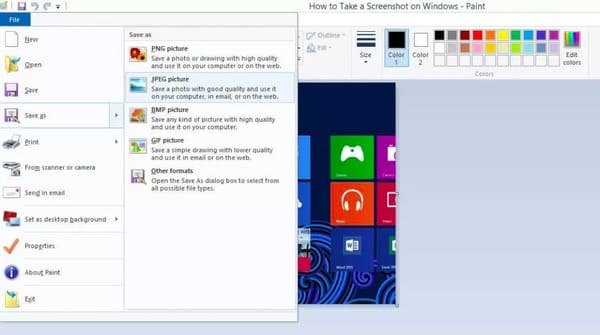
Lépés 2. Illessze be a képernyőképet infesteni és exportálni
Meg kell nyitnod egy képszerkesztőt, hogy mentsd a képernyőképet a vágólapról. Nos, a Paint egy jó választás a Toshiba képernyőképeinek mentéséhez. Keress rá és nyisd meg. festék a start menüből.
Van egy üres vászon a Paintben. Nyomd meg a gombot. Ctrl + V együtt illesszen be egy Toshiba képernyőképet a Paint programba, majd válassza a Mentés a legördülő menüből filé menü. választ JPEG kép vagy más képformátumokat a képernyőkép exportálásához.
2. módszer: Aktív ablak képernyőképének készítése Toshiba laptopon az Alt + PrtSc billentyűkombinációval
Lépés 1. Sajtó Alt + PrtSc az aktuálisan aktív ablak rögzítéséhez. A képernyőkép a vágólapra kerül.
Lépés 2. Illeszd be a képernyőképet egy képszerkesztőbe, és mentsd el.
3. módszer: Kiválasztott terület rögzítése Toshiba laptopon Windows parancsikonnal
Lépés 1. Sajtó Windows+Shift+S a Képernyőkép eszköz megnyitásához. A képernyő elsötétül, a kurzor célkeresztté változik, és húzással kiválaszthatja a rögzíteni kívánt területet.
Lépés 2. Szerkessze és mentse el a képernyőképet a rögzítés után.
4. módszer: Képernyőképek automatikus mentése Toshiba laptopon Windows + PrtSc rendszerrel
Ha az előző módszerek használata után nem találja a képernyőképet, és a vágólapra másolás helyett közvetlenül egy mappába szeretné menteni a képernyőképeket, nyomja meg a Windows + PrtScA Windows rögzíti a teljes képernyőt, és automatikusan elmenti a képet a Fájlkezelő > Képek > Képernyőképek.
Ez a módszer a legtöbb Windows 10 és Windows 11 rendszert futtató Toshiba laptopon működik.
Tipp: A fenti módszerek mindegyike alkalmazható, ha el szeretné készíteni Windows Media Player képernyőképe.
2. rész. Rugalmas képernyőkép-készítő eszközök Toshiba rendszerhez (Windows 11/10/8/7)
A Windows gyorsbillentyűk jól működnek az alapvető képernyőképek készítéséhez Toshiba laptopokon. Ha speciális beállításokra van szükséged, például a képernyőképek görgetésére vagy a rögzítés után jegyzeteket szeretnél hozzáadni, akkor egy erre a célra szolgáló képernyőkép-készítő eszköz, például a Apeaksoft Screen Recorder hasznos alternatíva lehet.
Ez az egyik legegyszerűbb módja annak, hogy képernyőképet készítsünk egy Toshiba számítógépen, és közvetlenül szerkeszthessük a képernyőképeket. 7 képernyőfelvétel-szekció közül választhatunk, amelyek videó-, hang-, játék-, Windows-, webkamera-, telefon- és a történelem utolsó felvevőjét biztosítják a felhasználóknak.

Letöltötte több mint 1,000,000 Felhasználók
- Készítsen ingyenes képernyőképeket Toshiba laptopján.
- A rugalmas képernyőkép-beállításokkal rögzítheti a teljes képernyőt, egy kiválasztott területet vagy görgethető oldalakat.
- Szerkeszd a képernyőképeket jegyzetekkel, szövegekkel, kiemelésekkel és egyebekkel.
- Képernyőképek egyszerű mentése, rögzítése vagy kezelése a rögzítés után.
Biztonságos letöltés
Biztonságos letöltés

Lépés 1. Indít Apeaksoft Képernyõrögzítõ
Ingyenesen töltse le és telepítse az Apeaksoft Screen Recorder programot Toshiba laptopjára. A telepítés után indítsa el a képernyőrögzítő szoftvert. Ha csak képernyőképet szeretne készíteni, keresse meg magát a Toshiba laptop kívánt ablakában, majd válassza a következőt: Screen Capture a legördülő listából.

Tipp: Kattinthat a Menü - Menu (három soros a bal felső sarokban) gombra a kereséshez Előny> HotkHéEzután igényei szerint szerkesztheti a gyorsbillentyűket.
Lépés 2. Készítsen képernyőképet egy Toshiba laptopon
Mostantól szabadon megrajzolhatod a képernyőterületet az egérrel a rögzítéshez. Amikor elengeded az egérgombot, egy szerkesztőeszköztár jelenik meg. Így vonalakkal, nyilakkal, szövegekkel és másokkal rajzolhatsz és jegyzetekkel láthatsz el képernyőképeket.
Annak ellenére, hogy rossz fényképhatást alkalmaz, használhatja a "visszavonás" vagy az "újragyártás" funkciót a hiba könnyű kijavításához.
Később válassza ki a Megtakarítás lehetőség a képernyőkép exportálására a Toshiba Satellite laptopra.
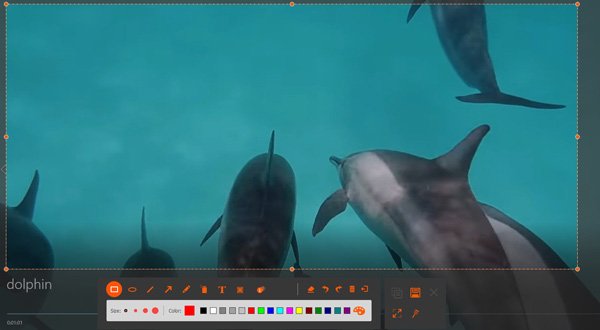
Nos, a Screen Recorder segítségével gyorsan, két lépésben készíthet képernyőképet egy Toshiba laptopon. Az alapértelmezett képernyőkép-kimeneti formátum a PNG. Szükség esetén más képformátumokat is módosíthat. Ezenkívül a fő felületen különböző hozzáférési szintekkel megtekintheti a több felvételi funkciót is. Ha videókon szeretné rögzíteni a képernyőn látható tevékenységeket, akkor is megtanulhatja hogyan lehet videókat rögzíteni PC-re.
3. rész: Képernyőkép készítése a Toshiba rendszeren online eszközökkel
Ha nem szeretne képernyőkép-készítő szoftvert telepíteni, online képernyőkép-készítő eszközöket is használhat a Toshiba képernyőjének rögzítéséhez. Ezek az eszközök lehetővé teszik a rögzítési terület kiválasztását, egyszerű jegyzetek hozzáadását és a képernyőképek mentését közvetlenül a böngészőjéből. A legtöbb online képernyőkép-készítő eszközhöz azonban előfordulhat, hogy be kell jelentkeznie Google-fiókjával a funkciók használata előtt.
Lépés 1. Nyisson meg egy online képernyőkép-készítő eszközt
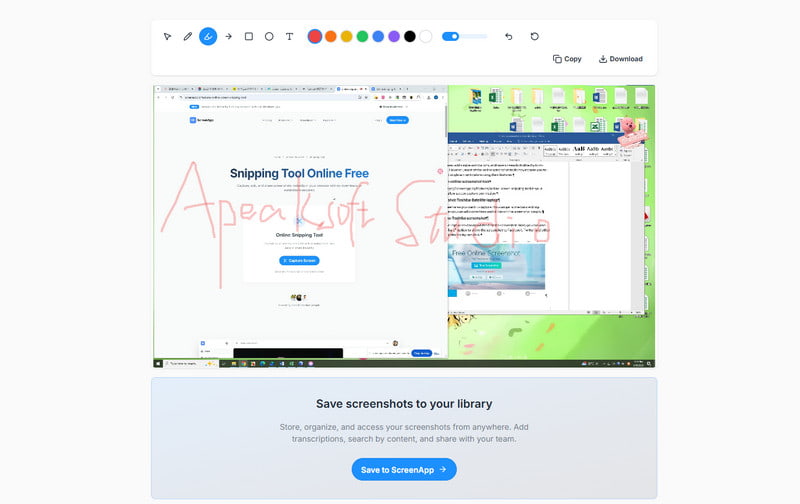
Keresd meg a https://screenapp.io/features/online-screen-snipping-tool oldalt a böngésződben, és engedélyezd a képernyőkép készítését.
Lépés 2. Vedd úgy, mintcreephrase a Toshiba Satellite laptop
Válaszd ki a rögzíteni kívánt képernyőterületet. Néhány alapvető szerkesztési funkciót használhatsz. Ezután egyszerűen hozzáadhatsz néhány vonalat és kört a képernyőképhez.
Lépés 3. Mentse el a Toshiba képernyőképet
Kattintson az Mentés ide ScreenApp gombra a képernyőkép letöltéséhez és a Toshiba laptopra való mentéséhez.
4. rész: Gyakran feltett kérdések a képernyőkép készítéséről a Toshibán
Hol vannak elmentve a nyomtatott képernyő képei egy Toshiba laptopon?
A nyomtatási képernyőn lévő képeket a vágólapon ellenőrizheti, miután beillesztette őket egy grafikus programba, majd kinyomtathatja vagy elmentheti őket.
Miért nem tudom elérni, hogy a képernyőképem a Toshiba laptopon működjön?
Ha a Windows logó billentyű és a PrtSc billentyű nem működik, vagy ha nincs PrtSc billentyű a Toshiba laptopján, próbálja ki az FN + Windows logó billentyű + End/PrtSc billentyűkombinációt, és ezzel képernyőképet kell készítenie.
Hogyan készíthet képernyőképet egy videóról Toshiba laptopján?
Használhatja a Képernyő nyomtatása gombot. Ezután csak nyomja meg a Ctrl + V billentyűkombinációt a programba illesztéshez.
Összegzés
Ez az oldal néhány egyszerű módszert gyűjt össze készíts egy képernyőképet a Toshibáról számítógép. A billentyűkombinációval gyorsan rögzíthet és menthet képernyőképeket, vagy kipróbálhatja az online képernyőkép-készítő eszközöket képernyőképek készítéséhez és letöltéséhez. Ha további szerkesztési funkciókra és rugalmas képernyőkép-beállításokra van szüksége, Apeaksoft Screen Recorder segítségével könnyedén rögzíthet és szerkeszthet képernyőképeket Windows 11/10/8/7 rendszeren effektusokkal.
 Apeaksoft Screen Recorder
 Rögzítsen bármilyen videót és hangot a telefon és a számítógép képernyőjén.
Biztonságos letöltés
Biztonságos letöltés
Kapcsolódó cikkek




